Nach etwas Funkstille melden wir uns zurück und geben ein kurzes Lebenszeichen. dl-nordwest.com lebt – wenn auch aktuell mit angepasster Taktung der Beiträge.
Zwischenzeitliche Funkstille – was ist denn da los?
In den letzten Wochen ist es hier etwas ruhiger geworden. Der Grund ist schnell erklärt: Viele Dienstreisen, viel Arbeit und einiges los im familiären Umfeld – da bleibt aktuell leider weniger Zeit fürs Hobby, als man es sich wünschen würde.
Auch in nächster Zeit wird es hier voraussichtlich keine wöchentlichen Beiträge geben. Neue Inhalte erscheinen weiterhin immer dann, wenn es die Zeit zulässt.
Im eigentlichen Sprachraum DL-Nordwest, der mehrere digitale Sendearten verbindet, ist dagegen nach wie vor viel Betrieb und reger Austausch.
Tipp: Es lohnt sich übrigens auch ein Blick zurück! In den zahlreichen bestehenden Blogbeiträgen steckt nach wie vor jede Menge hilfreiches und aktuelles Wissen – vieles davon hat nichts an Relevanz verloren.
Mach mit – Gastbeiträge sind willkommen!
DL-Nordwest lebt nicht nur von einzelnen Autoren, sondern vor allem von der Community. Wenn du also ein spannendes Thema hast, eigene Erfahrungen teilen möchtest oder ein Projekt vorstellen willst – dann bist du hier genau richtig.
🎙️ Gastautoren gesucht
Möchtest auch du über deine Erfahrungen, ein Projekt oder den Besuch einer Amateurfunk-Veranstaltung berichten? Dann schreibe uns gerne eine E-Mail an redaktion@dl-nordwest.com.
Egal ob aktiv auf Band, digital unterwegs oder einfach als stiller Mitleser – wir freuen uns, das du Teil unserer Community bist.
In diesem Sinne: Frohe Ostern und weiterhin viel Freude am gemeinsamen Hobby!
Und an was für Amateurfunkprojekten arbeitest du gerade? Schreibt uns gerne in die Kommentare unter diesem Beitrag oder diskutiert sie mit uns in unsererTelegram- oder WhatsApp-Gruppe.
Möchtest du das DL-Nordwest Projekt unterstützen? Dann freuen wir uns über deinen Gastbeitrag, das Teilen unserer Inhalte oder eine (kleine) Spende 🤑 Vielen Dank für deine Unterstützung! 😘
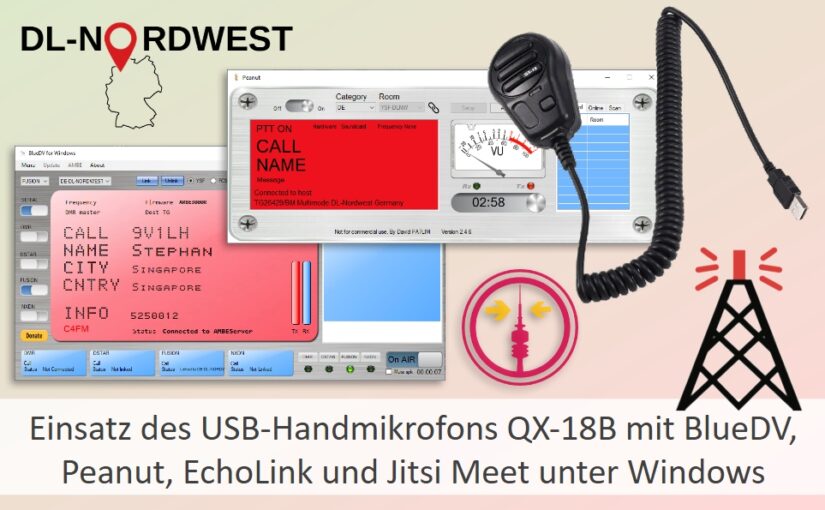
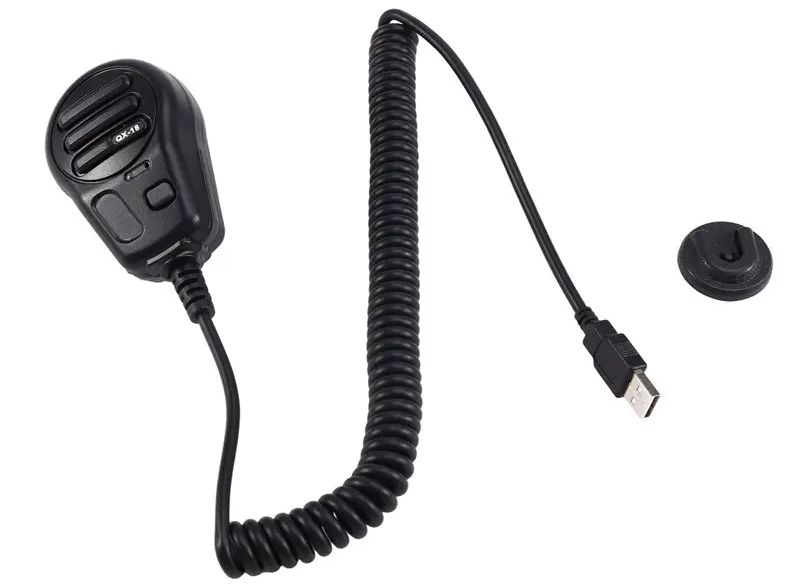
In diesem Beitrag zeigen wir euch, wie ihr das USB-Handmikrofon QX-18B unter Windows – über einen kleinen Umweg – auch in verschiedenen Sprach- und Kommunikationsanwendungen wie BlueDV, Peanut, FreeDV, EchoLink oder Jitsi Meet nutzen könnt.
Update vom 04.03.2026:
Das Software-Tool wurde inzwischen um die Unterstützung von FreeDV ergänzt. Vielen Dank an Josef, DL6EAC, für den entsprechenden Hinweis.
In unserem letzten Beitrag haben wir euch gezeigt, wie ihr das USB-Handmikrofon QX-18B mit der Anwendung JaY-TrX-Link nutzen könnt. Den entsprechenden Artikel findet ihr hier.
Während sich bei JaY-TrX-Link in den Einstellungen frei definieren lässt, über welche Taste die PTT ausgelöst wird und wie sich diese verhalten soll – also dauerhaft gedrückt halten oder per kurzem Antippen umschalten – setzen andere digitale Sprach- und Kommunikationsanwendungen wie BlueDV, Peanut, FreeDV, oder EchoLink standardmäßig das Gedrückthalten der Leertaste voraus.
Das QX-18B hingegen emuliert beim Betätigen der seitlichen PTT-Taste die F2-Taste. Dadurch ist eine direkte Nutzung in diesen Anwendungen zunächst nicht ohne Weiteres möglich – lässt sich jedoch mit einem kleinen Trick dennoch realisieren.
Lösungsansatz: AutoHotkey v2
Mit der Anwendung AutoHotkey v2 lassen sich kleine Skripte erstellen, die beispielsweise beim Erkennen der F2-Taste automatisch die Leertaste an die jeweils aktive Anwendung senden. Genau das benötigen wir hier: Das QX-18B sendet beim Drücken der seitlichen PTT-Taste „F2“, die meisten digitalen Sprachprogramme erwarten jedoch das Gedrückthalten der Leertaste.
Das Skript kann direkt über AutoHotkey ausgeführt und nach Fertigstellung auch als eigenständige ausführbare Datei kompiliert werden. Wichtig ist lediglich, dass es parallel zur jeweiligen Anwendung gestartet wird.
Ich habe mir dazu verschiedene Skript-Varianten erstellt:
Variante A: Feste Anwendung mit automatischem Wechsel in den Vordergrund
Bei dieser Variante wird beim Betätigen der PTT-Taste am USB-Handmikrofon QX-18B immer eine zuvor definierte Anwendung in den Vordergrund geholt – beispielsweise BlueDV oder EchoLink – und anschließend die Leertaste ausgelöst.
Das ist besonders praktisch, wenn ihr euren PC gerade für eine andere Tätigkeit nutzt. Werdet ihr gerufen, müsst ihr nicht erst das entsprechende Anwendungsfenster suchen, sondern könnt sofort antworten.
Variante B: Steuerung der jeweils aktiven Anwendung
Bei der zweiten Variante reagiert das Skript nur auf die Anwendung, die sich gerade im Vordergrund befindet. In der aktuellen Version ist das auf folgende Programme begrenzt:
BlueDV (v 1.0.0.9644)
Peanut (v2.4.6)
FreeDV (2.2.1)
EchoLink (2.3.121)
FreifunkMeet, Jitsi (2026.1.1)
Befindet sich eine andere Anwendung im Vordergrund, passiert beim Drücken der PTT-Taste nichts. Dadurch wird verhindert, dass unbeabsichtigt Eingaben in falschen Programmen ausgelöst werden.
Hinweis:
Achtet darauf, dass immer nur ein Skript gleichzeitig ausgeführt wird. Sind mehrere Varianten parallel aktiv, kann es zu unerwartetem Verhalten oder doppelten Tastenauslösungen kommen.
Möchtet ihr ein Skript beenden, genügt ein Rechtsklick auf das kleine AutoHotkey-Symbol in der Taskleiste (unten rechts neben der Uhr). Dort könnt ihr das Skript einfach über „Exit“ schließen.
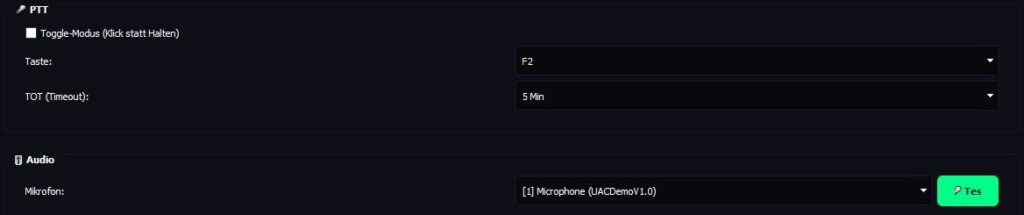
In den Audio-Einstellungen der jeweiligen Anwendung wählt ihr unter Mikrofon den Eintrag UACDemoV1.0 aus. Dabei handelt es sich um das USB-Audiogerät des QX-18B, über das eure Sprache an das jeweilige Programm übertragen wird.
USB-Handmikrofon QX-18B
Hier findet ihr noch einmal den Link zum USB-Handmikrofon QX-18B:
Über einen kleinen Umweg lässt sich das USB-Handmikrofon QX-18B unter Windows problemlos mit einer ganzen Reihe von Amateurfunk-Anwendungen einsetzen. Mit Hilfe eines schlanken AutoHotkey-Skripts wird aus der F2-Emulation des Mikrofons eine kompatible PTT-Steuerung für Programme wie BlueDV, Peanut, EchoLink oder Jitsi Meet.
Ich gehe davon aus, dass PA7LIM seine Anwendungen BlueDV und Peanut künftig direkt anpassen wird, sodass das QX-18B ohne diesen Zwischenschritt unterstützt wird – zumal er aktuell an einem neuen Projekt arbeitet, bei dem dieses Mikrofon ebenfalls zum Einsatz kommt.
Ausblick
In einem späteren Beitrag schauen wir uns dann an, wie sich das USB-Handmikrofon QX-18B auch unter Linux nutzen lässt. Ziel ist ein minimalistischer, portabler SvxLink-Hotspot für unterwegs.
Das USB-Handmikrofon QX-18B verfügt auf der Vorderseite über eine zusätzliche Taste. Diese lässt sich ebenfalls frei nutzen – beispielsweise, um die Audioausgabe der gerade aktiven Anwendung stummzuschalten.
Ebenso denkbar ist es, über ein entsprechendes Skript gezielt zwischen verschiedenen Anwendungen zu wechseln und diese in den Vordergrund zu holen.
Kennt ihr weitere Anwendungen, die sich mit dem USB-Handmikrofon kombinieren lassen? Schreibt eure Erfahrungen gerne in die Kommentare unter diesem Beitrag oder diskutiert sie mit uns in unsererTelegram- oder WhatsApp-Gruppe.
Möchtest du das DL-Nordwest Projekt unterstützen? Dann freuen wir uns über deinen Gastbeitrag, das Teilen unserer Inhalte oder eine (kleine) Spende 🤑 Vielen Dank für deine Unterstützung! 😘
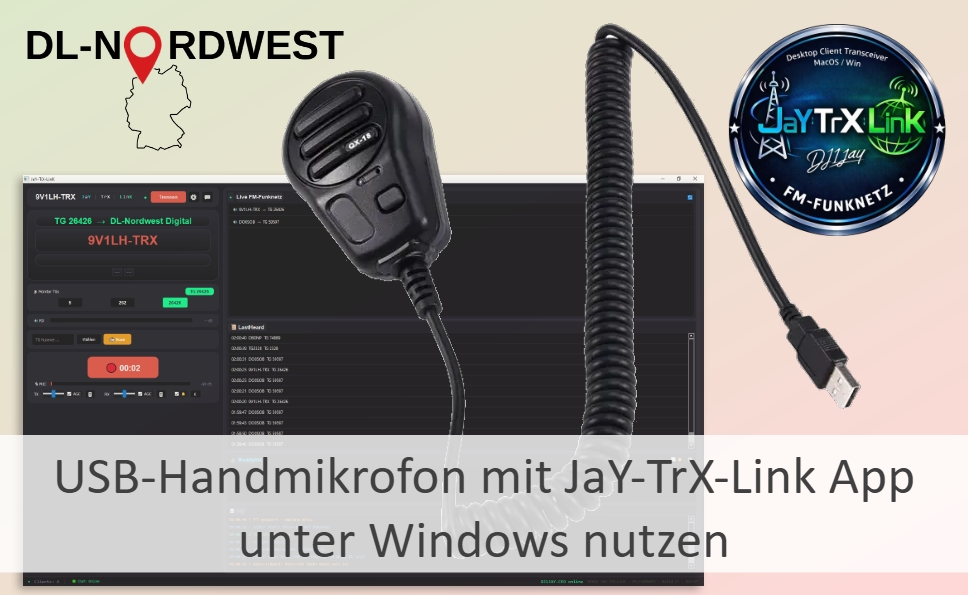
Wir zeigen euch eine Alternative zu Headsets, mit der echtes Funk-Feeling aufkommt.
Das FM-Funknetz erfreut sich großer Beliebtheit und wächst stetig weiter. Auch wir von DL-Nordwest sind mit unserer eigenen Talkgroup (TG 26426) dabei – mit einer Digitalbrücke zu Modul F des XLX421 (C4FM und DMR).
JaY-TrX-Link App
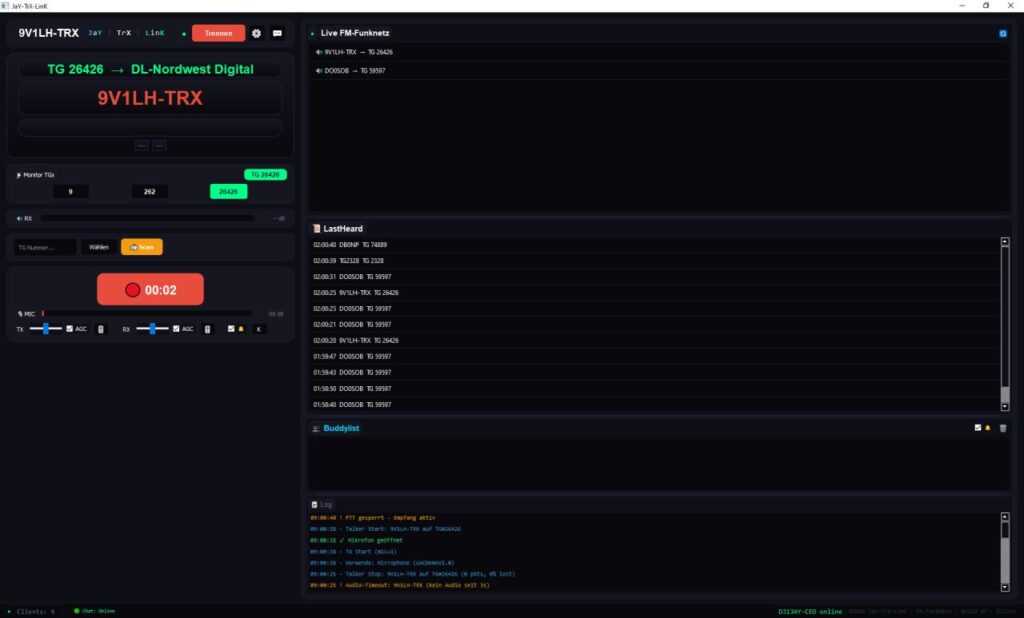
Vor ein paar Tagen hat Jens, DJ1JAY, eine neue App für Windows und macOS veröffentlicht. Damit könnt ihr z. B. im Urlaub auch ohne Funkgerät, Relais oder Hotspot in den Genuss grenzenloser Kommunikation kommen. Wer dabei jedoch das typische Funkgefühl mit Mikrofon und PTT-Taste vermisst, findet mit einem USB-Handmikrofon mit echter PTT eine sehr gute Alternative.
Neue Windows / macOS App JaY-TrX-Link zur Teilnahme am FM-Funknetz
USB-Handmikrofon QX-18B
Das QX-18B, das auf verschiedenen chinesischen Handelsplattformen angeboten wird, ist ein solches USB-Handmikrofon. Nach dem Einstecken installiert Windows die Treiber automatisch.
Im nächsten Beitrag zeigen wir euch, wie ihr das USB-Mikrofon über einen kleinen Umweg auch mit BlueDV, Peanut, EchoLink, Zello, Jitsi Meet (Freifunk) und weiteren Anwendungen unter Windows nutzen könnt – sowie im Einsatz mit einem SvxLink Radioless Node unter Linux.
Fazit
Mit einem USB-Handmikrofon kommt in Kombination mit PC-basierten Funk-Apps echtes Funk-Feeling auf.
Seid ihr auch schon im FM-Funknetz qrv oder kennt ihr weitere Anwendungen, die sich perfekt mit einem USB-Handmikrofon kombinieren ließen? Schreibt eure Erfahrungen gerne in die Kommentare unter diesem Beitrag oder diskutiert sie mit uns in unsererTelegram- oder WhatsApp-Gruppe.
Möchtest du das DL-Nordwest Projekt unterstützen? Dann freuen wir uns über deinen Gastbeitrag, das Teilen unserer Inhalte oder eine (kleine) Spende 🤑 Vielen Dank für deine Unterstützung! 😘
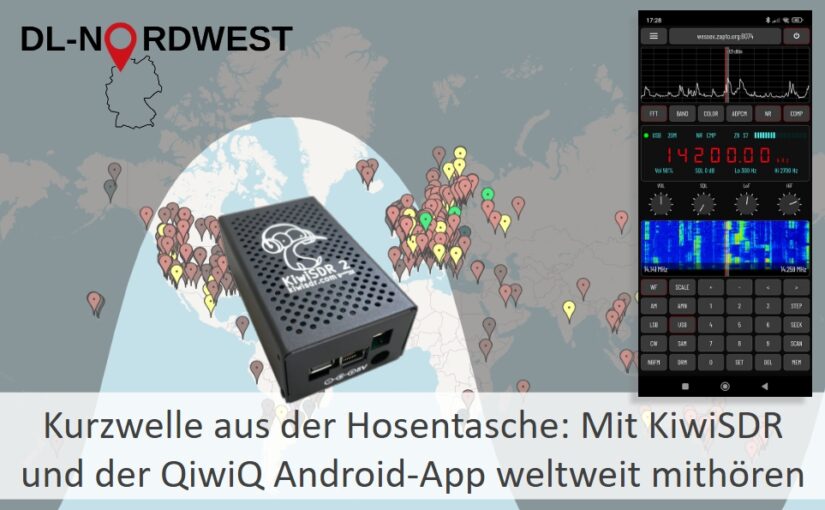
Im folgenden Gastbeitrag zeigt euch Uwe DL1BIR, wie man mit KiwiSDR und der QiwiQ Android-App kostenlos in den Kurzwellen-Amateurfunk reinhören kann.
Von DL1BIR, Uwe Eckert
Hier mal ein Bericht darüber, wie man mal in den KW-Amateurfunk hineinhören kann, ohne Geld dafür ausgeben zu müssen. Man braucht kein Funkgerät und keine große Antenne und kann doch weltweit unterwegs sein. Ein halbwegs moderner Computer mit einem neueren Browser, Lautsprecher und einem Internetzugang reicht völlig aus. Oder natürlich mit der QiwiQ-App auf einem Android Smartphone. Daher schreibe ich mal eine kurze Anleitung für die QiwiQ App.
Was ist KiwiSDR
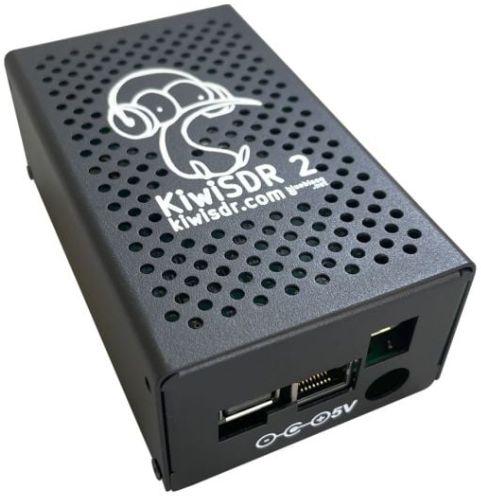
Fast überall auf der Welt stehen KiwiSDR-Stationen. Das sind moderne Empfänger, die du per Webbrowser bedienen kannst. Ganz so, als ob du einen eigenen Empfänger zu Hause hast. Du kannst die Frequenz, Modulationsart und noch viel mehr einstellen. So z.B. sind auch einige Decoder für digitale Betriebsarten eingebaut. Kurz: Fremde Leute lassen dich ihre Empfangsstation nutzen. Teilweise wird dort sehr viel Aufwand mit Antennen und Technik getrieben, damit man einen super Empfang genießen kann.
Für den bisher bekannten Betrieb mit dem Browser kann man unter dk4zz.de eine kurze Anleitung finden.
In diesem Beitrag soll es aber um die gerade neu auf den Markt gekommene App QiwiQ gehen. Zu finden unter vanbarel.eu.org.
QiwiQ Android-App
Die QiwiQ App ist für Mobiltelefone und Tablets unter Android gedacht. Die Nutzung eines KiwiSDR im Browser auf diesen Geräten ist aufgrund des Touch-Screens nicht so einfach und auch recht klein in der Darstellung. Die Handhabung mit Decodern usw., meist etwas unübersichtlich auf den kleinen Bildschirmen der Mobilgeräte. Auf der o.a. Webseite, unter „Herunterladen und Installieren“, kann die gezippte APK heruntergeladen werden. Diese ist zu entpacken und zu installieren. Zu diesem Zeitpunkt ist es eine DEMO, die vollen Bedienumfang hat, aber mit längerer Nutzungsdauer in den beiden grafischen Fenstern eine „DEMO“-Hinweis in den Vordergrund bringt. Wenn die App gefällt, kann man in dem “Hamburger-Menü“ unter Einstellungen einen Kaffee für den Entwickler im Wert von 5,-€ ausgeben. Das war für mich schon nach kurzer Zeit der Fall, weil diese App sehr gut funktioniert und mir gut gefällt. Nach Eingabe des Lizenzschlüssels ist der Demo Hinweis verschwunden.
„QiwiQ nutzt das Kiwi-SDR-Protokoll, um auf einen Hardware-Dongle auf lokalen oder entfernten Servern zuzugreifen und die Daten lokal zu verarbeiten. Es verwandelt das Android-Gerät in einen leistungsstarken Kurzwellenempfänger, der AM, AMN, SSB (LSB, USB), CW, SAM, NBFM und DRM im Frequenzbereich von 0 bis 30.000/32.000 kHz (oder höher) unterstützt.“ Das ist ein Auszug aus der Webseite, dem ich nicht viel hinzufügen kann. Hier noch mal die Webseite: vanbarel.eu.org
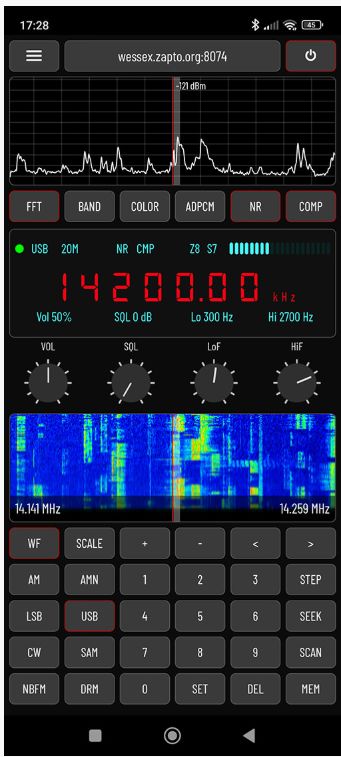
Hier die Ansicht der App. In der Mitte oben wird aus einer weltweiten Liste ein KiwiSDR ausgewählt *. Im Wasserfall und im FFT ist gleich eine Anzeige des Spektrums zu sehen. Mit den + – Tasten lässt sich der Bandbereich zoomen. Mit der „Band“ Taste lässt sich ein definierter Bandbereich öffnen. Mit dem Finger wird im WF die Frequenz durch Verschieben des roten Balkens eingestellt. Lautstärke, Squelch usw. lassen sich mit vertikalen schieben einstellen.
TIP: Wenn die Internetverbindung nicht so gut ist, kann ein Ausschalten von „FFT“ und / oder „WF“ ein besseres Ergebnis erzielen. Das es noch viele andere Einstellungen zu finden gibt, würde hier den Bericht deutlich größer machen. Dies soll nur ein Hinweis auf diese schöne App sein und neugierig machen 😊 Bitte also mal wieder „herumspielen“ und ggfls. auf der Webseite ein wenig lesen!
Für mich eine sehr brauchbare App für schnelles hineinhören mit den genannten Betriebsarten. Wenn ich digital etwas decodieren will, nehme ich halt den Browser.
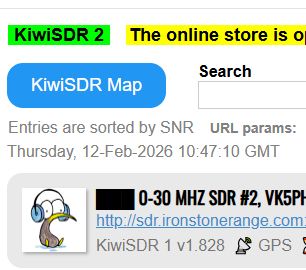
* Übrigens: Auf der Webseite kiwisdr.com/.public/ ist oben links ein blauer Button um auf eine Weltkarte mit eingetragenen Empfängern darzustellen. Die können da auch ausgewählt werden, um im Browser zu arbeiten.
Viel Spaß beim Ausprobieren, 73 de DL1BIR, Uwe
Das Team DL-Nordwest bedankt sich herzlich bei Uwe DL1BIR für diesen spannenden Beitrag, der Lust macht, selbst einmal in die Welt der Kurzwelle hineinzuhören.
🎙️ Gastautoren gesucht
Möchtest auch du über deine Erfahrungen, ein Projekt oder den Besuch einer Amateurfunk-Veranstaltung berichten? Dann schreibe uns gerne eine E-Mail an redaktion@dl-nordwest.com.
Habt ihr QiwiQ bereits getestet – oder nutzt ihr ähnliche Lösungen auf iOS-Geräten? Schreibt eure Erfahrungen gerne in die Kommentare unter diesem Beitrag oder diskutiert sie mit uns in unsererTelegram- oder WhatsApp-Gruppe.
Möchtest du das DL-Nordwest Projekt unterstützen? Dann freuen wir uns über deinen Gastbeitrag, das Teilen unserer Inhalte oder eine (kleine) Spende 🤑 Vielen Dank für deine Unterstützung! 😘
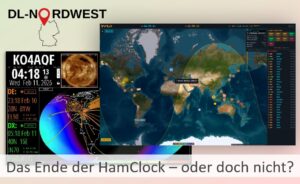
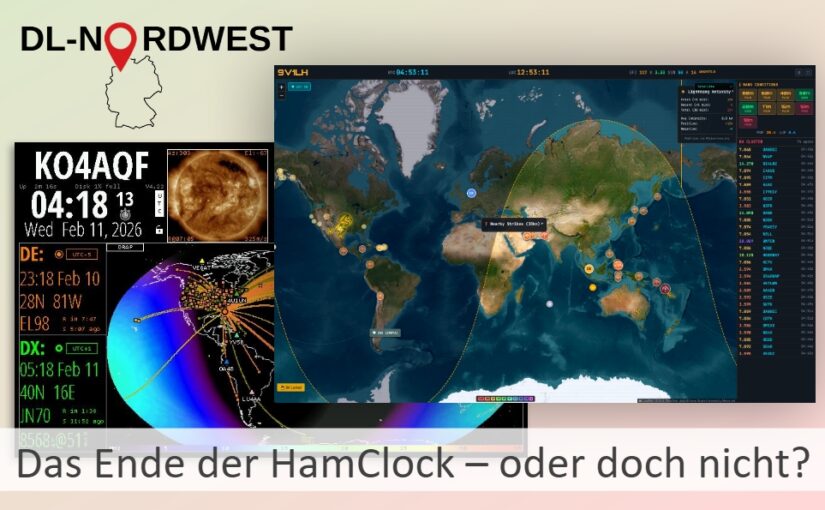
Die HamClock ist ein weltweit verbreitetes und beliebtes Tool im Amateurfunk-Shack und zeigt in Echtzeit Zeit-, DX-, Propagations- und Satellitendaten an. Wir stellen zwei Lösungen vor, mit denen die HamClock dennoch erhalten bleiben kann.
„HamClock has reached end-of-life, the last release is version 4.22. All HamClocks will cease to function in June 2026. Thank you for your interest.“
Zu Deutsch bedeutet das sinngemäß: Die HamClock hat ihr Lebensende erreicht. Die letzte Version ist 4.22, und alle HamClocks werden im Juni 2026 ihren Dienst einstellen.
Leider ist der Autor der HamClock, Elwood Downey WBØOEW, Anfang dieses Jahres verstorben. Unser Mitgefühl gilt seinen Angehörigen.
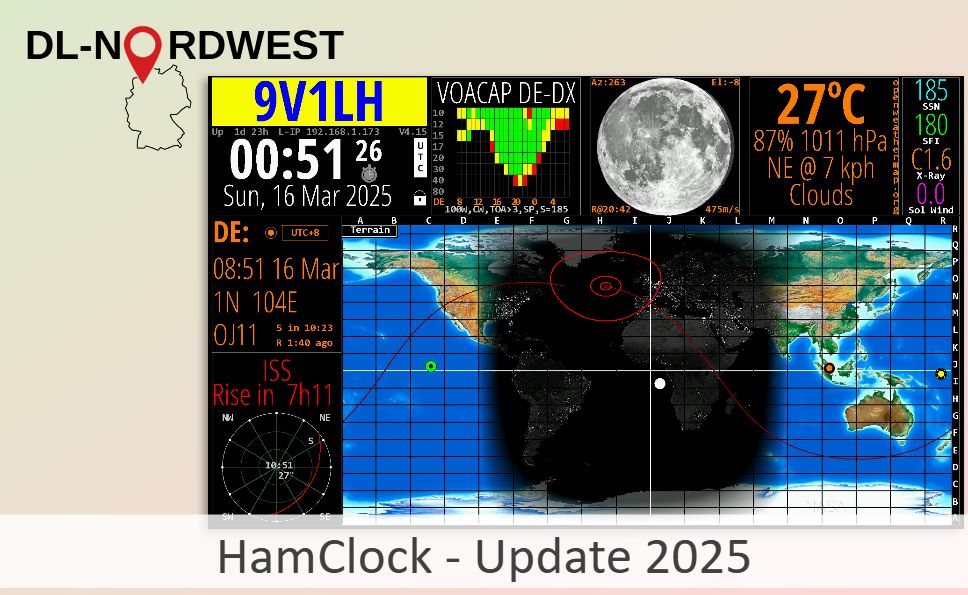
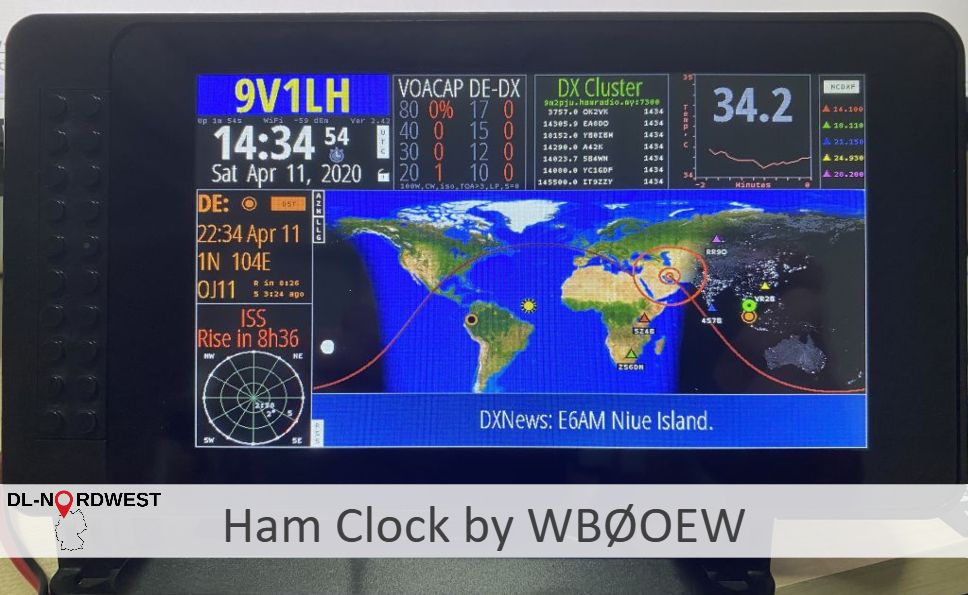
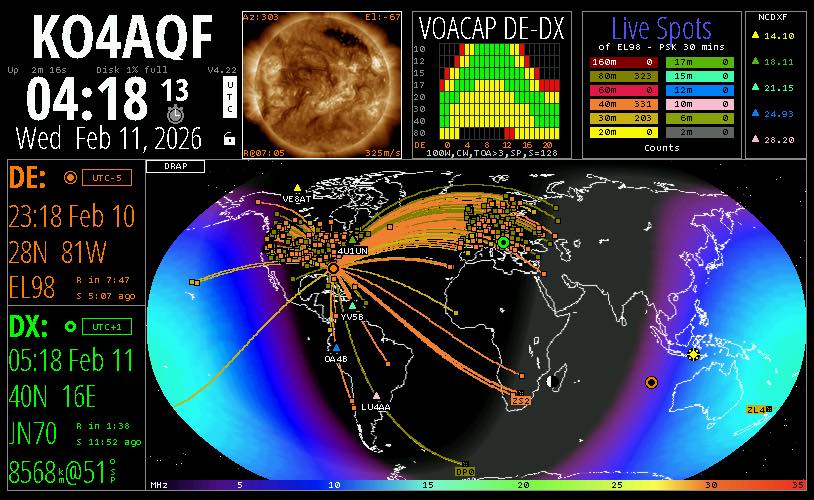
Die HamClock hat über die Jahre Einzug in viele Amateurfunk-Shacks gehalten, denn sie ist – anders als der Name vermuten lässt – weit mehr als nur eine Uhr. Sie vereint zahlreiche für den Funkbetrieb relevante Informationen in einem übersichtlichen Dashboard: Weltzeit, Greyline-Darstellung, DX-Cluster-Spots, Propagationsdaten, Weltraumwetter-Informationen und sogar Satelliten-Tracking.
Einer meiner ersten Beiträge auf DL-Nordwest 2.0 aus dem Jahr 2020 befasste sich mit meinem Selbstbauprojekt zur HamClock. 2025 berichteten wir erneut darüber, welche Neuerungen seitdem hinzugekommen sind. Wer unsere damaligen Beiträge noch einmal nachlesen möchte, findet sie hier:
Dass die HamClock ihren Dienst einstellen wird, hängt damit zusammen, dass sie ab Juni 2026 nicht mehr mit den erforderlichen Online-Daten versorgt wird, da der Server, von dem diese Informationen bezogen werden, abgeschaltet wird.
Dank der großartigen Amateurfunkgemeinschaft bedeutet dies jedoch nicht zwangsläufig das endgültige Aus für die HamClock. Im Folgenden stellen wir euch zwei würdige Alternativen vor, mit denen die HamClock weiterleben kann.
Open HamClock Backend (OHB) – Gemeinschaftsprojekt
Mit dem Gemeinschaftsprojekt „Open HamClock Backend“ kann die klassische HamClock weiter betrieben und langfristig erhalten bleiben. Quelle: Facebook-Gruppe „HamClock Heaven“
Das Open HamClock Backend (OHB) ist ein gemeinschaftliches Open-Source-Projekt mit einem klaren Ziel: Die HamClock auch über Juni 2026 hinaus funktionsfähig zu halten. Es handelt sich dabei ausdrücklich nicht um ein offizielles Nachfolgeprojekt des ursprünglichen Entwicklers Elwood Downey WB0ØEW, sondern um eine Initiative aus der Amateurfunk-Community heraus.
Die Idee dahinter ist ebenso einfach wie wirkungsvoll: OHB ersetzt den bisherigen zentralen Server der HamClock durch eine neue, offene Backend-Lösung. Da der ursprüngliche Server abgeschaltet wird, fehlen der HamClock sonst die notwendigen Online-Daten – etwa zu Weltraumwetter, Solarflux, Aurora, DX-Informationen oder Satelliten. Genau hier setzt OHB an und stellt diese Daten wieder bereit.
Dabei orientiert sich das Projekt konsequent am Original: Das Backend liefert die Informationen in genau dem Format, das die bestehende HamClock erwartet. Für den Anwender bedeutet das im Idealfall eine sogenannte „Drop-in-Replacement“-Lösung – also weiterverwenden wie bisher, nur mit neuem Datenlieferanten im Hintergrund.
Besonders bemerkenswert ist der Community-Gedanke: Entwickler und Funkamateure arbeiten gemeinsam an der Weiterentwicklung, tauschen sich über Discord aus, testen Funktionen und verbessern das System Schritt für Schritt. Das Projekt steht unter der MIT-Lizenz und ist damit offen zugänglich und frei nutzbar.
OHB kann sowohl lokal – beispielsweise auf einem Raspberry Pi im eigenen Shack – als auch zentral auf einem Server betrieben werden. Unterstützt werden unter anderem Ubuntu, Debian, Raspberry Pi-Systeme und sogar macOS. Damit bleibt die Lösung flexibel und für viele Anwender realisierbar.
Auch wenn sich das Projekt noch in Entwicklung befindet, sind bereits zahlreiche Funktionen umgesetzt und erfolgreich getestet – von Wetter- und Wolkenkarten über DRAP- und MUF-RT-Darstellungen bis hin zu VOACAP-Berechnungen, PSK-Reporter, WSPR-Daten und Contest-Kalendern.
OpenHamClock by Chris KØCJH – das moderne HamClock-Dashboard im Browser
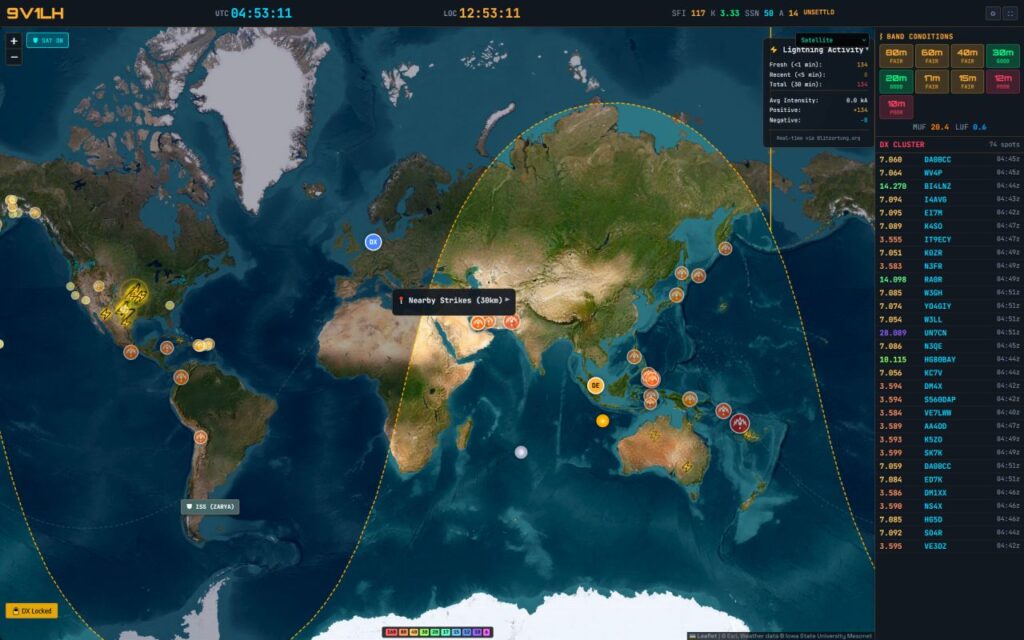
Die OpenHamClock visualisiert alle für den Funkbetrieb wichtigen Informationen individuell konfigurierbar in einem übersichtlichen Dashboard.
Mit der OpenHamClock von Chris, K0CJH, steht eine moderne, vollständig browserbasierte Alternative zur Verfügung. Sie versteht sich als „Real-Time Amateur Radio Dashboard for the Modern Operator“ – und genau das ist sie auch: ein zentrales Bedien- und Informationspanel für den gesamten Funkbetrieb.
Die OpenHamClock vereint DX-Cluster-Spots, PSKReporter-Daten, POTA-Aktivitäten, Satelliten-Tracking, Bandbedingungen, Propagationsvorhersagen, Weltraumwetter, Contest-Termine, DXpeditionen, Wetterdaten und vieles mehr in einer einzigen Oberfläche. Alles läuft im Browser – ganz ohne spezielle Client-Software und plattformunabhängig.
OpenHamClock im Browser
Wer die OpenHamClock direkt ausprobieren möchte, findet eine öffentlich erreichbare Instanz unter openhamclock.com.
openhamclock.com
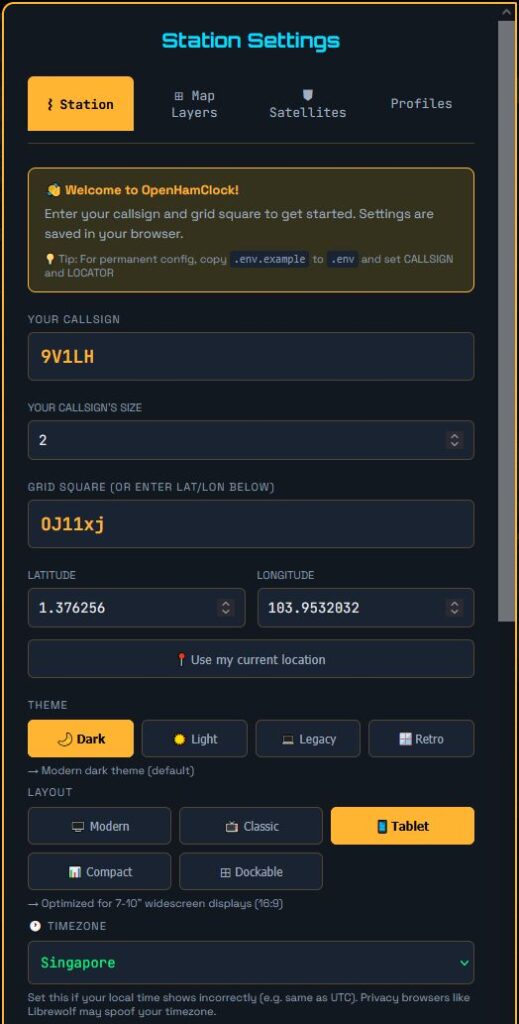
Beim erstmaligen Aufruf werdet ihr von einem Einstellungsmenü begrüßt. Dort tragt ihr zunächst euer Rufzeichen sowie euren Locator ein – und schon kann es losgehen.
Alle weiteren Anpassungen könnt ihr jederzeit im selben Menü vornehmen. Es öffnet sich durch einen Klick auf euer Rufzeichen in der Kopfzeile.
Individuelle Konfigurierbarkeit
Die Oberfläche lässt sich flexibel an die eigenen Vorlieben anpassen: Module können ein- oder ausgeblendet, Layout und Design (Themes) gewählt und die Anzeige auf den eigenen Standort sowie den gewünschten Funkbetrieb zugeschnitten werden. So entsteht ein persönliches Dashboard für das heimische Shack.
Das Einstellungsmenü gliedert sich in vier Tabs: Station, Map Layers, Satellites und Profiles. Im Folgenden beziehen wir uns auf die Version 15.3.3.
Das Einstellungsmenü bietet umfassende Möglichkeiten um die OpenHamClock den eigenen Vorlieben anzupassen
Station
Im Tab „Station“ nehmt ihr die grundlegenden Einstellungen vor. Neben eurem Rufzeichen und Locator könnt ihr hier zwischen verschiedenen Themes wählen – von modernem Dark Mode über ein helles Design bis hin zum Retro-Theme, das optisch an Windows 95 erinnert.
Darunter lassen sich unterschiedliche Layout-Optionen auswählen, die lokale Zeitzone festlegen sowie die Einheiten von imperial auf metrisch umstellen. Auch die Sprache kann hier bequem auf Deutsch geändert werden.
Im mittleren Bereich definiert ihr eure bevorzugten Betriebsarten, die verwendete Sendeleistung sowie die Quelle für DX-Cluster-Spots. Diese Angaben fliessen in die Berechnung und Analyse der Ausbreitungsbedingungen zwischen eurer Station und der jeweils ausgewählten DX-Station ein.
Tipp: Bei älteren PCs oder Geräten mit wenig Arbeitsspeicher lässt sich in diesem Tab der Performance Mode auf „Low Memory“ reduzieren – das sorgt für einen ressourcenschonenderen Betrieb.
Map Layers
Im Tab „Map Layers“ legt ihr fest, welche zusätzlichen Informationen auf der Weltkarte eingeblendet werden sollen – beispielsweise Aurora-Overlay, Wetterradar oder weitere Layer. Zudem lässt sich hier die Transparenz der jeweiligen Ebenen anpassen, sodass die Karte trotz vieler Informationen übersichtlich bleibt.
Satellites
Wer im Satellitenfunk aktiv ist, kann unter „Satellites“ auswählen, welche Amateurfunksatelliten verfolgt und auf der Karte dargestellt werden sollen. So behaltet ihr die aktuellen Positionen und Umlaufbahnen stets im Blick und könnt gezielt planen.
Profiles
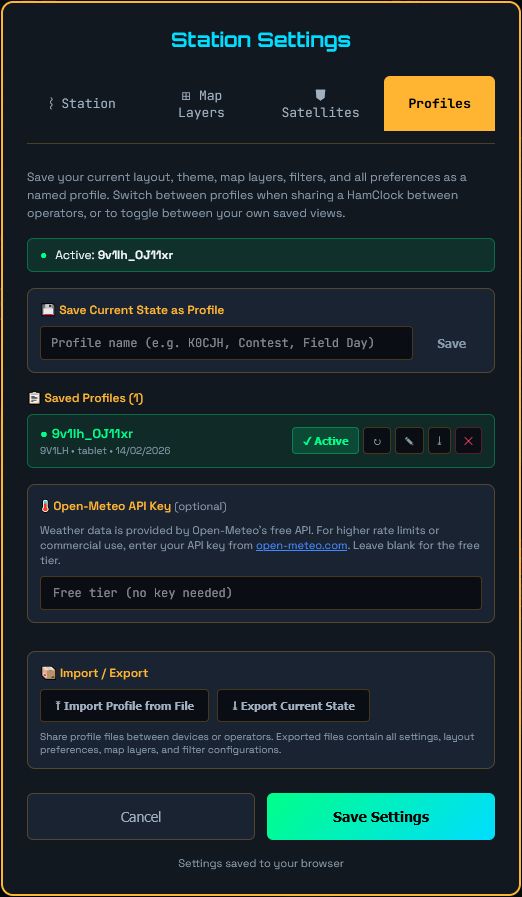
Im Bereich „Profiles“ lassen sich unterschiedliche Konfigurationsprofile anlegen. Das ist besonders praktisch, wenn ihr die OpenHamClock beispielsweise im Contest-Betrieb nutzt und dafür nur bestimmte Bänder beobachten oder nicht benötigte Module ausblenden möchtet. Anschließend könnt ihr jederzeit wieder zu eurem Standardprofil zurückkehren.
Zusätzlich lassen sich eure Einstellungen als JSON-Datei exportieren und auf einem Datenträger speichern. So ist die OpenHamClock auch auf einem anderen System im Handumdrehen mit euren gewohnten Einstellungen einsatzbereit.
Im Profiles-Menü lassen sich individuelle Einstellungen speichern und bei Bedarf schnell wiederherstellen.
Tipp: Die Darstellung der Karte lässt sich oben links direkt im Hauptfenster umschalten.
Ich betreibe meine OpenHamClock im Dark-Theme und im Tablet-Modus. Auch wenn ich aktuell nicht auf Kurzwelle aktiv bin, nutze ich sie gern als kompaktes Informations-Dashboard.
Besonders interessant für mich sind das Wetterradar sowie die Anzeige aktueller Erdbeben und Gewitteraktivität. Zusätzlich lasse ich mir die Position der ISS auf der Karte anzeigen.
OpenHamClock lokal betreiben
Wer unabhängig sein möchte, kann die OpenHamClock auch selbst hosten – lokal im Heimnetz, auf einem Raspberry Pi oder auf einem eigenen Server (z. B. per Docker). Die Installation erfolgt dabei über Node.js und ist mit wenigen Befehlen erledigt. Für Raspberry-Pi-Anwender gibt es sogar ein komfortables Einzeilen-Setup – ideal für einen dedizierten Shack-Monitor im Kiosk-Modus.
Mehr Informationen zum Self-Hosting sowie eine ausführliche Installationsanleitung findet ihr unter: github.com/accius/openhamclock
OpenHamClock Quellen auf Github
Weiterführende Informationen und Video-Tutorials
Hier findet ihr ein ausführliches Video-Tutorial von Arthur DL2ART auf seinem YouTube-Kanal „Funkwelle“.
Eine Beschreibung der OpenHamClock gibt es außerdem auf Michaels DL2YMR YouTube-Kanal.
Fazit
Wer die klassische HamClock weiter betreiben oder sich intensiver mit dem Original beschäftigen möchte und nicht davor zurückschreckt, sie selbst unter Linux – etwa auf einem Single Board Computer wie dem Raspberry Pi – zu installieren, findet im Open HamClock Backend (OHB) eine passende Lösung.
Wer hingegen ohne Linux-Kenntnisse und plattformunabhängig in den Genuss der HamClock kommen möchte, wird mit der OpenHamClock von K0CJH ebenfalls fündig. Diese lässt sich bequem nutzen, bei Bedarf aber auch auf einem eigenen Server hosten.
Ich persönlich finde es großartig, dass die HamClock auf diese Weise weiterlebt. Für mich ist sie längst ein fester Bestandteil meines Amateurfunk-Shacks geworden. Und es wäre sicher auch in Elwoods Sinne gewesen, wenn seine HamClock noch möglichst lange – vielleicht sogar für immer – weitertickt.
Läuft bei euch auch eine HamClock im Shack – und habt ihr eine oder sogar beide der vorgestellten Alternativen schon getestet? Schreibt eure Erfahrungen gerne in die Kommentare unter diesem Beitrag oder diskutiert sie mit uns in unsererTelegram- oder WhatsApp-Gruppe.
Möchtest du das DL-Nordwest Projekt unterstützen? Dann freuen wir uns über deinen Gastbeitrag, das Teilen unserer Inhalte oder eine (kleine) Spende 🤑 Vielen Dank für deine Unterstützung! 😘
Ältere Funkgeräte lassen sich oft nicht direkt per USB laden. In diesem Beitrag zeigen wir, wie es trotzdem funktioniert.
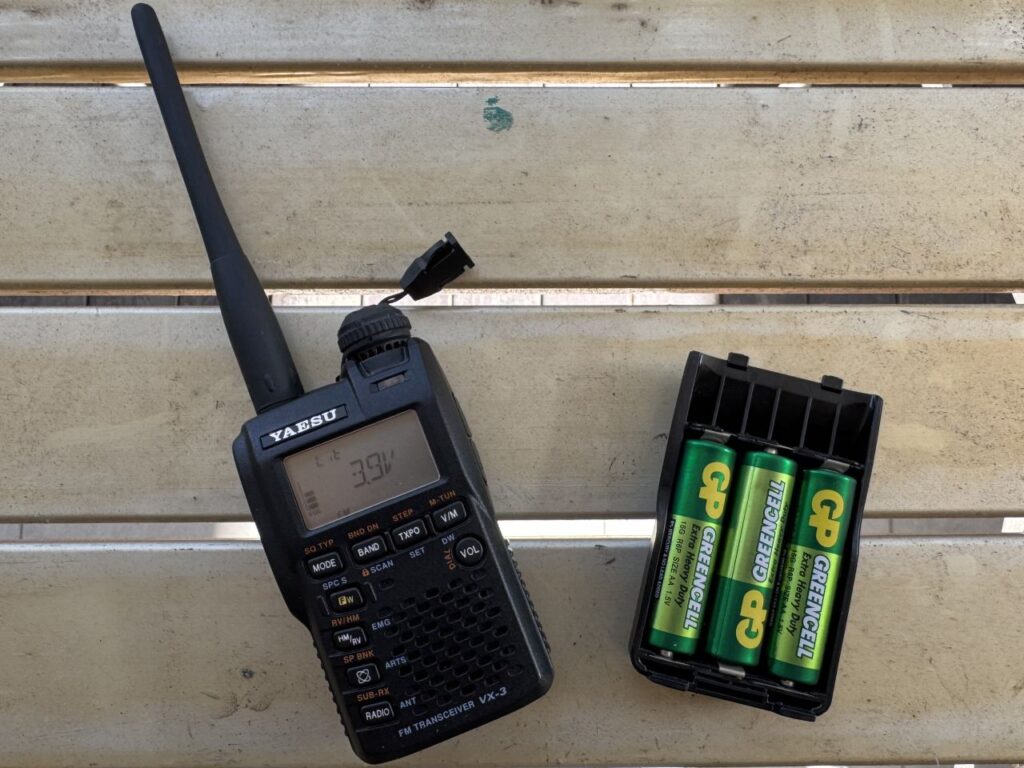
Viele ältere Handfunkgeräte besitzen noch keine USB-Ladebuchse. Für den portablen Betrieb bedeutet das meist: Ersatzakkus mitnehmen. Wer Akkus jedoch auch unterwegs aus einer Powerbank nachladen möchte, braucht eine andere Lösung – vor allem dann, wenn keine Steckdose verfügbar ist.
Neben dem Einsatz von AA/AAA-Leergehäusen gibt es dafür noch eine deutlich flexiblere Möglichkeit.
YAESU VX-3 mit zusätzlichem 3×AA-Batteriegehäuse
Unser Tipp: Einsatz eines intelligenten USB-C-Kabels
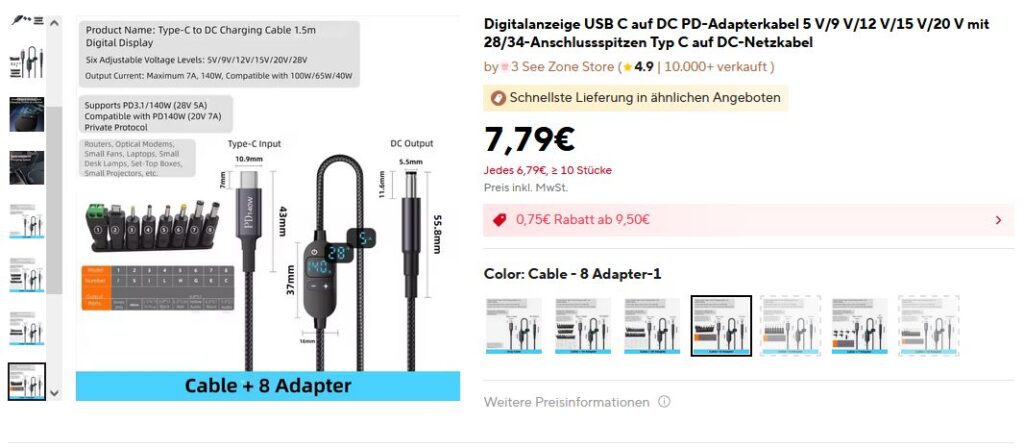
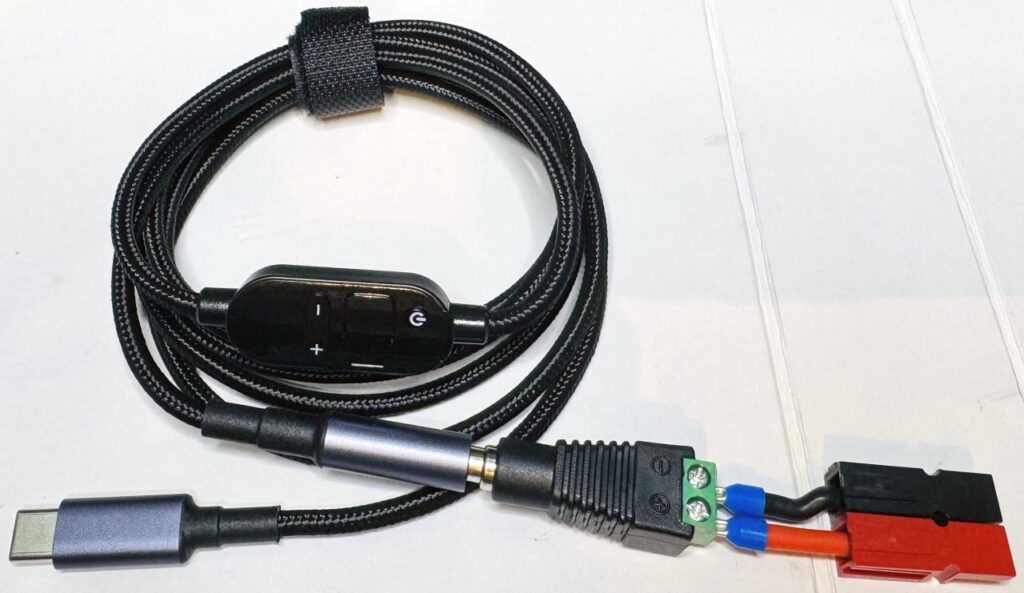
Mit einem USB-C-PD-auf-DC-Kabel mit einstellbarer Ausgangsspannung lässt sich eine Powerbank direkt als Stromquelle für Funkgeräte oder passende Ladegeräte nutzen. Das Kabel wird dabei einfach an den USB-C-PD-Port der Powerbank angeschlossen, die gewünschte Spannung eingestellt und anschließend das Gerät verbunden.
Angebotenes USB C-PD Kabel auf der Handelsplatform AliExpress
Der entscheidende Punkt dabei ist USB-C Power Delivery (PD).
Was steckt hinter USB-C Power Delivery (PD)?
Bei herkömmlichem USB stehen immer nur 5 V zur Verfügung. USB-C Power Delivery funktioniert anders: Quelle (Powerbank) und Verbraucher handeln aktiv aus, welche Spannung und Leistung bereitgestellt werden sollen, z.B. 9 V, 12 V, 15 V oder 20 V.
Das hier eingesetzte Kabel übernimmt genau diese Rolle: Es fungiert als PD-Trigger-Device, fordert die eingestellte Spannung von der Powerbank an und stellt sie am DC-Ausgang zur Verfügung. Erst dadurch ist es möglich, am Kabelende eine andere Spannung als 5 V zu erhalten.
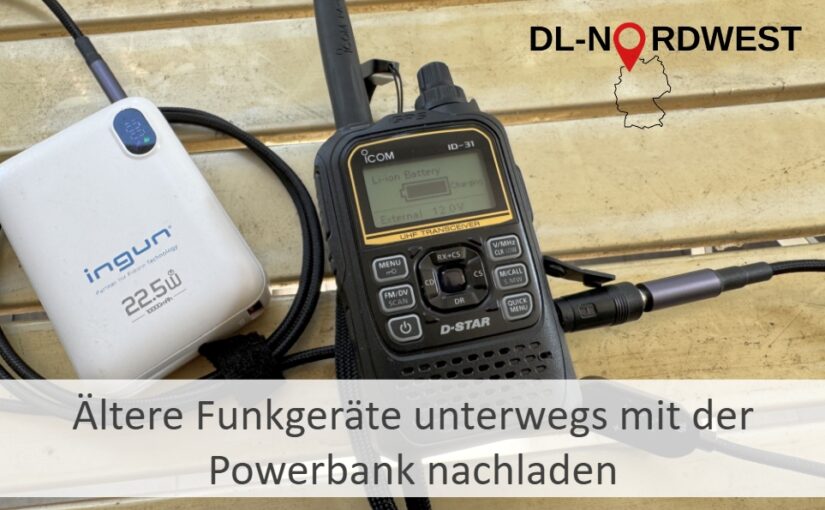
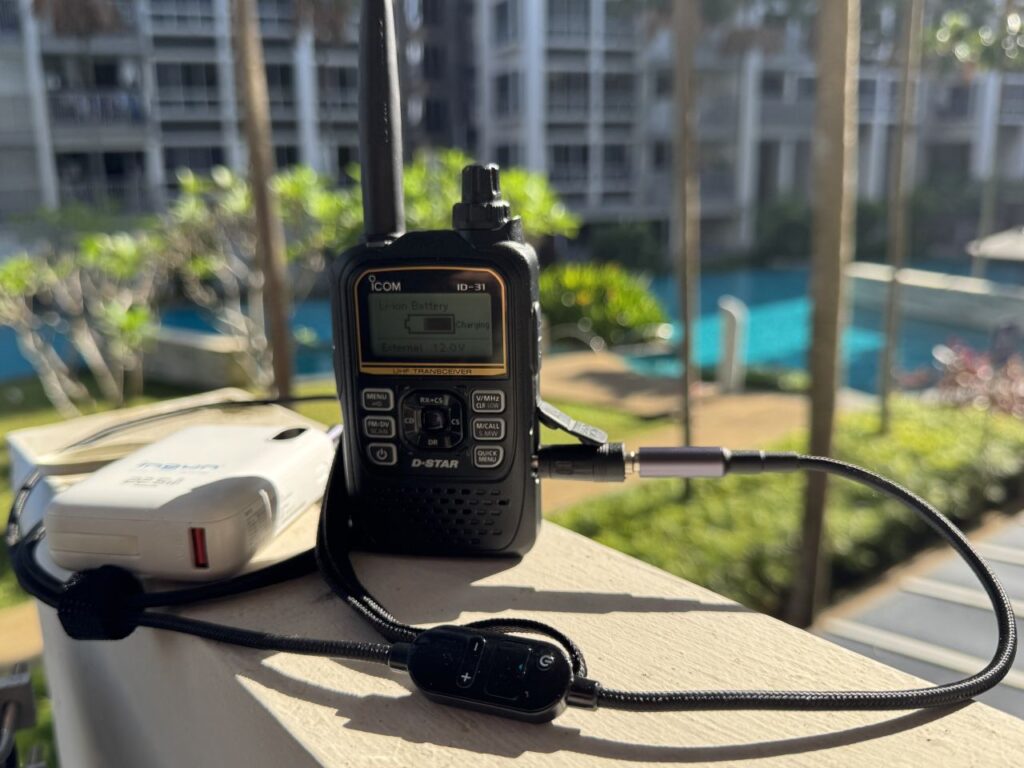
ICOM ID-31 Plus im portablen Einsatz: Stromversorgung und Laden per Powerbank mit USB-C-auf-DC-Kabel
Voraussetzung ist eine PD-fähige Powerbank mit ausreichender Leistung (typischerweise 60–140 W).
⚠️ Wichtiger Hinweis:
Die gewünschte Ausgangsspannung muss vor dem Verbinden mit dem Verbraucher eingestellt werden. Das Kabel darf erst dann mit dem zu ladenden Funkgerät bzw. Ladegerät verbunden werden.
Geräte mit einer Leistungsaufnahme über 140 W dürfen nicht angeschlossen werden.
Die eingestellte Spannung muss immer exakt zur Betriebsspannung des angeschlossenen Geräts passen, da andernfalls Schäden am Gerät entstehen können.
Kabel, Adapter und Anschlussmöglichkeiten
Das hier beschriebene USB-C-auf-DC-Kabel ist u. a. über AliExpress erhältlich.
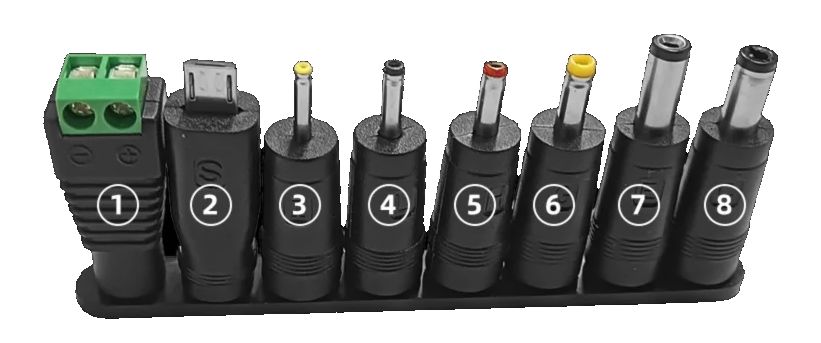
Je nach Angebot kann man zwischen verschiedenen Varianten wählen: nur das Kabel mit DC-Hohlstecker oder das Kabel mit zusätzlichen Adaptersteckern.
Set mit unterschiedlichen Adaptersteckern, u.a. Schraubterminals (1)
Ich habe mich dabei bewusst für das Set mit Schraubanschlüssen entschieden, da sich daran sehr einfach Anderson PowerPole-Steckverbinder adaptieren lassen.
Anderson PowerPoles am Schraubterminal-Adapter
Fazit
Ein kleines Kabel übernimmt die Rolle eines intelligenten Spannungswandlers und macht eine Powerbank zur universellen, mobilen Stromquelle. Für Funkamateure, Outdoor-Einsätze und den Notfunk ist das eine einfache, platzsparende Lösung und ein echtes Upgrade für den Funkrucksack. 📻🔋
Habt ihr weitere praktische Tipps für den Funkbetrieb unterwegs? Schreibt eure Erfahrungen gerne in die Kommentare unter diesem Beitrag oder diskutiert sie mit uns in unsererTelegram- oder WhatsApp-Gruppe.
Möchtest du das DL-Nordwest Projekt unterstützen? Dann freuen wir uns über deinen Gastbeitrag, das Teilen unserer Inhalte oder eine (kleine) Spende 🤑 Vielen Dank für deine Unterstützung! 😘
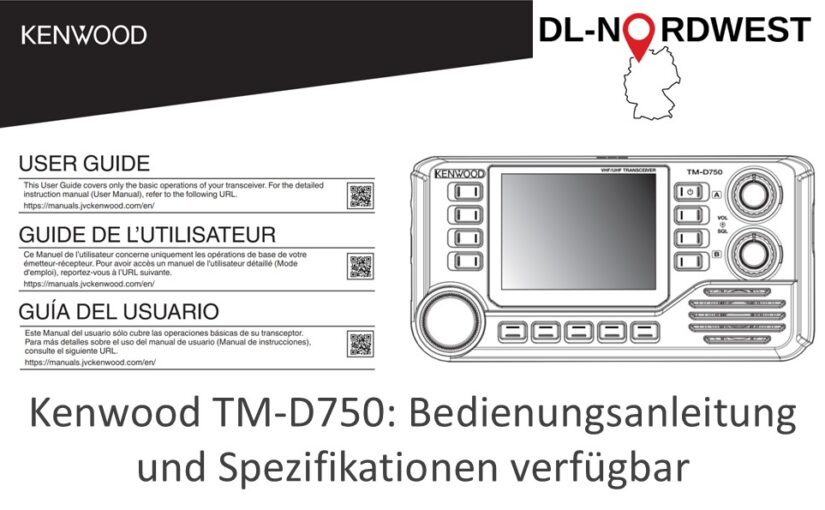
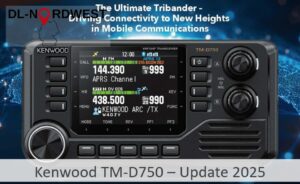
Eine erste englischsprachige Bedienungsanleitung zum Kenwood TM-D750 ist verfügbar. Wir fassen die wichtigsten Inhalte und Produktfeatures kompakt zusammen.
Nach längerer Pause gibt es endlich wieder Neuigkeiten rund um das neue JVC Kenwood D-Star- und APRS-Mobilgerät TM-D750. Anlass dafür ist die Veröffentlichung erster offizieller Unterlagen, darunter eine Bedienungsanleitung sowie technische Spezifikationen.
Hintergrund ist eine kürzlich erfolgte FCC-Zulassung des Geräts in den USA. Die FCC (Federal Communications Commission) ist die dort zuständige Regulierungsbehörde für Funk- und Telekommunikationstechnik, vergleichbar mit der CE-Kennzeichnung in Europa. Auch wenn diese Zulassung für den Betrieb in Deutschland keine direkte Bedeutung hat, werden im Rahmen dieses Verfahrens häufig umfangreiche technische Dokumente öffentlich zugänglich gemacht.
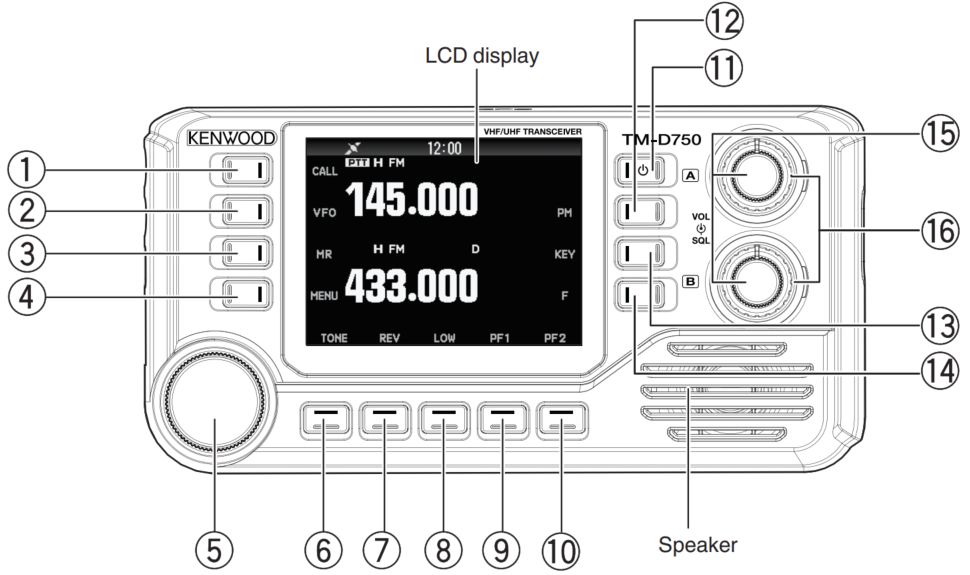
So finden sich dort neben externen Gerätefotos und Angaben zur Kennzeichnung nun auch erstmals eine englischsprachigen Bedienungsanleitung des TM-D750. Diese erlaubt einen ersten Blick auf die Spezifikationen, den Lieferumfang, die Menüstruktur und die Verwendung von Basisfunktionen des neuen Mobilgeräts, auf die wir im weiteren Verlauf dieses Beitrags näher eingehen.
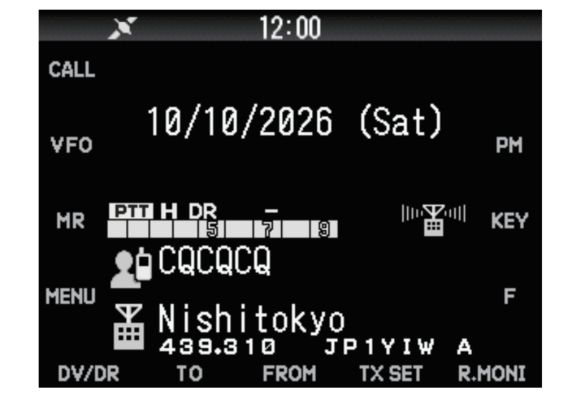
Bildschirmdarstellung im D-STAR-Betrieb, sehr ähnlich zum TH-D74 und TH-D75.
Modellvarianten und Produktfeatures des TM-D750
Zunächst wird in der Bedienungsanleitung noch einmal klar herausgestellt, worin sich die verschiedenen Modellvarianten unterscheiden. Beim amerikanischen Modell mit der Endbezeichnung A, also dem TM-D750A, handelt es sich um einen Tri-Bander, der zusätzlich auch das 220-MHz-Band unterstützt. In Europa, Modellbezeichnung TM-D750E, müssen wir uns hingegen auf 144 und 430 MHz beschränken.
Als Produktfeatures nennt die Bedienungsanleitung unter anderem:
APRS, auch mit Digipeater-Funktion
D-STAR: Gleichzeitiger Empfang von zwei D-STAR-Signalen, Direct Mode, Repeater Monitor sowie Reflector und Repeater Terminal Mode
Integrierter GNSS-Empfänger, unterstützt GPS, Galileo und QZSS (Japan)
Farb-LCD-Display
Gleichzeitiger Empfang von zwei Signalen (V×U, U×V, U×U) + Air-Band
Integrierter Lautsprecher im Bedienteil
Visual Scan und Wasserfall-Darstellung
Sprachverarbeitung mittels DSP
Integriertes Bluetooth (5.0, SPP und HSP)
Integriertes WLAN (2,4 und 5 GHz)
microSD-Speicherkarten-Unterstützung (2 bis max. 32 GB)
Akkuladen und Datenübertragung über USB Typ-C
1.000 Speicherkanäle, 1.500 Repeaterlisten und 30 Hotspot-Listen
Dreistufig wählbare Sendeleistung (5 / 10 / 50 W)
Dabei fällt unter anderem auf, dass beim Punkt gleichzeitiger Empfang die Option V×V, also der parallele Empfang auf beiden VHF-Bändern, nicht aufgeführt ist.
Ebenfalls interessant ist der Hinweis auf das Akkuladen über USB-C. Dieser dürfte sich weniger auf das Funkgerät selbst beziehen, da das Mobilgerät kaum über einen integrierten Akku verfügen dürfte. Wahrscheinlicher ist, dass sich darüber externe Geräte wie etwa ein Smartphone entweder am Bedienteil und/oder an der HF-Einheit laden lassen.
Lieferumfang
Laut Bedienungsanleitung gehören folgende Komponenten zum Lieferumfang des TM-D750:
ein Handsprechmikrofon MC-62 inklusive Halterung
ein 12-V-DC-Stromkabel mit jeweils 20-A-Inline-Sicherung in Plus- und Minusleitung sowie Ersatzsicherung
das Anschlusskabel für das Bedienteil
Montagewinkel für HF-Einheit und Bedienteil inklusive passender Schrauben
eine gedruckte Bedienungsanleitung
eine Garantiekarte
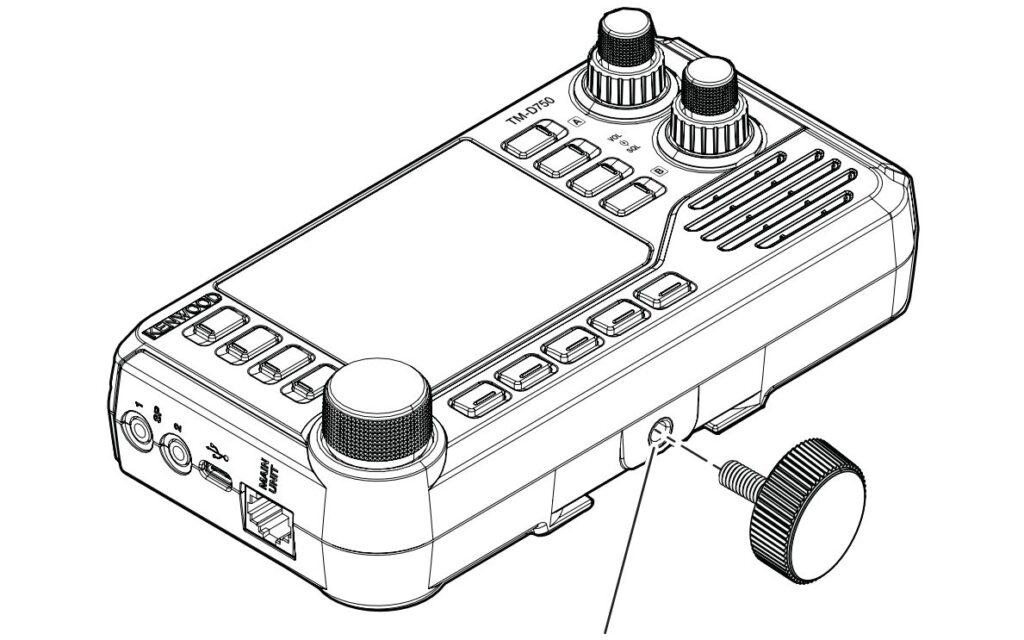
Alternativ zur mitgelieferten Halterung kann das Bedienteil außerdem auf handelsüblichen Fotostativen montiert werden, was zusätzliche Flexibilität bei der Installation ermöglicht.
Montage auf einem Fotostativ über das 1/4-Zoll-Gewinde an der Unterseite der Bedieneinheit
Audio, Systemfunktionen und Bedienkonzept
Interessant ist auch die Sprachaufbereitung mittels DSP. Ob sich diese ausschließlich auf die eigene Aussendung bezieht oder auch auf das empfangene Signal wirkt, vergleichbar mit dem von Yaesu beworbenen ASP (Audio Signal Processing), muss sich allerdings erst noch zeigen. In der aktuellen Bedienungsanleitung finden sich hierzu bislang keine weiteren Hinweise.
Die Systemzeit des Geräts kann wahlweise automatisch über GPS oder über einen NTP-Server im Internet aktualisiert werden, sofern eine WLAN-Verbindung besteht.
Das Menüsystem präsentiert sich sehr umfangreich, gleichzeitig aber klar strukturiert. Es ist in die Bereiche TX/RX, Memory, Audio, GPS, APRS, Digital (D-STAR), IP Network, SD Card und Configuration unterteilt. Sämtliche Menü- und Untermenüpunkte lassen sich zudem direkt über ihre dreistellige Menünummer aufrufen, sofern diese bekannt ist.
Die aktuelle Tastenbelegung wird im Display angezeigt – unterschieden wird zwischen Normal-Mode und Function-Mode.
Technische Spezifikationen
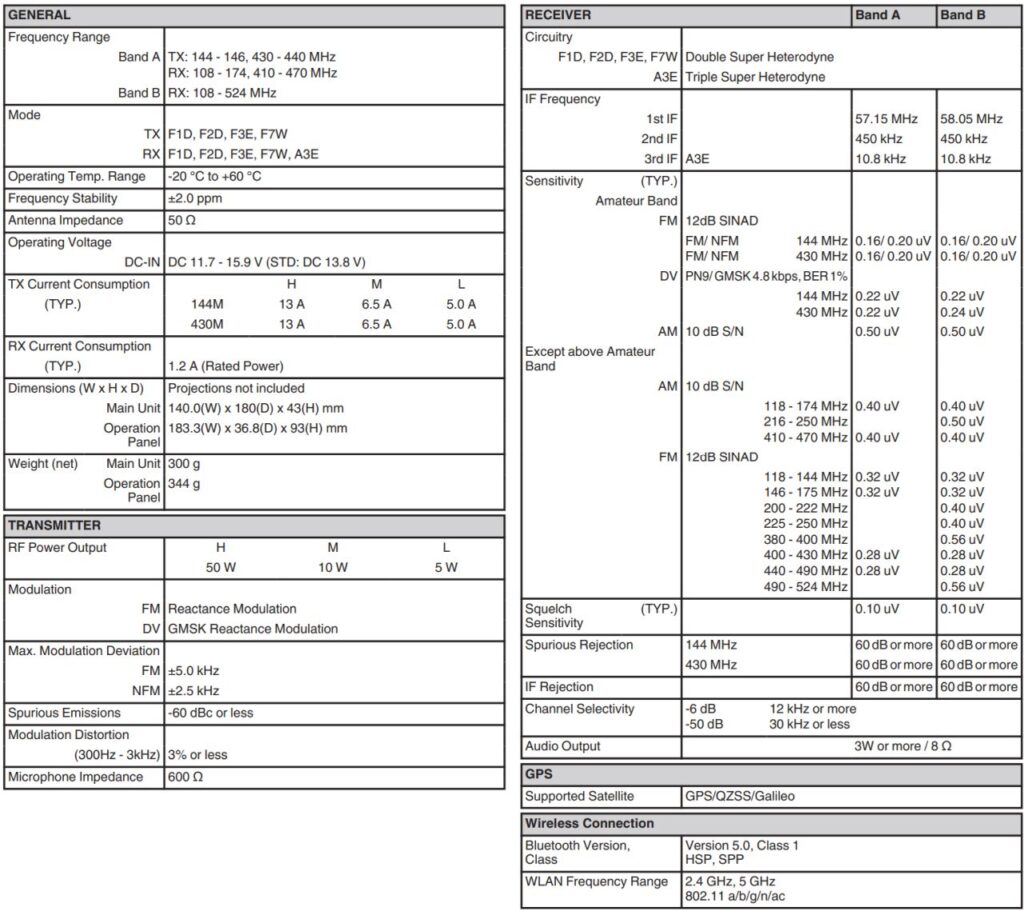
Im hinteren Teil der Bedienungsanleitung sind die Spezifikationen des TM-D750E in der üblichen Tabellenform aufgeführt und geben einen kompakten Überblick über die technischen Eckdaten des Geräts.
Weniger erfreulich für Nutzer von iOS-Geräten: Das Funkgerät unterstützt offenbar kein Bluetooth Low Energy (BLE) und ist damit nicht für Steuerungs- oder Konfigurationsaufgaben mit iPhone oder iPad geeignet!
Bei der WLAN-Anbindung zeigt sich das TM-D750 etwas flexibler. Neben 2,4 GHz wird auch das 5-GHz-Band unterstützt. Zum Einsatz kommen jedoch ausschließlich WLAN-5-Standards (802.11 a/b/g/n/ac). WLAN 6 (802.11ax) und WLAN 7 (802.11be), jeweils im 2,4- und 5-GHz-Band, werden nicht unterstützt.
Spezifikationen des TM-D750E
Fazit und Ausblick
Mit der nun verfügbaren Bedienungsanleitung lassen sich erstmals viele Details und Produktfeatures des JVC Kenwood TM-D750 nachvollziehen. Auch wenn noch nicht alle Funktionen abschließend bewertet werden können, bietet die Anleitung bereits einen guten Einblick in Konzept, Ausstattung und Bedienung des neuen D-STAR- und APRS-Mobilgeräts.
Wer sich selbst einen Eindruck verschaffen möchte, kann die Bedienungsanleitung über unsere Kenwood TM-D750-Seite im Download-Bereich herunterladen.
Downloads zum KENWOOD TM-D750E
Sobald eine ausführliche Bedienungsanleitung, ein konkreter Preis sowie ein erstes Lieferdatum für den europäischen Markt bekannt sind, werden wir darüber selbstverständlich weiter berichten.
Wie ist euer erster Eindruck vom TM-D750? Habt ihr in der Bedienungsanleitung weitere Details entdeckt?Schreibt es gerne in die Kommentare unter diesem Beitrag oder diskutiert mit uns in unsererTelegram- oder WhatsApp-Gruppe.
Möchtest du das DL-Nordwest Projekt unterstützen? Dann freuen wir uns über deinen Gastbeitrag, das Teilen unserer Inhalte oder eine (kleine) Spende 🤑 Vielen Dank für deine Unterstützung! 😘
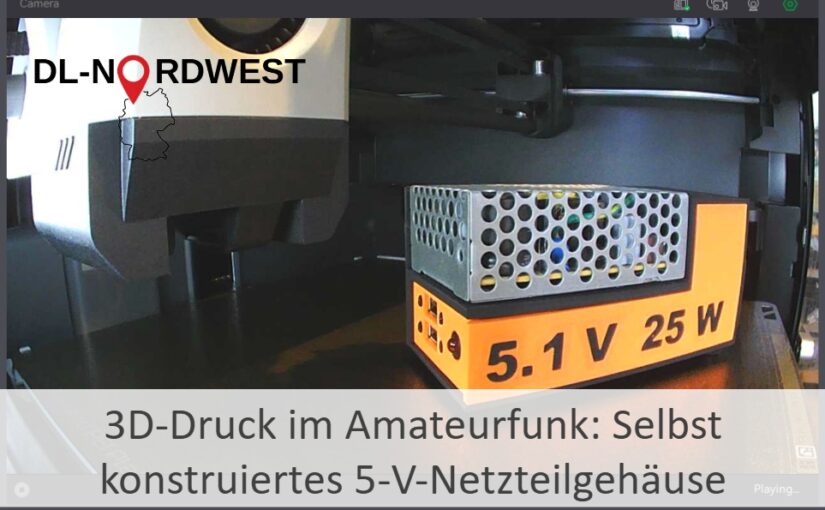
Ein kleines Projekt mit großem Lerneffekt. Dieser Beitrag beschreibt meine Erfahrungen bei der Konstruktion und Umsetzung eines 5-V-Netzteilgehäuses.
Hinweis:
Dieses Projekt soll zeigen, welchen Mehrwert 3D-Druck im Zusammenspiel mit Elektronik bieten kann. Der Beitrag beschreibt meinen persönlichen Lösungsweg sowie die dabei gemachten Erfahrungen und Lernschritte. Er dient als Inspiration für eigene Projekte, stellt jedoch keine detaillierte Nachbauanleitung dar. Der Aufbau beinhaltet zudem Arbeiten an 230 VAC Netzspannung, die entsprechende Fachkenntnisse voraussetzen.
Einleitung: Motivation und Ausgangslage
Aus einem früheren Amateurfunkprojekt hatte ich noch einige Komponenten für eine 5-V-Gleichspannungsversorgung eines Raspberry Pi herumliegen: ein 5 V / 25 W Netzteil (RS-25-5 von Mean Well), ein 230 VAC-IEC-Power-Inlet mit Schalter und Sicherung sowie ein Netzfilter.
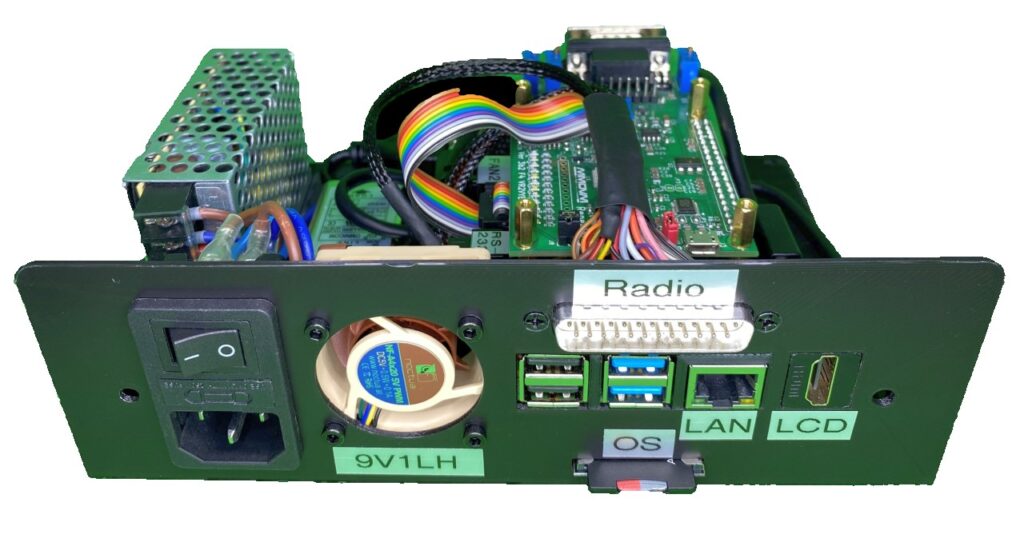
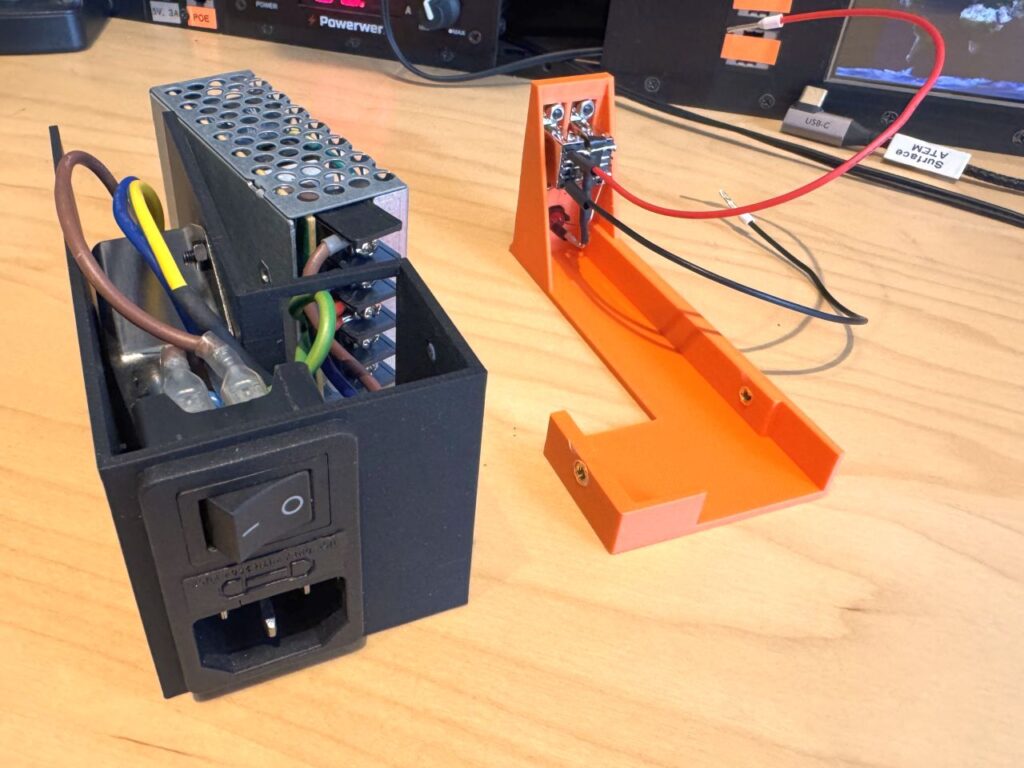
Damals konstruierte ich daraus einen Moduleinschub, der neben diesen Komponenten auch den Raspberry Pi, eine Modem- und Steuerplatine sowie weitere Anschlüsse für den Aufbau eines MMDVM-Digitalrelais aufnahm. Dieser wird mittlerweile jedoch nicht mehr benötigt. Da der Moduleinschub offen war und damit auch die 230-VAC-Verdrahtung frei zugänglich blieb, entschied ich mich, ein neues Gehäuse zu konstruieren und dieses per 3D-Druck herzustellen.
MMDVM-Moduleinschub aus einem früheren Projekt: Oben links ist das Netzteil zu sehen, rechts daneben der Netzfilter und vorne links das Power-Inlet.
Anforderungen: Kompakt, sicher und alltagstauglich
Das Gehäuse sollte möglichst kompakt sein und alle vorhandenen Komponenten aufnehmen. Zusätzlich waren zwei USB-Typ-A-Buchsen sowie eine Betriebsanzeige vorgesehen. Ein zentraler Punkt war der vollständige Berührungsschutz: Die komplette Verdrahtung, insbesondere auf der 230-VAC-Seite, sollte vollständig abgedeckt sein.
Konstruktion: Entwurf des Gehäuses
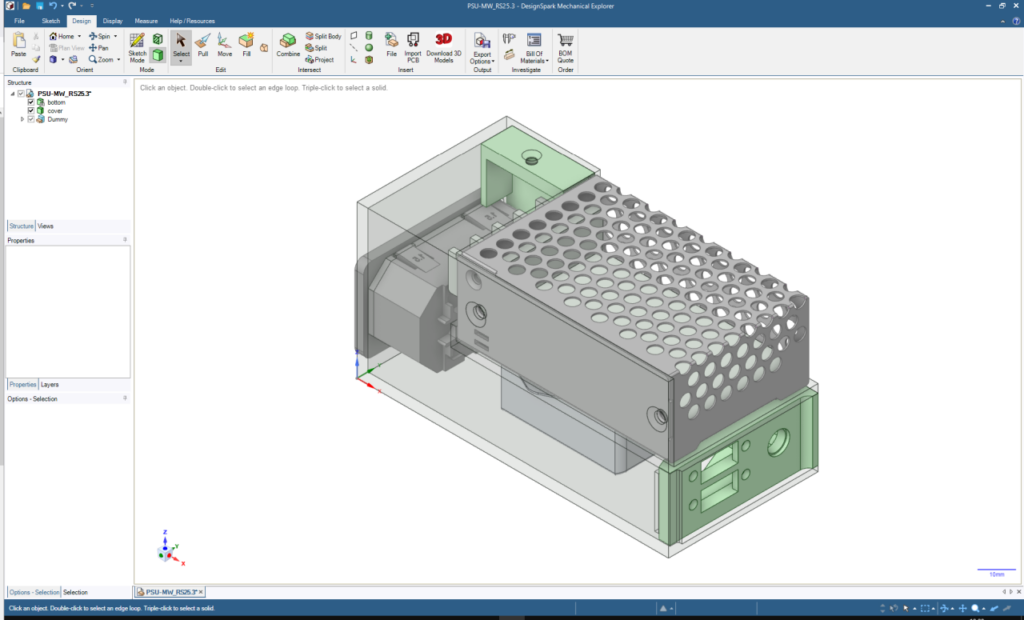
Als CAD-Software verwende ich DesignSpark Mechanical Explorer v6.0.3 in der freien Version. Ich bin kein Mechanikdesigner und habe mir den Umgang mit dem Programm selbst beigebracht.
Konstruiert habe ich ein zweiteiliges Gehäuse, bestehend aus einem Unterteil als Träger für die 230-VAC-Komponenten und einem Deckel, der die USB-Anschlüsse sowie die Power-LED aufnimmt. Der Deckel wird mit M3-Schrauben am Gehäuseunterteil befestigt; die dafür benötigten Einpressmuttern werden in den Deckel eingeschmolzen.
Um eine ausreichende Belüftung des Netzteils sicherzustellen, habe ich mich zudem dafür entschieden, die Lochblechabdeckung des Netzteils an der Außenseite des Gehäuses zu platzieren.
Das Gehäuse wurde in DesignSpark Mechanical konstruiert. Das Gehäuseunterteil ist hier transparent dargestellt; sogenannte Dummies der zu verbauenden Komponenten erleichtern die Konstruktion.
Druck: Vom CAD-Modell zum Bauteil
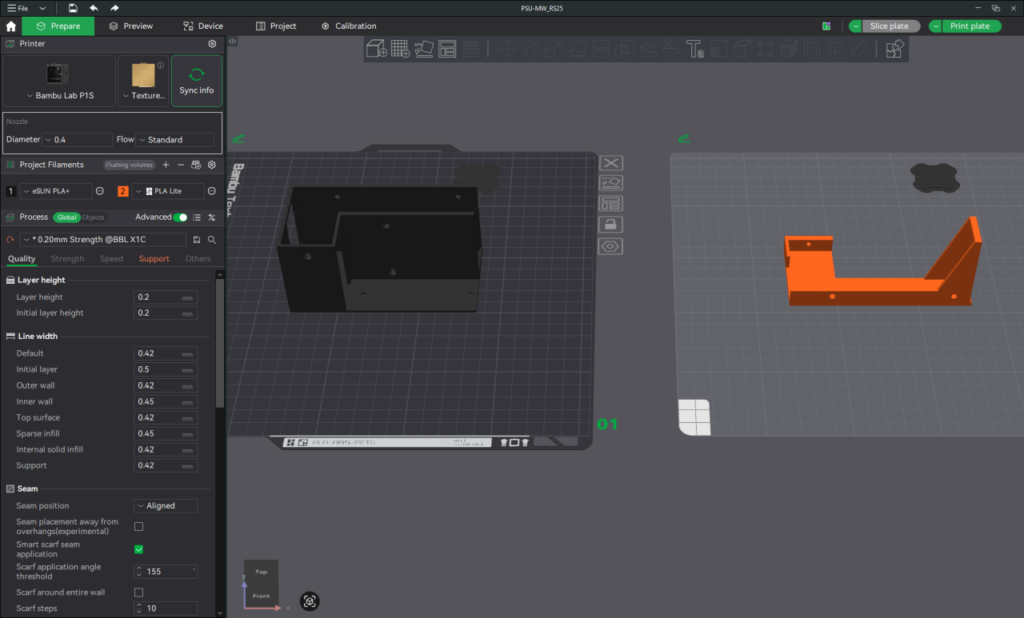
Nach Abschluss der Konstruktion habe ich beide Gehäusehälften jeweils als STL-Datei exportiert und in den Slicer geladen. Gedruckt wurde auf einem Bambu Lab P1S mit AMS Pro 2, wodurch auch mehrfarbiger Druck möglich ist.
Im Slicer habe ich zusätzlich Beschriftungen direkt in die Druckteile integriert. Da das Netzteil ausschließlich im Innenbereich eingesetzt wird, fiel die Materialwahl auf PLA. Das Gehäuseunterteil wurde in Matt-Schwarz mit orangener Beschriftung gedruckt, das Oberteil in Orange mit matt-schwarzer Beschriftung.
Vorbereitungen im Slicer, hier Bambu Lab Studio: Die Beschriftungen wurden direkt im Slicer erstellt und befinden sich jeweils auf der Unterseite im ersten Drucklayer.
Die Druckzeit inklusive Vorbereitung betrug für das Gehäuseunterteil etwa 1 Stunde 47 Minuten, für das Oberteil knapp 56 Minuten. Und nein, die erste gedruckte Version hatte noch einige Fehler, zudem war ich mit dem Design nicht ganz zufrieden. Also habe ich eine zweite Version überarbeitet und erneut gedruckt.
Timelapse des Drucks des GehäuseunterteilsTimelapse des Drucks des Gehäuseoberteils
Verdrahtung: Schritt für Schritt zum fertigen Netzteil
Zunächst habe ich alle Komponenten in das Gehäuseunterteil eingesetzt und verdrahtet. Das Netzteil selbst wird erst ganz zum Schluss vollständig eingeschoben und verschraubt, sodass die Anschlüsse während der Verdrahtung gut zugänglich bleiben.
Anschließend habe ich die Muttern in den Gehäusedeckel eingeschmolzen, die USB-Buchsen montiert und diese entsprechend verdrahtet.
Gehäuseunter- und -oberteil werden zunächst verdrahtet und anschließend miteinander verschraubt.
Inbetriebnahme: Der Moment der Wahrheit
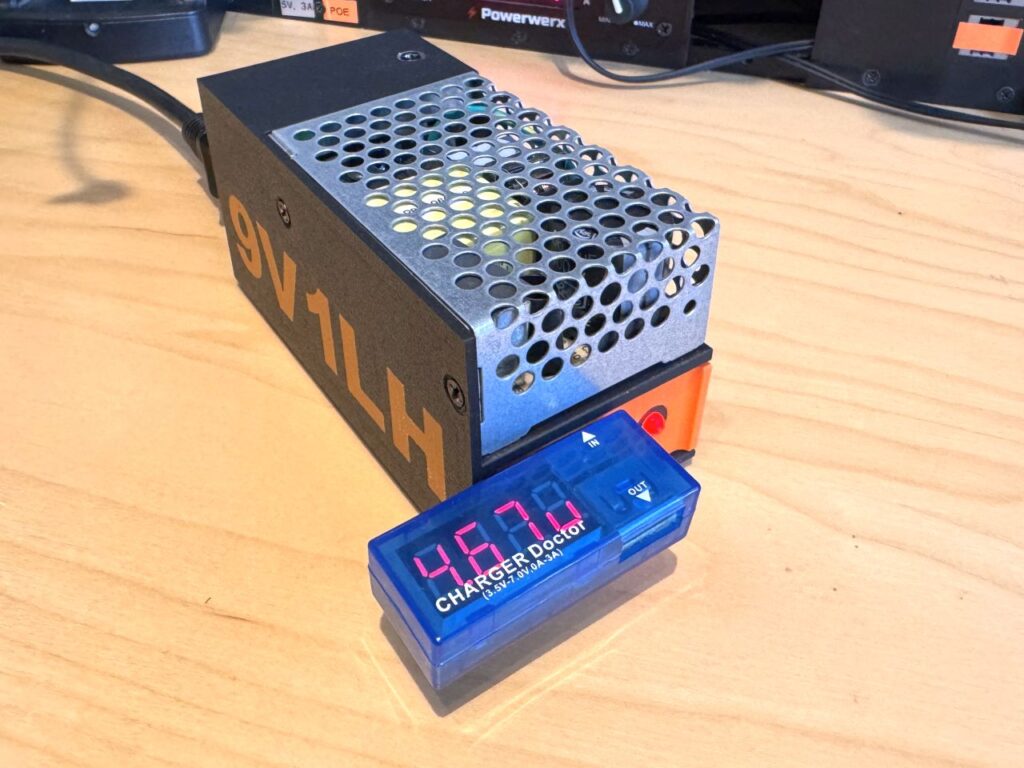
Kein Qualm, alle Sicherungen sind drin geblieben und die Power-LED leuchtete, ein guter Anfang. Da der Raspberry Pi 5,1 V DC benötigt, habe ich die Ausgangsspannung des Netzteils zunächst mit einem Multimeter exakt auf diesen Wert eingestellt. Danach habe ich nochmals überprüft, ob Plus und Minus korrekt auf die USB-Buchsen gelegt waren.
Erster Test: Die vom Charger Doctor angezeigte Spannung zeigt jedoch nicht den tatsächlich an den USB-Buchsen anliegenden Wert.
Da alles stimmte, konnte ich schließlich einen bzw. bis zu zwei 5-V-Verbraucher anschließen. Um das Netzteil auf dem Tisch vor dem Verrutschen zu sichern, habe ich auf der Unterseite vier Gummifüße aufgeklebt. Fertig!
Mögliche Verbesserungen und Ausblick
Das Gehäuse ist nicht perfekt, erfüllt aber seinen Zweck. Als Optimierung würde ich es etwas breiter auslegen, um der internen Verdrahtung mehr Platz zu geben. Außerdem sollte der Gehäusedeckel an der Front, hinter dem Netzteil, einen zusätzlichen Verschraubungspunkt erhalten, um einen Spalt zwischen Deckel und Unterteil zu vermeiden. Die Beschriftung würde ich für eine bessere Deckung mit zwei Layerhöhen statt nur einer drucken.
Über das Gesamtdesign lässt sich natürlich immer streiten 😉
Im vorliegenden Projekt habe ich die beiden USB-Ports parallelgeschaltet. Funktional ist das ausreichend, sinnvoller wäre jedoch eine getrennte Beschaltung mit jeweils eigener Absicherung, um angeschlossene Verbraucher besser zu entkoppeln.
Soll das Netzteil auch zum Laden von Smartphones oder Tablets genutzt werden, müssen zusätzlich die Datenleitungen der USB-Ports beschaltet werden. Ein Kurzschluss von D+ und D− signalisiert dem Gerät eine zulässige Stromaufnahme von bis zu 1,5 A. Für höhere Ladeströme sind definierte Spannungen an D+ und D− erforderlich, die sich beispielsweise über einen einfachen Widerstands-Spannungsteiler realisieren lassen. Weiterführende Informationen finden sich unter dem Stichwort Apple Signature. Da ich das Netzteil ausschließlich zur Versorgung von Single-Board-Computern wie dem Raspberry Pi einsetze, habe ich diese Erweiterung bislang nicht umgesetzt.
Als mögliche Erweiterung könnte man zusätzlich eine Anzeige zur Darstellung des aktuellen Verbrauchs integrieren.
Fazit: Mehrwert durch 3D-Druck im Amateurfunk
3D-Druck kann das Amateurfunkhobby eindeutig bereichern. Es gibt bereits viele Projekte anderer Funkamateure, die sich kostenlos herunterladen und ausdrucken lassen. Besonders spannend wird es jedoch dann, wenn man eigene Ideen umsetzt und das Ergebnis am Ende tatsächlich in den Händen hält.
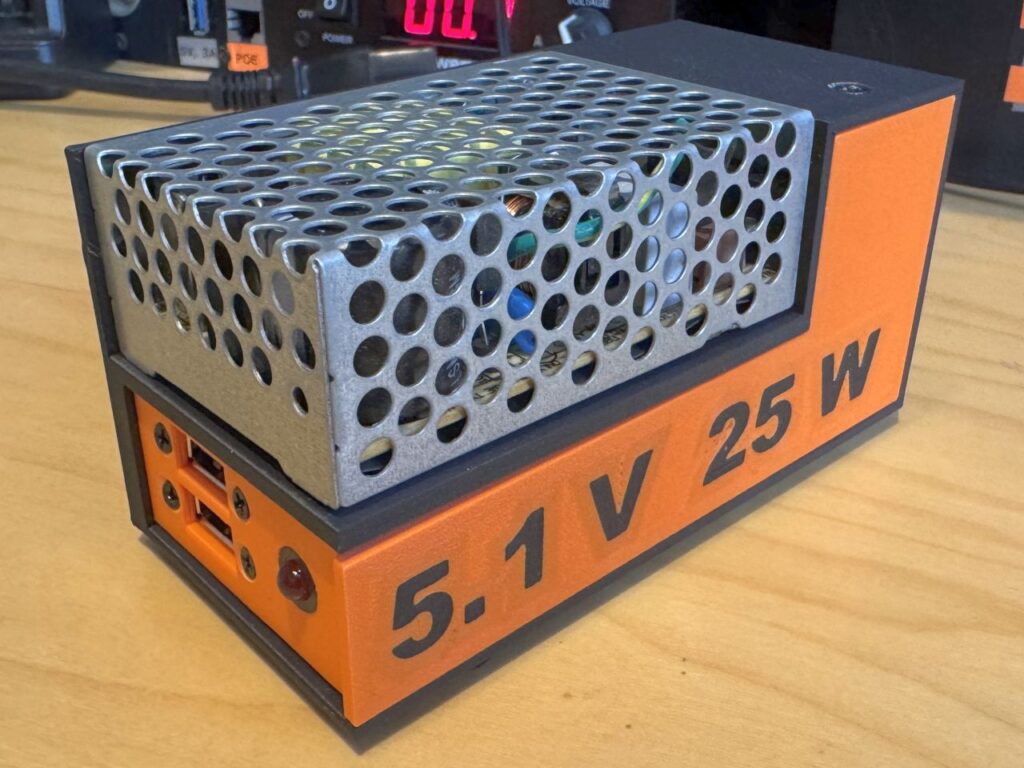
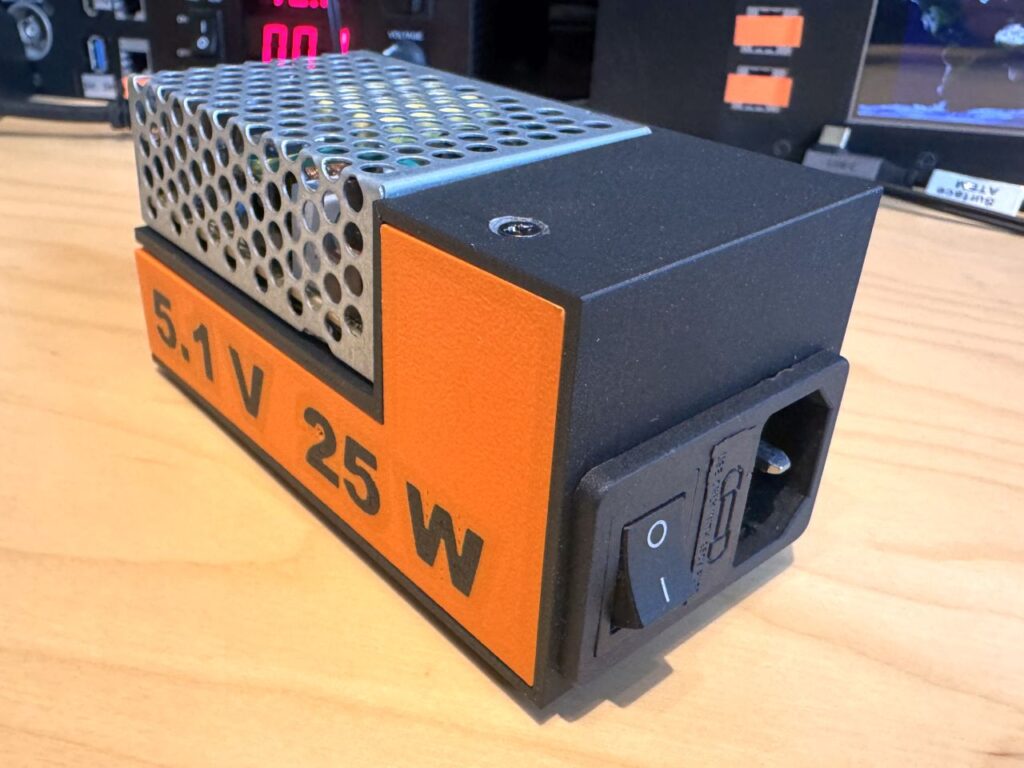
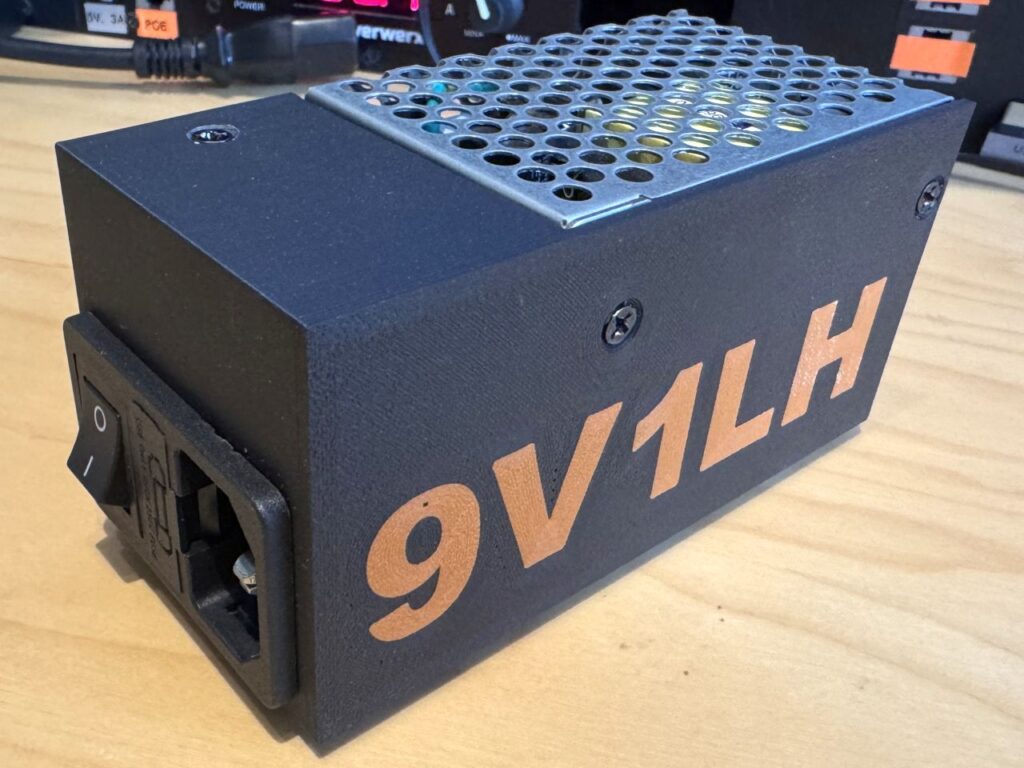
Vorderansicht des fertigen 5-V-DC-Netzteils mit den beiden USB-Buchsen und der BetriebsanzeigeRückseite des fertigen 5-V-DC-Netzteils mit Angabe zu Spannung und LeistungRückseite des fertigen 5-V-DC-Netzteils: Sie bietet ausreichend Platz für das eigene Rufzeichen
🎙️ Zeig dein Projekt
Hast du selbst bereits ein 3D-Druck-Projekt umgesetzt und möchtest der Community davon berichten? Dann schreibe uns gerne eine E-Mail an redaktion@dl-nordwest.com.
Seid ihr selbst im Besitz eines 3D-Druckers und habt bereits eigene Konstruktionen umgesetzt? Welche CAD-Software habt ihr dabei verwendet? Schreibt eure Erfahrungen gerne in die Kommentare unter diesem Beitrag oder diskutiert sie mit uns in unsererTelegram- oder WhatsApp-Gruppe.
Möchtest du das DL-Nordwest Projekt unterstützen? Dann freuen wir uns über deinen Gastbeitrag, das Teilen unserer Inhalte oder eine (kleine) Spende 🤑 Vielen Dank für deine Unterstützung! 😘
Am 14. Januar wurde das MMDVM-Projekt zehn Jahre alt. Sein Initiator Jonathan G4KLX blickt auf die vergangenen Jahre zurück und gibt zugleich einen Ausblick auf den nächsten Meilenstein.
Hinweis:
Der folgende Beitrag wurde maschinell aus dem Englischen übersetzt. Der Originalbeitrag wurde am 15.01.2026 von Jonathan G4KLX in der OpenDV-Gruppe auf groups.io veröffentlicht.
[…] Heute jährt sich die erste Veröffentlichung von MMDVM zum zehnten Mal […]
Im Jahr 2016 habe ich meinen Quellcode von einem privaten GitLab-Repository in ein öffentliches GitHub-Repository verschoben. Dazu gab es eine Ankündigung in den damaligen Yahoo!-Groups, und danach habe ich auf die Bugreports gewartet. Dies ist der entsprechende Commit der MMDVM-Firmware:
commit dd17a47972192a0ff448fb6842b5bef1c783bd34
Author: Jonathan Naylor <naylorjs@yahoo.com>
Date:   Thu Jan 14 18:57:21 2016 +0000
    Initial commit
Die erste Version unterstützte ausschließlich den Arduino Due als Modem-Hardware (Hotspots sollten erst später im Jahr folgen), und der MMDVM Host ließ sich unter Windows und Linux kompilieren und ausführen – was bis heute der Fall ist. Anfangs wurden nur D-Star und DMR unterstützt; System Fusion und P25 Phase 1 kamen später im Jahr 2016 hinzu.
Die D-Star-Implementierung war vergleichsweise unkompliziert, da ich bereits seit 2009 für diesen Modus entwickelte und ihn sehr gut kannte. DMR hingegen stellte eine völlig neue Komplexitätsstufe dar – nicht nur beim Protokolldesign, sondern auch bei den Anforderungen an die zeitliche Synchronisation zwischen Sender und Empfänger. Ich hatte die Abweichung auf etwa 42 Mikrosekunden reduziert, und genau da stellten wir fest, dass der Taktoszillator des Due nicht stabil genug war, um eine saubere Synchronisation zu halten. Gute Oszillatoren für die Einstellung von Funkfrequenzen waren wir gewohnt – dass man sie für den zuverlässigen Betrieb eines Modems im Audiobereich benötigt, war für uns neu.
Im Vergleich dazu waren alle späteren Modi relativ einfach zu implementieren, auch wenn die Dokumentation für reine Amateurfunk-Modi oft lückenhaft war. Ich frage mich bis heute, ob das absichtlich geschah, um sich einen Wettbewerbsvorteil zu verschaffen – ja, ich schaue dich an, Yaesu. Einige Firmen drohten mir sogar mit Klagen wegen der Implementierung ihrer On-Air-Protokolle, bis ich darauf hinwies, dass US-Recht im Vereinigten Königreich nicht gilt – ja, auch hier schaue ich dich an, Yaesu.
Die meisten Unternehmen, mit denen ich zu tun hatte, waren sehr offen und hilfsbereit – selbst wenn sie keine öffentliche Aufmerksamkeit wollten. Andere wiederum waren komplett verschlossen gegenüber jeglicher Kontaktaufnahme – ja, Yaesu. Abgesehen von MMDVM bin ich ohnehin ein Icom-Mensch, also tangiert mich das persönlich nicht.
Eine der ungewöhnlichsten Anfragen kam von einer US-Bundesbehörde, die meine P25-Implementierung in ihren Systemen einsetzen wollte. Normalerweise hätte ich so eine Anfrage begrüßt, doch das hätte meine Arbeit in den Bereich „Lebenssicherheit“ eingeordnet – und dieses Maß an Verantwortung und Stress wollte ich nicht. Schließlich ist MMDVM ein hobbybasiertes System. Ich habe mich für das Interesse bedankt und vorgeschlagen, sich für diesen Support-Level an Motorola zu wenden. Ich habe zwar an sicherheitskritischen Embedded-Systemen gearbeitet und kenne die entsprechenden Zuverlässigkeitsanforderungen, aber MMDVM ist bewusst nicht auf diesem Niveau. Ich wollte etwas entwickeln, das in Monaten oder Jahren funktioniert – nicht in Jahrzehnten.
Und nun sind wir hier: zehn Jahre und ein Tag später. MMDVM ist gewachsen, unterstützt deutlich mehr Modi und hat sich in Richtungen entwickelt, die ich nie erwartet hätte – etwa mit POCSAG-Unterstützung. Genaue Zahlen zur Anzahl der im Einsatz befindlichen MMDVM-Systeme gibt es nicht, aber wir sind ziemlich sicher, dass es über 100.000 Systeme sind – als Hotspots oder als Relais.
Aktuell arbeiten wir an neuer Hardware und neuer Software. Die Ergebnisse werden spannend sein, sobald sie reif genug sind. Möglich macht das unter anderem ein ARDC-Grant, der es uns erlaubt hat, interessante neue Chips zu evaluieren und dafür zu entwickeln. Wir hoffen, noch vor dem Wärmetod des Universums etwas ankündigen zu können.
Ich hätte gern eine Liste aller Personen beigefügt, die im Laufe der Jahre zu MMDVM beigetragen haben, aber sie wäre riesig – und ich würde garantiert wichtige Mitwirkende vergessen. Daher kann ich nur sagen: Ihr wisst, wer ihr seid, und ich danke euch allen für eure Unterstützung über all die Jahre. Dass die alten Yahoo!-Group-Beiträge verloren gegangen sind, hilft dabei leider auch nicht.
[…]
Jonathan G4KLX / W4KLX
Das Team DL-Nordwest gratuliert herzlich zum zehnjährigen Jubiläum und bedankt sich ausdrücklich für die geleistete Arbeit. Ohne MMDVM, die kostengünstigen Hotspots und Pi-Star, die die digitalen Sprachmodi für viele OMs erst zugänglich gemacht haben, wäre auch das Projekt DL-Nordwest heute sicher nicht dort, wo es aktuell steht.
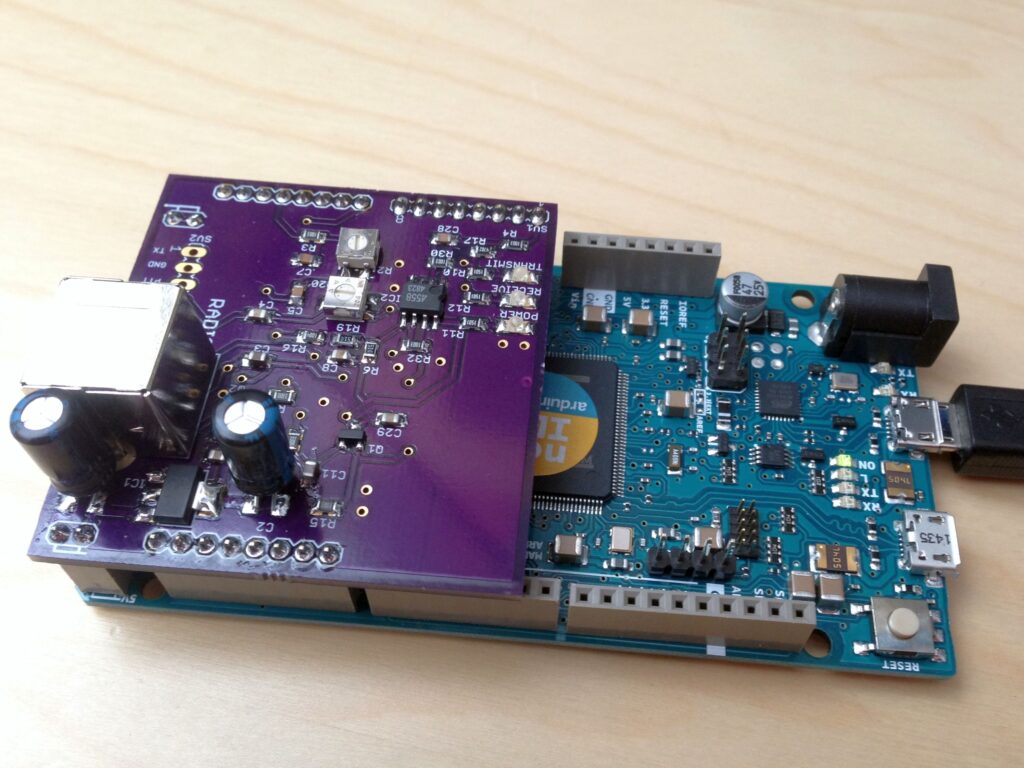
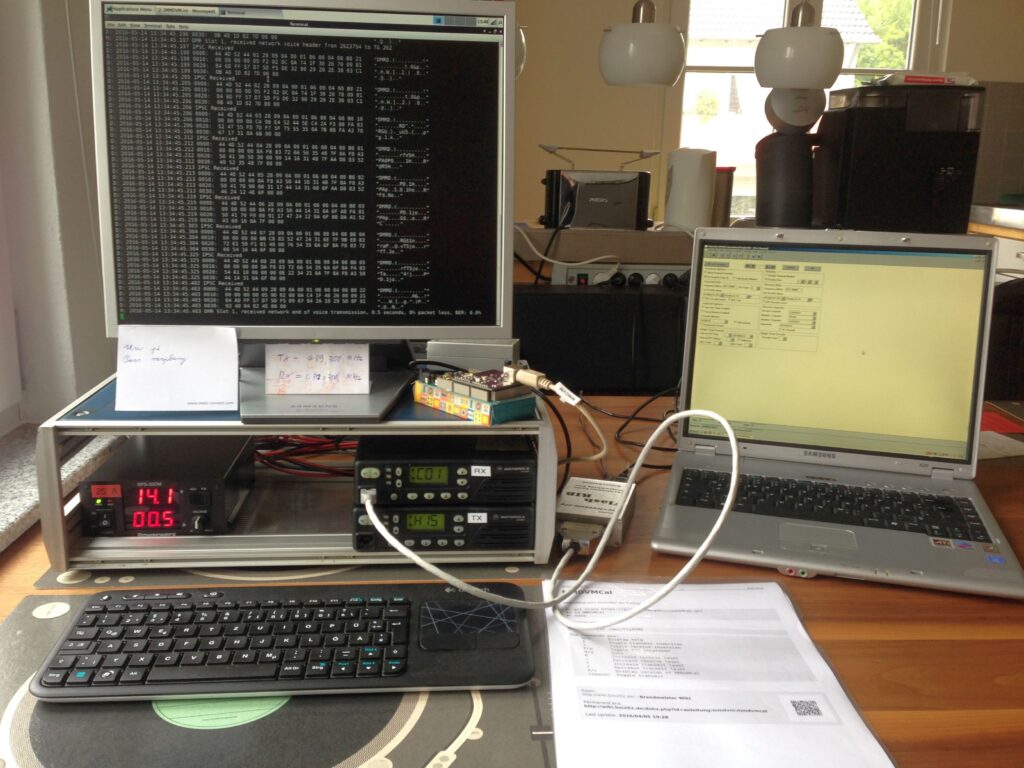
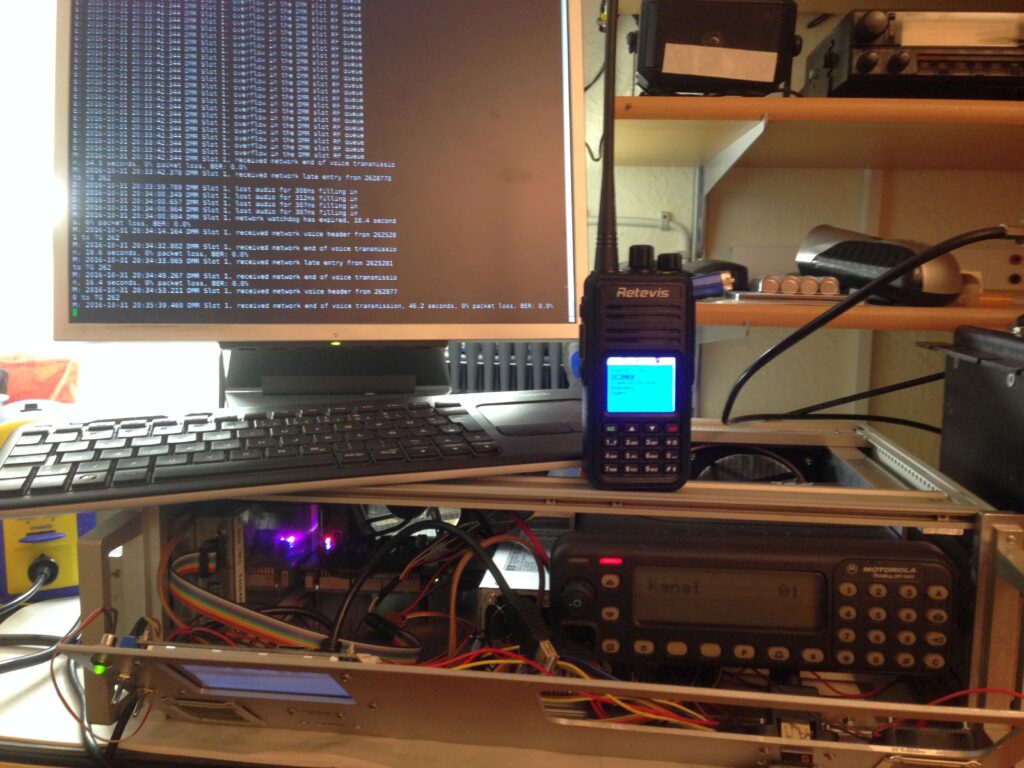
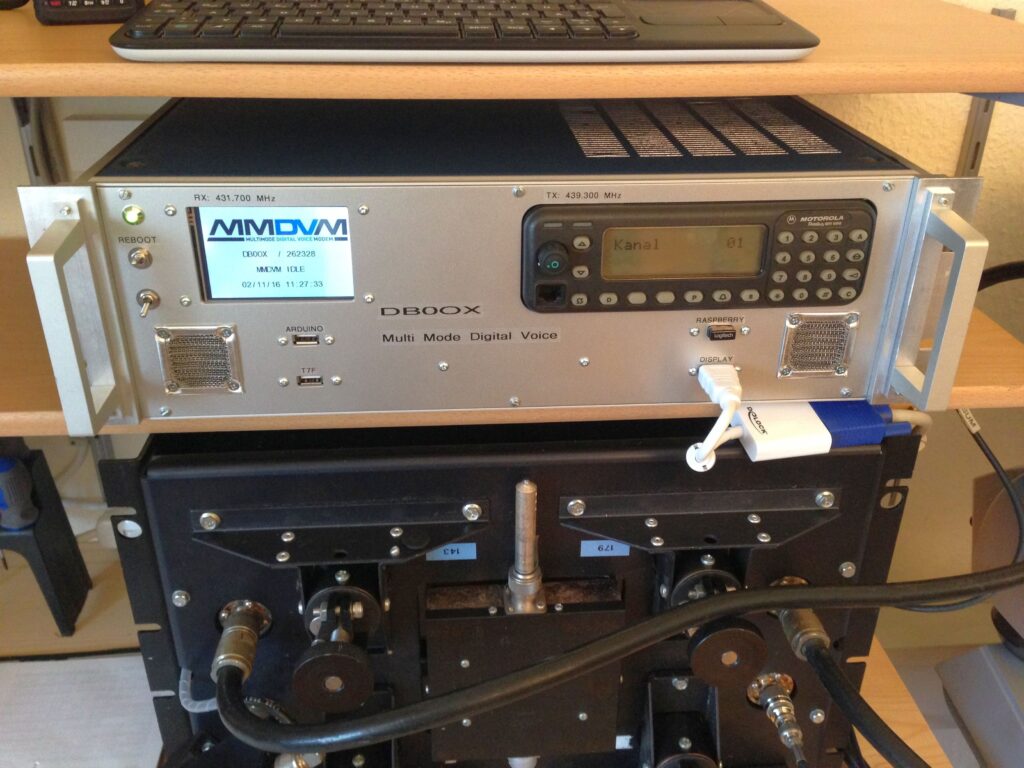
Bereits 2016 begann auch für mich die intensive Beschäftigung mit MMDVM, und zwar im Zuge der Erneuerung der Relaistechnik von DB0OX in Norden (JO33oo). Nachfolgend sind einige Bilder aus den Anfangsjahren zu sehen.
Erste Versuche mit dem Arduino Due und MMDVM-Platine von SP8NTH. Diese wurde später durch ein Modemboard von DL7TJ ersetzt.Erster Versuchsaufbau, damals noch mit zwei Motorola GM350. Diese wurden später durch einen T7F als Empfänger und Motorola GM1200 als Sender ersetzt.Aufbau mit finaler Hardware, aber provisorischer Verdrahtung.Fertiger MMDVM Repeater DB0OX mit Filter im Testbetrieb, kurz vor dem Einbau im Wasserturm im November 2016.
Wie lange nutzt ihr MMDVM bereits, zum Beispiel mit Pi-Star oder WPSD? Habt ihr damit vielleicht sogar ein Relais aufgebaut, und welche Funktionen wünscht ihr euch als Nächstes? Schreibt eure Erfahrungen gerne in die Kommentare unter diesem Beitrag oder diskutiert sie mit uns in unsererTelegram- oder WhatsApp-Gruppe.
Möchtest du das DL-Nordwest Projekt unterstützen? Dann freuen wir uns über deinen Gastbeitrag, das Teilen unserer Inhalte oder eine (kleine) Spende 🤑 Vielen Dank für deine Unterstützung! 😘
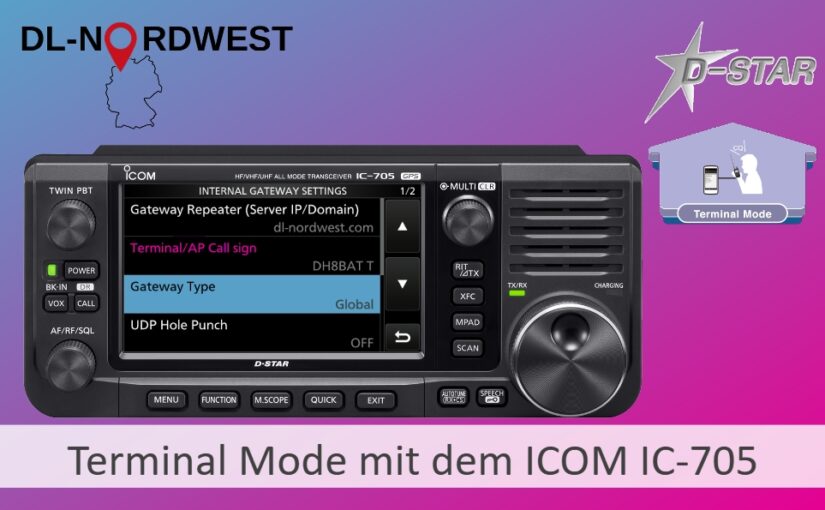
Mit ICOM-Geräten der jüngsten Generation ist die Teilnahme am Funkgeschehen auch ohne HF-Abstrahlung möglich und zwar direkt über das Internet. In seinem Gastbeitrag zeigt Peter DH8BAT am Beispiel des ICOM IC-705, wie das in der Praxis funktioniert.
Wer einen ICOM IC-9700, IC-705, IC-905, ID-4100 oder eines der Handfunkgeräte ID-50 oder ID-52 sein Eigen nennt, hat sicherlich schon gehört oder gelesen, dass sich diese Transceiver als Terminal oder Repeater (Hotspot) für den Einstieg ins D-STAR-Netz nutzen lassen.
Bei den Transceivern mit integriertem Netzwerkinterface, also dem IC-9700 mit LAN sowie dem IC-705 und IC-905 mit WLAN, funktioniert dies direkt am Gerät. Bei dem Handfunkgerät ID-52 Plus kann die Verbindung via Bluetooth erfolgen, während beim ID-50 und ID-4100 eine Anbindung über das Programmierkabel möglich ist. In diesen Fällen werden zusätzlich ein Computer oder Smartphone sowie eine Software wie RS-MS3, Doozy, QnetGateway oder DStarRepeater benötigt.
Peter DH8BAT hat sich mit seinem IC-705 näher mit dem Thema befasst und einen Bericht darüber geschrieben. Wir freuen uns, diesen Gastbeitrag am Beispiel von DL-Nordwest hier veröffentlichen zu können.
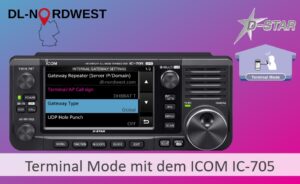
Terminal Mode: „Funken über WLAN“ mit dem IC-705 (IC-9700 über LAN)
Bevor ihr gleich anfangt alles zu verstellen, empfehle ich Über die Taste MENU > SET > SD-Card > Save-Settings Eure bisherigen Einstellungen zu sichern!
Nun geht es los:
CALL/DR > 1 Sek. drücken
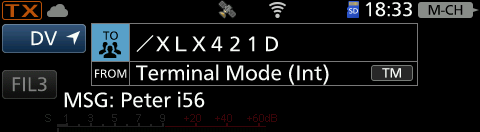
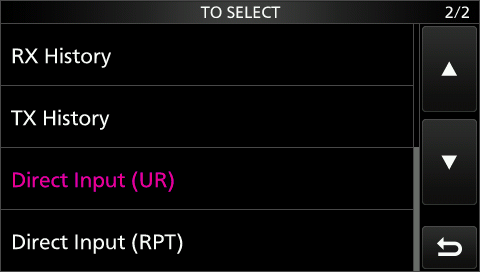
TO drücken, ganz runter scrollen: Direkt Input (RPT) auswählen. Dann: /XLX421D eingeben, mit ENT bestätigen. (Statt D gehen natürlich auch andere Module von A-Z)
FROM (normalerweise der Einstiegs Repeater) ändert man für den Terminal-Mode folgendermaßen:
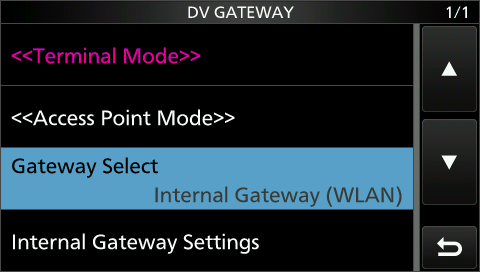
Taste „MENU“ > „DV GW“ > „Terminal Mode“
(Um später mal wieder normal über die Antenne zu funken muss man dann: „MENUE“ > „DV GW“ > „Normal Mode“ auswählen!)
Vor der erstmaligen Benutzung Bitte folgendes überprüfen bzw. einstellen:
Taste „MENU“ > „DV GW“ > „internal Gateway (WLAN)
Ich gehe davon aus, das der IC705 bereits mit eurem WLAN zuhause verbunden ist! Für eine dauernde Nutzung macht es Sinn in Eurem Router das Häkchen zu setzen: „diesem Gerät immer die selbe IP zuweisen“ Und anschließend eine Portweiterleitung (Port 40000 UDP > IC705) einzurichten.
NUR wenn das nicht möglich ist (Hotel Wlan etc.) schaltet ihr die Option:
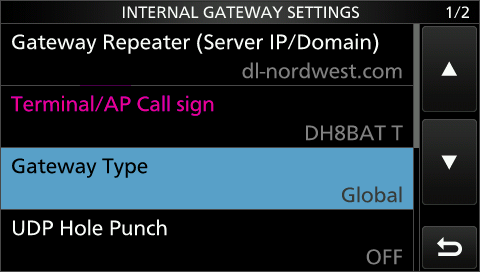
Taste „MENU“ > „DV GW“ > „internal Gateway Setting“ > UDP Hole Punch ON Ob man mit dieser Funktion dauerhaft standby bleiben kann, oder irgendwann die Verbindung verliert kann je nach Internet Zugang verschieden sein!
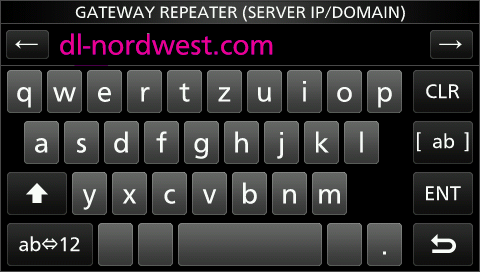
Taste „MENU“ > „DV GW“ > „internal Gateway Setting“ > Gateway Repeater (Server…) > dl-nordwest.com (Wenn ihr andere Server , zB. DCS001 , connecten wollt, müsst ihr hier die dazugehörige Domain eintragen!)
Das Gateway Rufzeichen des eigenen Terminals muss immer 8 Zeichen ergeben, also z.B. „DH8BAT T“. Bitte verwendet auch das „T“ in diesem Fall, dann ist erkennbar das ihr im Terminal Modus arbeitet.
Der Gateway Typ muss auf „Global“ stehen
Anmerkung: FT8 mit der Android APP „FT8CN“ (nur bei Github zu bekommen!) funktionierte auch anschließend mit meinem IC9700 noch 😉
An dieser Stelle schließt Peters Bericht über den Terminal Mode. Vielen Dank für den interessanten Einblick. In einem späteren Beitrag zeigen wir euch das Vorgehen auch an anderen Geräten.
🎙️ Gastautoren gesucht
Möchtest auch du über deine Erfahrungen, ein Projekt oder den Besuch einer Amateurfunk-Veranstaltung berichten? Dann schreibe uns gerne eine E-Mail an redaktion@dl-nordwest.com.
Wer von euch hat den ICOM Terminal Mode bereits getestet? Welche Geräte kommen bei euch zum Einsatz und welche Software verwendet ihr? Schreibt eure Erfahrungen gerne in die Kommentare unter diesem Beitrag oder diskutiert sie mit uns in unsererTelegram- oder WhatsApp-Gruppe.
Möchtest du das DL-Nordwest Projekt unterstützen? Dann freuen wir uns über deinen Gastbeitrag, das Teilen unserer Inhalte oder eine (kleine) Spende 🤑 Vielen Dank für deine Unterstützung! 😘
Einwilligung verwalten
Um dir ein optimales Erlebnis zu bieten, verwenden wir Technologien wie Cookies, um Geräteinformationen zu speichern und/oder darauf zuzugreifen. Wenn du diesen Technologien zustimmst, können wir Daten wie das Surfverhalten oder eindeutige IDs auf dieser Website verarbeiten. Wenn du deine Einwillligung nicht erteilst oder zurückziehst, können bestimmte Merkmale und Funktionen beeinträchtigt werden.
Funktional
Immer aktiv
Die technische Speicherung oder der Zugang ist unbedingt erforderlich für den rechtmäßigen Zweck, die Nutzung eines bestimmten Dienstes zu ermöglichen, der vom Teilnehmer oder Nutzer ausdrücklich gewünscht wird, oder für den alleinigen Zweck, die Übertragung einer Nachricht über ein elektronisches Kommunikationsnetz durchzuführen.
Präferenzen
Die technische Speicherung oder der Zugriff ist für den rechtmäßigen Zweck der Speicherung von Präferenzen erforderlich, die nicht vom Abonnenten oder Benutzer angefordert wurden.
Statistiken
Die technische Speicherung oder der Zugriff, der ausschließlich zu statistischen Zwecken erfolgt.Die technische Speicherung oder der Zugriff, der ausschließlich zu anonymen statistischen Zwecken verwendet wird. Ohne eine Vorladung, die freiwillige Zustimmung deines Internetdienstanbieters oder zusätzliche Aufzeichnungen von Dritten können die zu diesem Zweck gespeicherten oder abgerufenen Informationen allein in der Regel nicht dazu verwendet werden, dich zu identifizieren.
Marketing
Die technische Speicherung oder der Zugriff ist erforderlich, um Nutzerprofile zu erstellen, um Werbung zu versenden oder um den Nutzer auf einer Website oder über mehrere Websites hinweg zu ähnlichen Marketingzwecken zu verfolgen.