HamClock – Update 2025

HamClock: Das ultimative Info-Tool für dein Shack. Erfahre in diesem Beitrag alles über die neuen Funktionen und Entwicklungen.

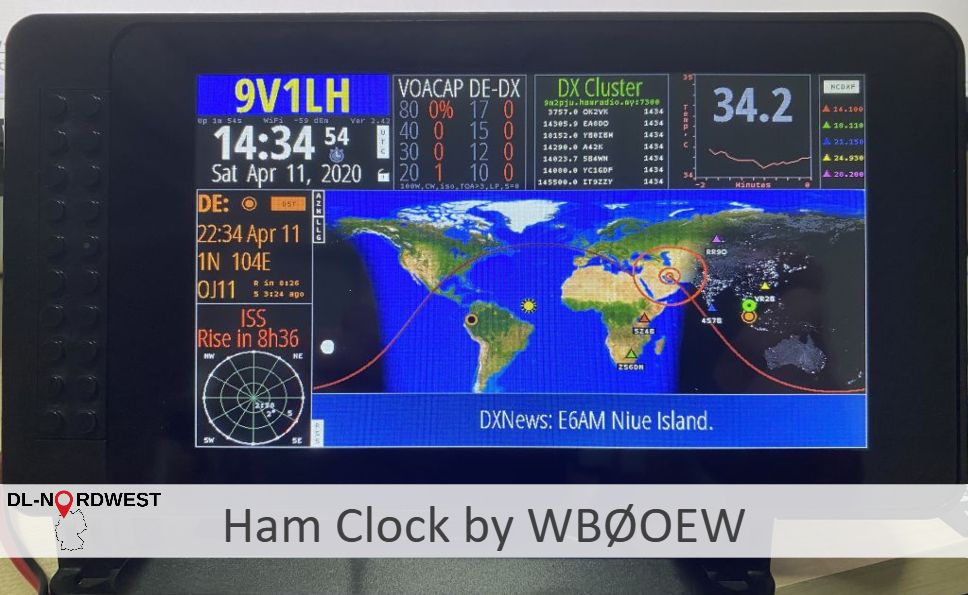
Im Jahr 2020 hatten wir euch die HamClock, entwickelt vom Funkamateur Elwood Downey, WB0OEW, bereits ausführlich vorgestellt. Ihre erste Präsentation feierte Elwood übrigens schon im Oktober 2017 in einem Artikel der QST. Damals haben wir euch die Grundfunktionen gezeigt und erklärt, wie ihr HamClock beispielsweise mit einem Raspberry Pi B+ und einem 7″-Touchscreen aufbauen könnt. Seitdem hat sich einiges getan: Beim Schreiben dieses Artikels liegt HamClock bereits in der Version 4.15 vor.

Wer unseren ursprünglichen Artikel noch einmal nachlesen möchte, findet ihn hier.
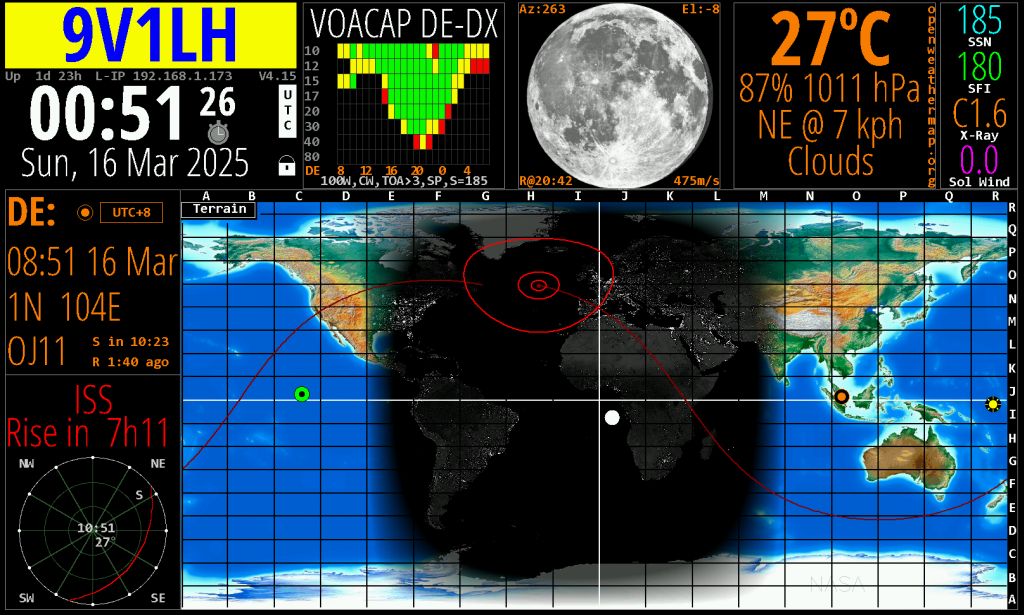
Im Folgenden stellen wir euch einige der spannendsten neuen Funktionen vor.

Wichtigste Neuerungen

  • Neue Kartenstile: Wolken, MUF_RT, Echtzeit-Wetter, Aurora, D-Layer Absorption, Terrain, Länder, Mollweide, Mercator und Robinson.
  • Unterstützung neuer Protokolle und Verbindungen: Log4OM UDP, N1MM und DXLog UDP, WSJT-X Multicast, rigctld (inkl. –vfo), flrig, hamlib, GPS NMEA und GPSD.
  • Erweiterte Watchlisten: Für DX Cluster, ADIF, SOTA, POTA – jeweils separat, mit Bearbeitung und Frequenzbereichen, Filtermöglichkeiten gegen ADIF-Dateien.
  • Planungs- und Prognosetools: Satelliten-Planung (gemeinsame Sichtbarkeit DE/DX), EME-Planung, Sonnen- und Mondmarkierungen, VOACAP Karten, DRAP, Aurora Chancen.
  • Erweiterte Karten- und Anzeigeoptionen: Mehrere rotierende Hintergrundkarten, Farbeditor für Setup, Graustufen-Darstellung, Anzeige von Sonnen-/Mondposition, rotierende Sammlungen, Maus-Over-Informationen (z.B. Spots, CPU-Temp).
  • Systemintegration und Steuerung: Rotorsteuerung (auch Long-Path), PTT-Steuerung mit Polling, UDP Logger-Integration, RESTful API-Befehle (set_panzoom, set_rotator, set_title, set_pane u.v.m.), GPIO Steuerungen (für RPi), Unterstützung für bis zu zwei BME280-Sensoren.
  • Spots und Cluster-Integration: DX Cluster Spots, Reverse Beacon Network, PSKReporter/WSPR-Spots, JTDX/WSJT-X, VE7CC CC Nodes, Spots nach DE oder von DE, farbig markierte Spots, Spotauswahl für Biografie-Links.
  • Zeit- und Alarmfunktionen: Mehrere Alarme (einmalig, täglich, UTC oder lokal), 24-Stunden Wecker, Countdown-Timer, Anzeige von UTC, JD, MJD, DOY, Solar, Siderisch und UNIX Zeit.
  • Anzeige von Wetter und Weltraumwetter: DE/DX Wetterdaten, SpcWx Optionen (z.B. DRAP, Aurora automatisch), Solar Flux und Sonnenflecken Verlauf, Magnetosphäre Bz/Bt, Solar Wind, SDO-Fenster mit Anmerkungen.
  • Diverse Visualisierungen: CPU-Temperatur Verlauf, WiFi RSSI, Solarstatistiken, Satellitenzeiten, Mondphase, Live Spots, Große Uhr analog/digital (mit Optionen), DE/DX Wetter direkt in der Karten oder im Fenster.
  • Benutzerfreundlichkeit: Speichern/Wiederherstellen von Konfigurationen, Bildschirmposition/-größe speichern, graue Darstellung der Nachtseite abschaltbar, scrollbare und sortierbare Listen (ADIF, Spots), Bedienung per Touch (Web und lokal), Setup für viele individuelle Optionen.
  • Webschnittstellen und APIs: Live-Web-Verbindungen (auch read-only), RESTful APIs zur Steuerung (z.B. Spots, Karten, Titel und Rotor), Anzeige von öffentlichen/privaten IPs, Web-Kommandos für diverse Datenabfragen (Spots, Space Wx, VOACAP, Config).
  • Sonstige Funktionen: PTT-Anzeige (ON THE AIR), grafische Verlaufskurven für verschiedene Werte (z.B. DRAP, Solar Flux), Satellitenzeiten und -pfade, Anzeige von Abstand/Richtung zu Cursor, beweglicher Cursor mit Wetter und Standortinfos sowie Unterstützung für britische Einheiten (mi/h, hPa).

HamClock im Shack: Mein aktuelles Setup

Ich habe meine HamClock inzwischen umgezogen: Zwar läuft sie weiterhin auf einem Raspberry Pi, aber mittlerweile auf einem Raspberry Pi 4 Model B, der an einen 24″-Bildschirm sowie Maus und Tastatur angeschlossen ist. Das sorgt nicht nur für deutlich mehr Übersicht, sondern macht auch die Steuerung viel präziser als über das kleine Touchdisplay, das ich früher genutzt habe.
Mögliche Umsetzungen der HamClock im eigenen Shack

Wer selbst eine HamClock für sein Shack einrichten möchte, kann diese ganz einfach auf einem bestehenden Computer mit Linux-Betriebssystem installieren. Kleincomputer, insbesondere ARM-basierte Modelle wie der Raspberry Pi, eignen sich aufgrund ihres niedrigen Stromverbrauchs besonders gut – ideal, wenn man die HamClock dauerhaft betreiben möchte.
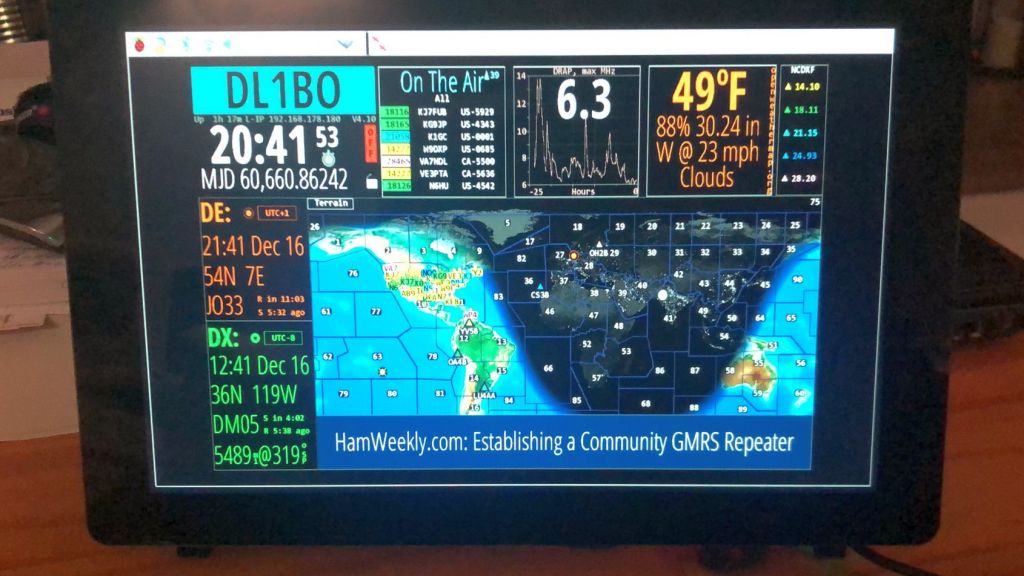
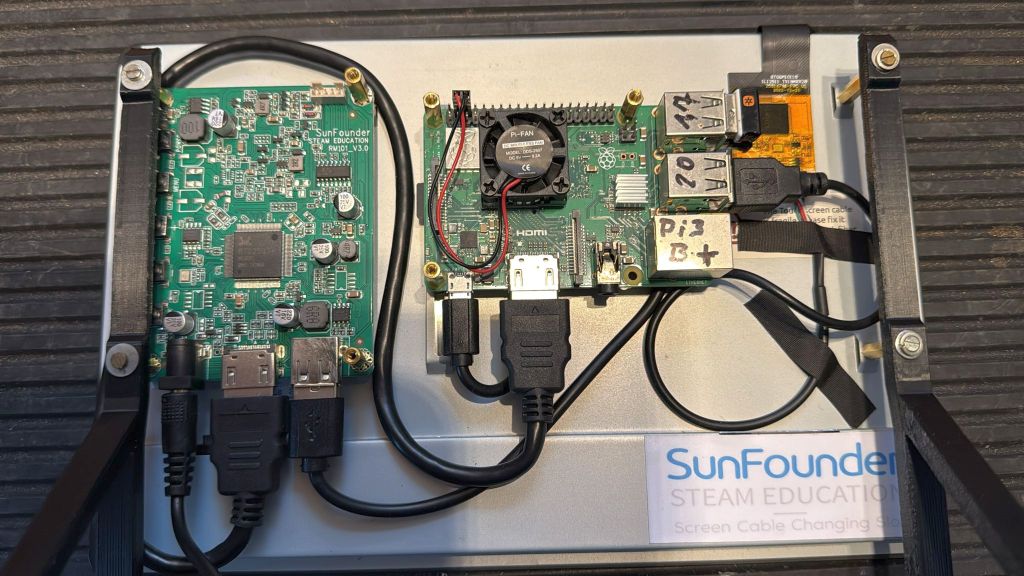
Zu erwähnen ist auch, dass mittlerweile bereits schlüsselfertige Lösungen auf dem Markt erhältlich sind, die man einfach nur noch an die eigenen Bedürfnisse anpassen muss.

Zudem gibt es Installations-Skripte wie 73 Linux von KM4ACK, mit denen sich die HamClock sehr einfach auf einem Linux-Debian-basierten System installieren lässt. Wir werden euch 73 Linux in einem künftigen Beitrag noch im Detail vorstellen.

Auch zahlreiche YouTuber, wie zum Beispiel Arthur DL2ART von Funkwelle, haben das Thema HamClock bereits im Detail vorgestellt.

Leider wird die ESP-basierte Umsetzung mit einem ESP8266 seit der Version 3.10 nicht mehr unterstützt, was bedeutet, dass alle neueren Funktionen in dieser Variante fehlen.

Erweiterungsmöglichkeiten: So kannst du deine HamClock aufrüsten

Durch Zusatzhardware am Raspberry Pi lässt sich die HamClock sogar noch erweitern. So unterstützt sie beispielsweise den Anschluss von bis zu zwei BME280-Sensoren, um Daten wie Temperatur (z.B. im heimischen Shack), Luftdruck und Luftfeuchtigkeit direkt auf dem Display anzuzeigen.

Passender BME280 3,3 V-Sensor auf Aliexpress (Affiliate Link)

Ein externer Lichtsensor wie der LTR-329 kann außerdem dafür sorgen, dass die Display-Helligkeit automatisch an das Umgebungslicht angepasst wird. Für eine präzise Uhrzeit und Standortdaten kann ein GPS-Empfänger angeschlossen werden.

Passender LTR-329 Sensor auf Aliexpress (Affiliate Link)

Darüber hinaus lassen sich mit der HamClock auch externe LEDs ansteuern – etwa für eine „On-Air“-Lampe. Und sogar Transceiver wie der Elecraft KX3 können über die HamClock automatisch auf die Frequenz eines DX-Spots eingestellt werden.

Details zu diesen Erweiterungen findet ihr im ausführlichen Benutzerhandbuch im Abschnitt External IO Options unter www.clearskyinstitute.com/ham/HamClock/HamClockKey.pdf.

Zusammenfassung

Wie ihr also seht, verbirgt sich hinter dem unscheinbaren Namen HamClock – sinngemäß „Funkamateur-Uhr“ – weit mehr als nur eine Uhr. Wir finden: HamClock ist ein ultimatives Tool, das in keinem Amateurfunk-Shack fehlen sollte. Und das Beste: HamClock ist kostenlos verfügbar und wird kontinuierlich weiterentwickelt. Alle weiteren Informationen zur HamClock findet ihr auf der Webseite des Entwicklers.

Screenshot von www.clearskyinstitute.com

HamClock – Offizielle Webseite

Nutz ihr die HamClock bereits? Wenn ja, mit welcher Hardware betreibt ihr sie, welche Funktionen begeistern euch am meisten und welche wünscht ihr euch für die Zukunft? Schreibt eure Erfahrungen gerne in die Kommentare unter diesem Beitrag oder diskutiert sie mit uns in unserer Telegram- oder WhatsApp-Gruppe.
Team DL-Nordwest, Stephan 9V1LH/(9M2/)DG1BGS


Möchtest du das DL-Nordwest Projekt unterstützen? Dann freuen wir uns über deinen Gastbeitrag, das Teilen unserer Inhalte oder eine (kleine) Spende 🤑 Vielen Dank für deine Unterstützung! 😘

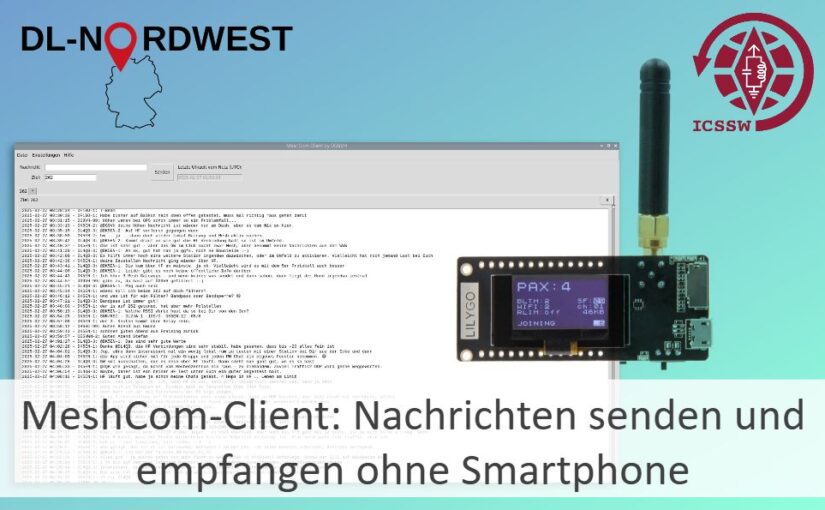
MeshCom-Client: Nachrichten senden und empfangen ohne Smartphone

Nie wieder eine Nachricht verpassen! Der MeshCom-Client ermöglicht dir den bequemen Nachrichtenaustausch direkt auf deinem PC.

In dem Beitrag „MeshCom 4.0: LoRa-Datenfunknetzwerk der Funkamateure“ haben wir euch MeshCom als Amateurfunk-Alternative zu Meshtastic bereits vorgestellt. Wer ein MeshCom-Gateway oder eine Node lokal betreibt und dabei nicht immer die Handy-App mitlaufen lassen möchte, um keine Nachrichten zu verpassen, findet im MeshCom-Client eine komfortable Lösung. Die Software ist Open Source und wurde von Kim (DG9VH) in Python geschrieben, wodurch sie auf verschiedenen Plattformen lauffähig ist.

Installation

Die Installation oder eine spätere Aktualisierung gestalten sich besonders auf aktuellen Linux-Systemen mittels pipx denkbar einfach. pipx ist ein Tool zur isolierten Installation und Verwaltung von Python-Anwendungen, das sicherstellt, dass Abhängigkeiten nicht mit anderen Python-Paketen in Konflikt geraten. Eine detaillierte Anleitung ist im GitHub MeshCom-Client Repository zu finden.

Screenshot von github.com

MeshCom-Client Repository

Konfiguration der Software

In der Software sind nur wenige Einstellungen erforderlich:

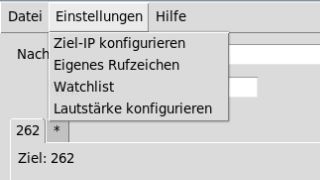
  • Ziel-IP: Die IP-Adresse des Gateways bzw. der Node, an die die Nachrichten gesendet werden sollen.
  • Rufzeichen-SSID: Das Rufzeichen inkl. SSID des Gateways bzw. der Node, über das Nachrichten empfangen und ausgesendet werden, z.B. 9V1LH-12.
  • Watchlist: Hier können Rufzeichen (ohne SSID) eingetragen werden, für die bei Empfang eine akustische Alarmierung erfolgen soll.
  • Lautstärke: Regulierung der Lautstärke der akustischen Alarmierung.

Konfiguration der Hardware

Zusätzlich zur Software-Konfiguration muss auch die Hardware entsprechend eingerichtet werden. In meinem Fall handelt es sich um ein Lilygo T-LoRa T3-S3. Vor der Konfiguration empfiehlt es sich, die Node bzw. das Gateway via Webflasher auf die jeweils neueste Firmware-Version zu aktualisieren. Aktuell ist dies die Version 4.34p (Stand beim Schreiben dieses Artikels).

TTGO LoRa32 V2.1 _ 1,6 auf Aliexpress (Affiliate Link)

Screenshot von esptool.oevsv.at

MeshCom Webflasher

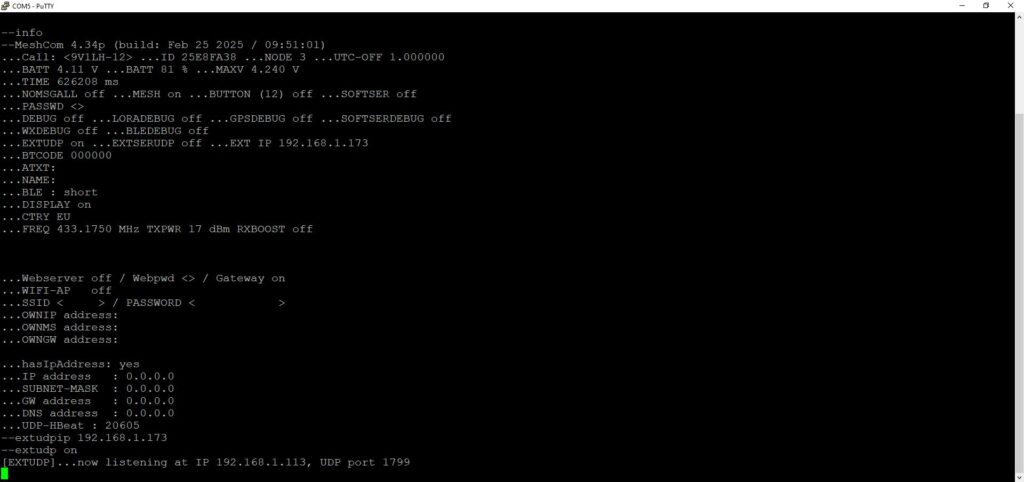
Neben der Standardkonfiguration müssen die folgenden Befehle in der Node bzw. dem Gateway gesetzt werden:

--extudpip 192.168.1.173 [IP-Adresse des Computers, auf dem der MeshCom-Client betrieben wird]
--extudp on

Die Befehle können über ein Terminal-Programm wie PuTTY oder auch direkt über die Console des Webflashers gesetzt werden, wenn die Hardware mit einem USB-Datenkabel an einen Computer angeschlossen ist.

Funktionsumfang

Zum Zeitpunkt des Artikels liegt der MeshCom-Client in der Version 1.0.11 vor und bietet folgende Funktionen:

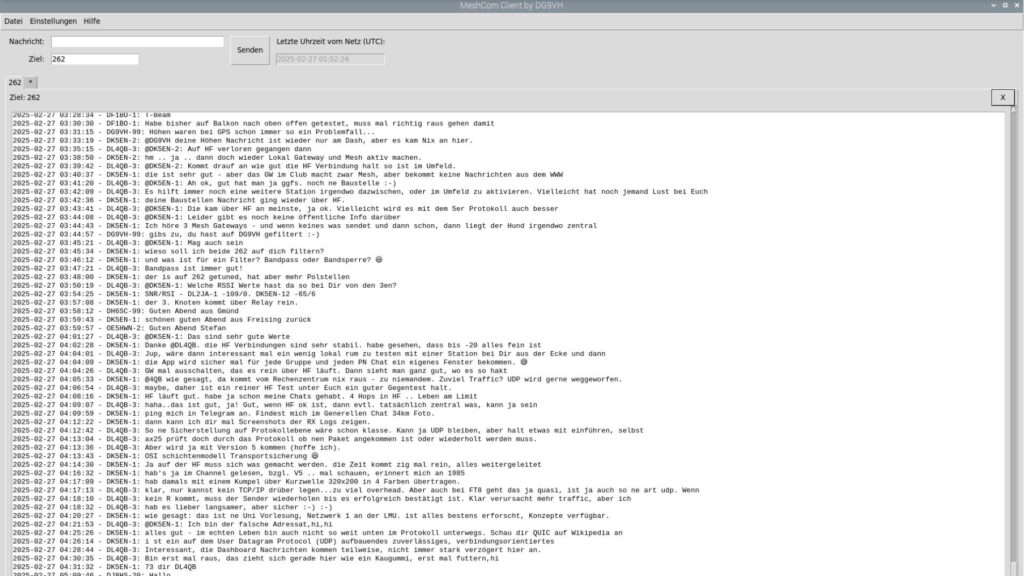
  • Gruppierung von Nachrichten in Tabs nach Zielrufzeichen oder Gruppen (GRC)
  • Akustische Benachrichtigung bei neuen Nachrichten
  • Watchlist mit Alarmfunktion für bestimmte Rufzeichen
  • Wiederherstellung des Chatverlaufs beim erneuten Öffnen eines Tabs
  • Gezieltes Öffnen bestimmter Chats auf Anfrage
  • Löschen des gesamten Chatverlaufs (auch aus der Wiederherstellungsquelle)
  • Mehrsprachigkeit (aktuell Deutsch und Englisch)

Fazit und Ausblick

Der MeshCom-Client von DG9VH bietet eine komfortable Möglichkeit, Nachrichten über den PC in das MeshCom-Netzwerk zu senden und zu empfangen. Auch verschiedene Chat-Gruppen, z. B. die 262 für Deutschland, werden übersichtlich in verschiedenen Tabs dargestellt.

In einer künftigen Erweiterung sollen empfangene Positionsdaten auf einer Karte dargestellt werden können.

Wer Nachrichten nicht nur von einem Computer, sondern von einem beliebigen Gerät in seinem lokalen Netzwerk mit einem Browser empfangen und versenden möchte, findet mit meshdash von DL4QB/DH5DAN eine weitere Alternative. Diese werden wir uns in einem späteren Artikel genauer anschauen.

Was haltet ihr vom MeshCom-Client? Habt ihr ihn bereits getestet oder plant ihr es? Schreibt eure Erfahrungen gerne in die Kommentare unter diesem Beitrag oder diskutiert sie mit uns in unserer Telegram- oder WhatsApp-Gruppe.
Team DL-Nordwest, Stephan 9V1LH/(9M2/)DG1BGS


Möchtest du das DL-Nordwest Projekt unterstützen? Dann freuen wir uns über deinen Gastbeitrag, das Teilen unserer Inhalte oder eine (kleine) Spende 🤑 Vielen Dank für deine Unterstützung! 😘

Neue Generation von Digitalfunk-Hotspots kündigt sich an

CC1200 vs. ADF7021: Wir zeigen, welche Vorteile der neue CC1200 für Digitalfunk-Hotspots bietet.

Hotspots für den Digitalfunk, die Betriebsarten wie DMR, C4FM, D‑Star, NXDN, P25, M17, aber auch APRS und POCSAG unterstützen, sind äußerst praktisch und in fast jedem modernen Amateurfunk-Shack zu finden. Bisher dominierte der HF-Transceiver-Chip ADF7021 von Analog Devices die Szene digitaler Hotspots – und damit auch die Mehrheit der in unserer Übersicht digitaler Hotspots mit integriertem TRX aufgeführten Lösungen.

Screenshot von dl-nordwest.com

Übersicht digitaler Hotspots mit integriertem TRX

Das Projektteam M17 um Chef-Entwickler Wojciech Kaczmarski, SP5WWP, testet nun einen neuen Ansatz mit dem HF-Transceiver-Chip CC1200 von Texas Instruments. Nach eigenen Messungen bietet dieser, insbesondere bei größerem Abstand zur Antenne, eine deutlich bessere Performance als der weit verbreitete ADF7021. Dies dürfte sich besonders in der Übertragungsqualität bemerkbar machen und könnte künftig allen digitalen Übertragungsarten zugutekommen.

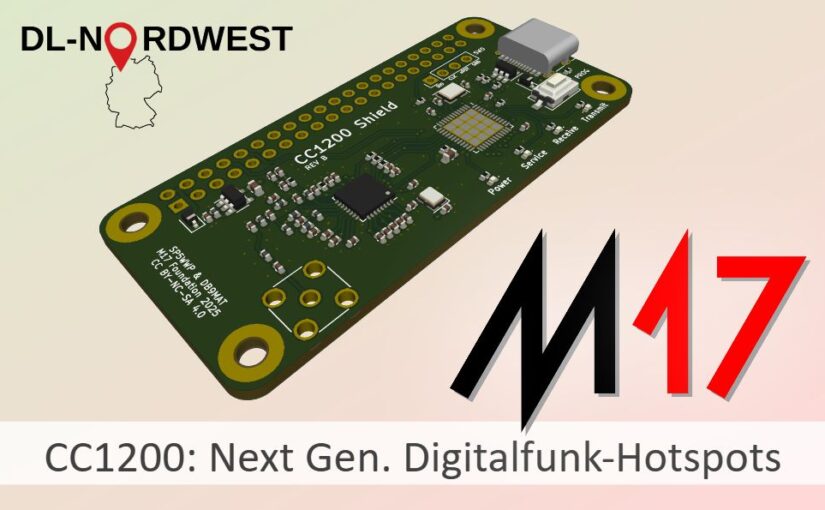
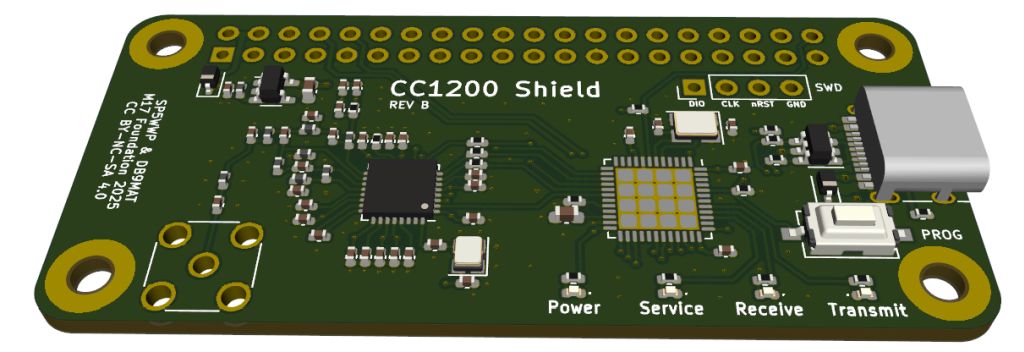
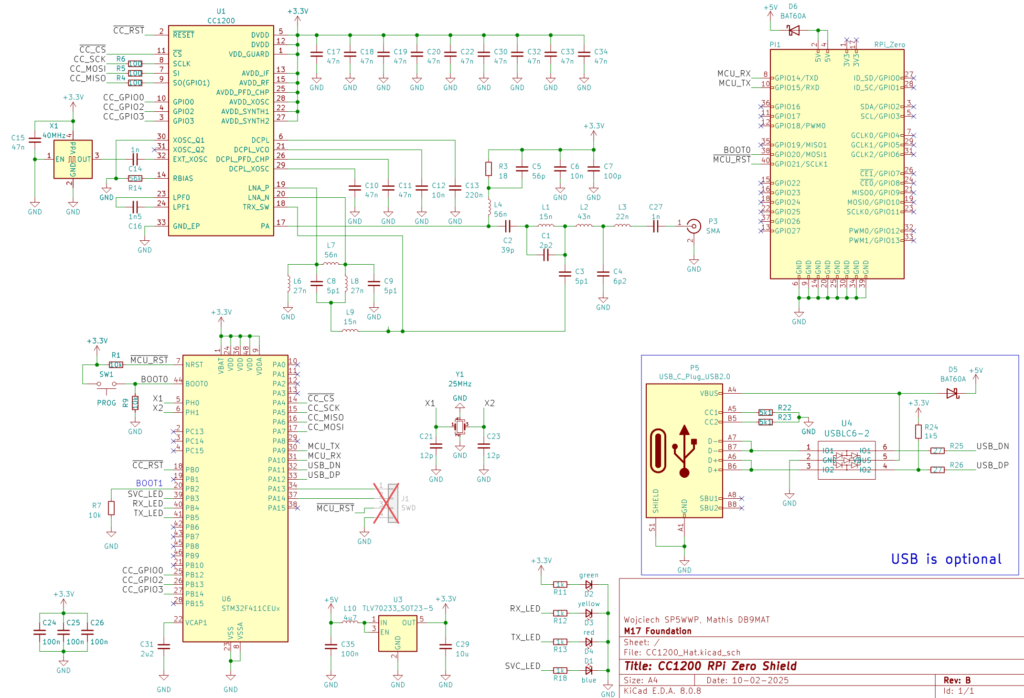
Ein erster Raspberry Pi-Hat, in dem der CC1200 zum Einsatz kommt, wurde bereits entwickelt. Eine noch im frühen Beta-Status befindliche Firmware liegt ebenfalls vor, die aktuell allerdings ausschließlich den M17-Modus für Sprach- und Textübertragungen unterstützt.

Experimentierfreudige Anwender können das Platinenlayout des Pi-Hats hier herunterladen und über Dienstleister wie JLCPCB oder PCBWay fertigen lassen. Die Firmware steht zudem hier zur Verfügung.

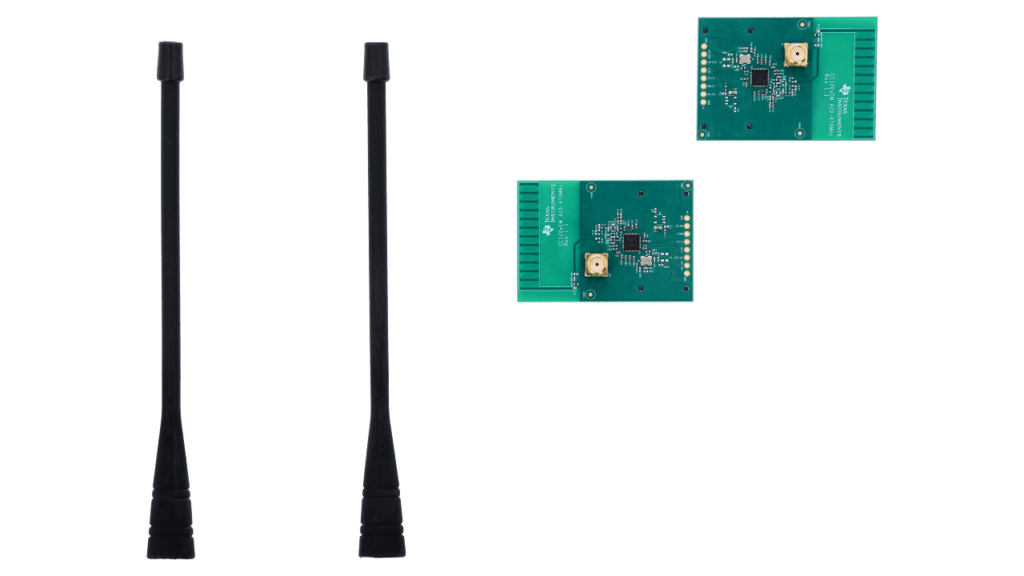
Auch der Hersteller selbst, Texas Instruments, bietet mit dem CC1200EMK-420-470 ein Entwicklungsboard für eigene Experimente an

Entwicklungsboard CC1200EMK-420-470 des Herstellers Texas Instruments für den Frequenzbereich 420 – 470 MHz

Obwohl die Messungen klare Vorteile des CC1200 zeigen, wird es vermutlich noch einige Zeit dauern, bis Hotspot-Platinen (Pi-Hats) mit diesem Chip verbreitet sind. Entscheidend wird zudem sein, ob der neue Chip vollständig von MMDVM in Verbindung mit Pi‑Star bzw. WPSD unterstützt wird.

Wir vom Team DL-Nordwest beobachten die Entwicklungen aufmerksam und informieren euch über alle Fortschritte.

Was haltet ihr von dieser Entwicklung? Schreibt uns eure Meinung dazu gerne in die Kommentare unter diesem Beitrag oder diskutiert sie mit uns in unserer Telegram- oder WhatsApp-Gruppe.
Team DL-Nordwest, Stephan 9V1LH/(9M2/)DG1BGS


Möchtest du das DL-Nordwest Projekt unterstützen? Dann freuen wir uns über deinen Gastbeitrag, das Teilen unserer Inhalte oder eine (kleine) Spende 🤑 Vielen Dank für deine Unterstützung! 😘

RadioID kündigt Richtlinienänderung an: Mehrere IDs jetzt erlaubt!

RadioID erlaubt Nutzern jetzt die Zuteilung mehrerer IDs. Erfahrt in diesem Beitrag mehr.

In einem lang erwarteten Schritt hat RadioID.net seine ID-Zuteilungsrichtlinie offiziell überarbeitet und ermöglicht es Benutzern, mehr als zwei IDs pro Konto zu erhalten. Diese Entscheidung stellt einen großen Wandel nach Jahren der Einschränkungen dar, die viele Funkbegeisterte frustriert haben, insbesondere diejenigen, die sowohl DMR- als auch TETRA-Funkgeräte im selben Netzwerk betreiben.

Jahrelang hatten Benutzer mit der Beschränkung auf nur zwei IDs pro Person zu kämpfen, was zu Betriebsschwierigkeiten in Netzwerken führte, die mehrere IDs für verschiedene Geräte erforderten. Die fehlende Standardisierung der TETRA-IDs verschärfte das Problem noch weiter. Dieses seit langem bestehende Problem wurde nun mit einem flexibleren Zuteilungssystem gelöst.

Neue ID-Richtlinie und ihre Bedingungen

Obwohl RadioID mittlerweile mehrere IDs zulässt, gibt es mehrere Richtlinien, um die Ordnung aufrechtzuerhalten und Missbrauch zu verhindern:

  1. Begründung erforderlich – Benutzer, die zusätzliche IDs anfordern, müssen gültige Gründe angeben, um sicherzustellen, dass das System nicht missbraucht wird. Wie Glen (VE9GLN) erklärte: „Ein Typ mit 10 Baofengs braucht für den persönlichen Gebrauch nicht für jedes eine ID.“
  2. Jährliche Kontovalidierung – Um die Datenbank organisiert zu halten, führt RadioID einen jährlichen Kontovalidierungsprozess ein. Konten, deren Validierung innerhalb eines angemessenen Zeitraums fehlschlägt, werden als gelöscht markiert.
  3. Strengere Validierung für 3+ IDs – Benutzer mit drei oder mehr IDs müssen jede ID separat validieren, um ungenutzte oder aufgegebene Kennungen effizient zurückzufordern.

Implementierung und Support

Der Validierungsprozess wird an den Jahrestag der Kontoerstellung gebunden, um einen strukturierten und vorhersehbaren Ablauf zu gewährleisten. Benutzer, bei denen Probleme auftreten, werden gebeten, sich über die offizielle Website an den RadioID-Support zu wenden oder in Community-Kanälen Hilfe von verfügbaren Administratoren zu suchen.

Dieser Strategiewechsel stellt einen bedeutenden Sieg für die Radiogemeinde dar, insbesondere für Betreiber, die mehrere Geräte mit unterschiedlichen Technologien verwalten. Das neue System führt zwar Maßnahmen zur Rechenschaftspflicht ein, bietet aber endlich eine Lösung für Benutzer, die sich schon lange für eine praktischere Methode zur ID-Zuweisung ausgesprochen haben.

Vollständige Aussage von Glen, VE9GLN, ins Deutsche übersetzt:

„Hallo zusammen,
RadioID hat seine ID-Richtlinie geändert. Wir werden jetzt mehrere IDs ausstellen. Es gibt jedoch einen kleinen Vorbehalt.
1.) Wir werden Sie weiterhin fragen, warum Sie zusätzliche IDs möchten. Wir möchten weiterhin sicherstellen, dass zusätzliche IDs nicht missbraucht werden. Ein Typ mit 10 Baofengs braucht für den persönlichen Gebrauch nicht für jedes eine ID.
2.) Um den ID-Bereich sauber und ordentlich zu halten, werden wir eine jährliche Kontovalidierungsrichtlinie implementieren. Nicht validierte Konten und ihre IDs werden als gelöscht markiert, wenn wir Sie nach einem angemessenen Zeitraum nicht kontaktieren können.
3.) Konten mit 3+ IDs müssen das Konto *und* jede ID separat validieren. Dies geschieht in der Hoffnung, nicht verwendete IDs so einfach wie möglich zurückzufordern.
    Die Kontovalidierungen werden am Jahrestag der Erstellung Ihres Kontos bei RadioID stattfinden, sobald wir dies einführen.
Sollten Sie auf Probleme stoßen, wenden Sie sich bitte über die Website an den RadioID-Support. Es gibt auch mehrere unserer Admins in diesem Kanal, die ebenfalls mit Ihnen zusammenarbeiten können sollten. Ich habe zu viele Eisen im Feuer und werde diesen Kanal in Kürze verlassen. Tut mir leid, aber ich brauche einfach nicht den zusätzlichen Lärm, den ich durch die Überwachung dieses Kanals ertragen muss. Ich habe auch kein Tetra-Radio.
Ich hoffe, dies ist eine zufriedenstellende Lösung für alle.
Danke,
Glen (VE9GLN)“

Quelle: hamtetra.com

Vielen Dank an Johannes, DJ7LC, für die Information.

Schreibt eure Erfahrungen gerne in die Kommentare unter diesem Beitrag oder diskutiert sie mit uns in unserer Telegram- oder WhatsApp-Gruppe.
Team DL-Nordwest, Bernd DK5BS


Möchtest du das DL-Nordwest Projekt unterstützen? Dann freuen wir uns über deinen Gastbeitrag, das Teilen unserer Inhalte oder eine (kleine) Spende 🤑 Vielen Dank für deine Unterstützung! 😘
Von geheimnisvollen Signalen zur eigenen Lizenz – meine Reise in den Amateurfunk

Wie wird aus Neugier Leidenschaft? Claudia, DN9OC, verrät es – hier im Gastbeitrag!

Als ich meinen Freund Oskar kennenlernte, ahnte ich noch nicht, dass ich bald selbst von einer Leidenschaft erfasst werden würde, die Menschen rund um den Globus verbindet – dem Amateurfunk. Oskar, selbst ein erfahrener Funkamateur, hatte oft sein Funkgerät eingeschaltet. Zunächst war es für mich nur ein Hintergrundgeräusch: das Rauschen des Äthers, geheimnisvolle Signale und entfernte Stimmen in fremden Sprachen. Doch je öfter ich lauschte, desto größer wurde meine Neugier.

Mit der Zeit erkannte ich, welche Faszination dieses Hobby in sich trägt. Ich hörte Gespräche zwischen Funkamateuren aus der Region auf UKW (2-Meter- und 70-Zentimeter-Band), aber auch Verbindungen mit der ganzen Welt auf Kurzwelle. Es war, als hätte ich plötzlich ein Fenster zu einer unsichtbaren Gemeinschaft geöffnet, die über Grenzen hinweg miteinander kommuniziert.

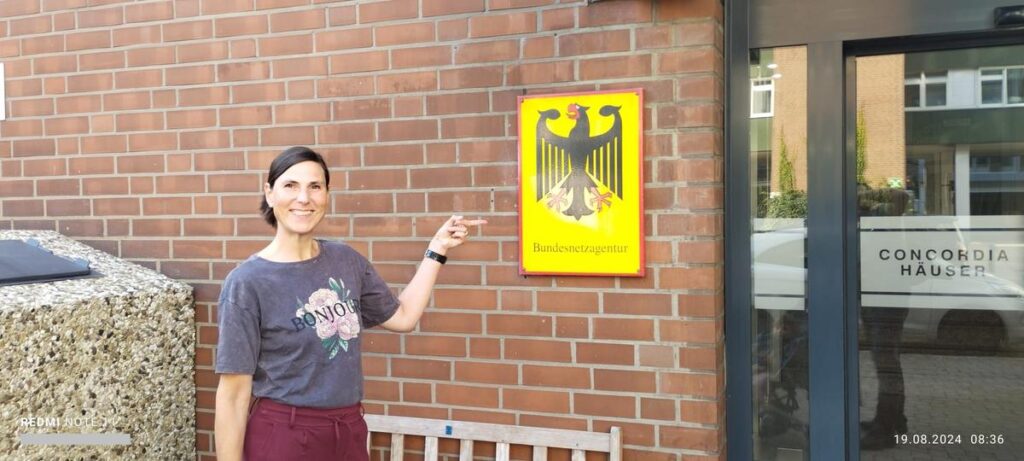
Der Wunsch, nicht nur zuzuhören, sondern selbst auf Sendung zu gehen, wuchs in mir. Also begann ich mit der Vorbereitung auf die Amateurfunkprüfung. Mit der App 50 Ohm lernte ich fleißig die technischen Grundlagen und Vorschriften. Tag für Tag vertiefte ich mein Wissen, bis es schließlich so weit war: Im August 2024 trat ich in Hamburg bei der Bundesnetzagentur zur Prüfung an – und bestand! Seitdem trage ich stolz mein eigenes Rufzeichen: DN9OC.

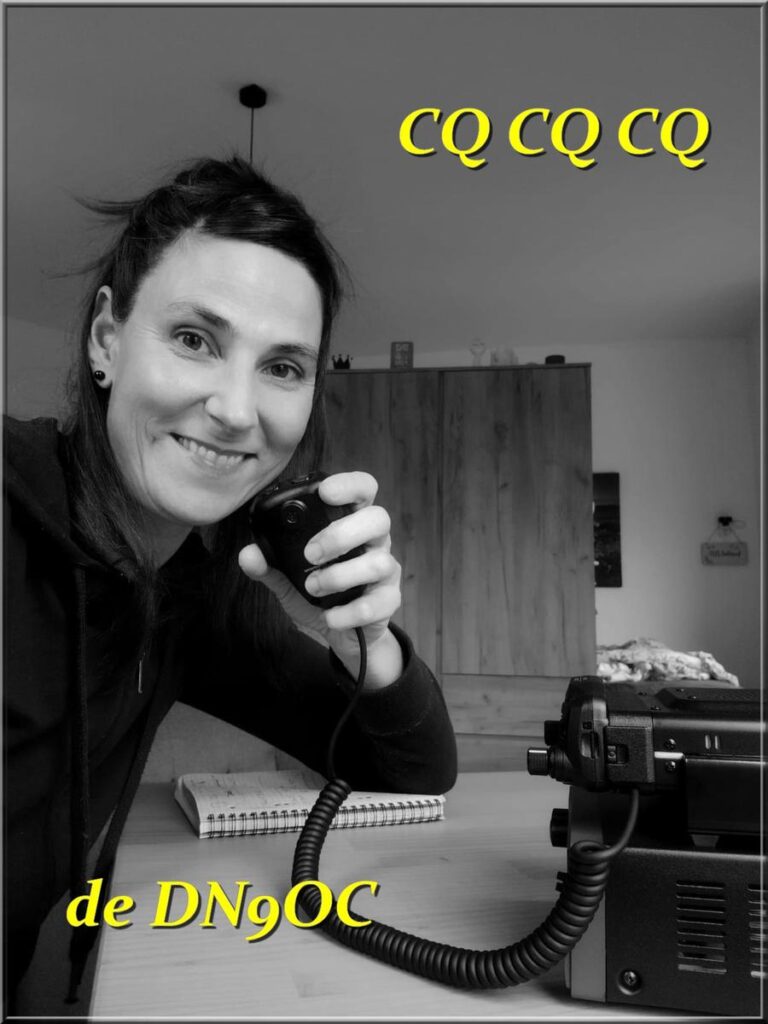
Claudia, DN9OC, vor der BNetzA in Hamburg im August 2024

Heute nutze ich mit großer Begeisterung meine eigene Amateurfunkanlage im Wohnzimmer. Mein Yaesu FTM-200 ermöglicht mir Verbindungen auf den 2-Meter- und 70-Zentimeter-Bändern, und mit meiner Duobandantenne kann ich zuverlässig senden und empfangen. Es macht mich glücklich, nun selbst Teil dieser weltweiten Gemeinschaft zu sein und eigene QSOs zu führen.

Claudia, DN9OC, QRV im heimischen Wohnzimmer mit ihrem Yaesu FTM-200

Doch Amateurfunk ist für mich nicht nur ein stationäres Hobby. Auch im Alltag bleibe ich gelegentlich auf Empfang. Während ich in der Küche stehe und mich um meine lieben Kinder kümmere, habe ich manchmal mein Handfunkgerät dabei – nicht immer, aber hin und wieder lausche ich mit einem Ohr den Funksignalen, die durch den Äther rauschen. Amateurfunk ist für mich mehr als nur Technik – es ist ein Fenster in die Welt und eine Möglichkeit, mich mit Gleichgesinnten auszutauschen.

Mehr als 100 Funkverbindungen habe ich bereits in meinem eigenen Logbuch dokumentiert – und es werden täglich mehr. Meine Begeisterung ist ungebrochen, denn für mich ist der Amateurfunk eine nie endende Entdeckungsreise. Ich habe meinen Platz in dieser Gemeinschaft gefunden und freue mich auf viele weitere spannende Verbindungen, die noch vor mir liegen. Natürlich bin ich bereits am lernen für die nächste Stufe, der Klasse „E„, das ich dieses Jahr noch bekommen möchte.

Ein Funkgerät, ein Rufzeichen und ein großer Traum – so begann meine Reise in die faszinierende Welt des Amateurfunks. Und sie ist noch lange nicht zu Ende.

Übrigens: Claudia ist digital mit eigenem Hotspot auf DL-Nordwest qrv. Viel Erfolg bei der Klasse E, viele spannende Funkverbindungen und weiterhin viel Spaß an unserem gemeinsamen Hobby!

Sehr gerne veröffentlichen wir auch euren Artikel hier auf unserer Seite. Lasst uns gerne etwas zukommen per Mail oder in unserer Telegram- oder WhatsApp-Gruppe.

Team DL-Nordwest, Bernd DK5BS


Möchtest du das DL-Nordwest Projekt unterstützen? Dann freuen wir uns über deinen Gastbeitrag, das Teilen unserer Inhalte oder eine (kleine) Spende 🤑 Vielen Dank für deine Unterstützung! 😘

Meshtastic-Firmware direkt über die Linux-Konsole flashen – So geht’s!

Aufspielen der Firmware über das USB-Kabel ohne Web-Flasher.

Wer eine Meshtastic-Node an einem abgelegenen Standort betreibt und die Firmware aktuell halten möchte, ohne für jedes Update persönlich dorthin fahren zu müssen, findet in der folgenden Lösung eine praktische Alternative.

Damit diese Lösung funktioniert, muss die Meshtastic-Node über ein USB-Datenkabel mit einem Rechner verbunden sein, der per Internet erreichbar ist. In meinem Fall betreibe ich bereits einen OpenWebRX+-Server rund um die Uhr auf einem Raspberry Pi 5, an den ich die Node über ein entsprechendes Datenkabel angeschlossen habe.

Die Kommunikation zwischen dem Linux-Rechner und der Meshtastic-Node erfolgt über eine serielle Schnittstelle. Mithilfe der Meshtastic Python CLI lässt sich die Node darüber nicht nur konfigurieren und fernbedienen, sondern mit dem ESPTOOL auch auf eine neue Firmware aktualisieren.

Wir zeigen euch Schritt für Schritt, wie ihr dabei manuell vorgeht.

1. Benötigte Software-Pakete installieren

Zunächst verbindet ihr euch per SSH mit dem Host-Rechner, aktualisiert die Paketliste und installiert anschließend die benötigten Softwarepakete.

sudo apt update
sudo apt install -y python3-full python3-venv python3-pip

2. Python Umgebung einrichten

Falls auf eurem Zielrechner die Python-Umgebung extern verwaltet wird (externally-managed-environment), wie es bei mir mit OpenWebRX+ der Fall ist, solltet ihr zunächst eine neue Python-Umgebung anlegen und aktivieren. Anschließend installiert ihr die Meshtastic CLI und das ESPTOOL innerhalb dieser Umgebung.

python3 -m venv ~/meshtastic-env
source ~/meshtastic-env/bin/activate
pip install --upgrade esptool meshtastic

3. Serielle-Schnittstelle einrichten

Im nächsten Schritt müsst ihr den Port der seriellen Schnittstelle eurer Node auf dem Zielrechner herausfinden. Dazu lassen wir uns mit dem folgenden Befehl zunächst alle zugewiesenen Ports anzeigen.

ls /dev/ttyUSB* /dev/ttyACM*

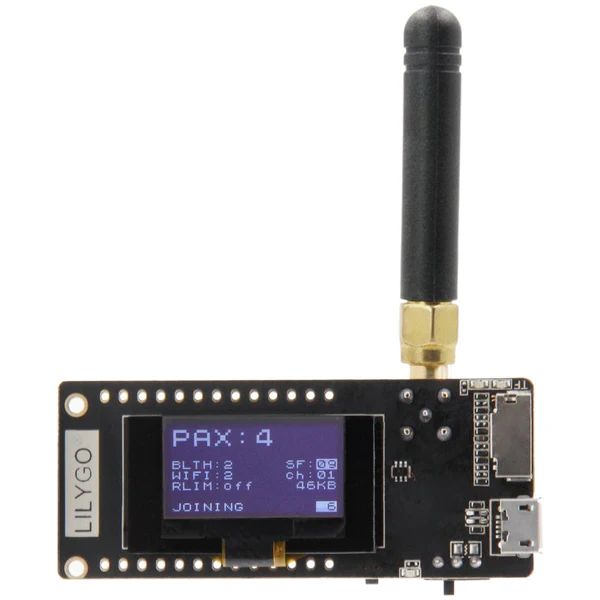
In meinem Fall handelt es sich bei der Node um ein T-LoRa v2.1_1.6.1 von Lilygo, dem der Port ttyACM1 zugewiesen wurde. Bei euch kann die Portnummer jedoch variieren, und je nach Gerät könnte der Port auch beispielsweise ttyUSBx sein.

Lilygo T-LoRa v2.1_1.6.1

Sobald ihr den Port ermittelt habt, fügt ihr euren Nutzer der Gruppe ‚dialout‘ hinzu und gewährt ihm Schreib- und Leserechte für den zuvor ermittelten Port.

sudo usermod -a -G dialout $USER
sudo chmod a+rw /dev/ttyACM1

4. Aktuelle Firmware herunterladen

Nun benötigen wir noch die für euer Gerät passende Firmware. Geht dazu zunächst auf die Seite github.com/meshtastic/firmware/releases und scrollt zu der gewünschten Firmware-Version. Wer nicht unbedingt die neuesten Features benötigt, sondern lieber auf Nummer sicher gehen möchte, ist mit der neuesten Beta-Version gut beraten. Zum Zeitpunkt des Schreibens dieses Artikels handelt es sich dabei um die Version 2.5.20.4c97351 Beta.

Screenshot von github.com

Meshtastic Firmware Releases auf Github

In der Sektion ‚Assets‘ der entsprechenden Firmware kopiert ihr nun den für euer Board passenden Link zum ZIP-Archiv, das den Namen ‚firmware-<platform>-<version>.zip‘ trägt. Beim Lilygo T-LoRa v2.1_1.6.1 handelt es sich um ein ESP32-Board, also kopieren wir den Link zur Datei ‚firmware-esp32-2.5.20.4c97351.zip‘.

Ladet euch nun diese Datei in den Homefolder auf eurem Remote-Rechner herunter und entpackt das soeben heruntergeladene Archiv mit:

cd ~
wget https://github.com/meshtastic/firmware/releases/download/v2.5.20.4c97351/firmware-esp32-2.5.20.4c97351.zip
unzip firmware-esp32-2.5.20.4c97351.zip -d firmware-esp32-2.5.20.4c97351
cd firmware-esp32-2.5.20.4c97351
ls -al

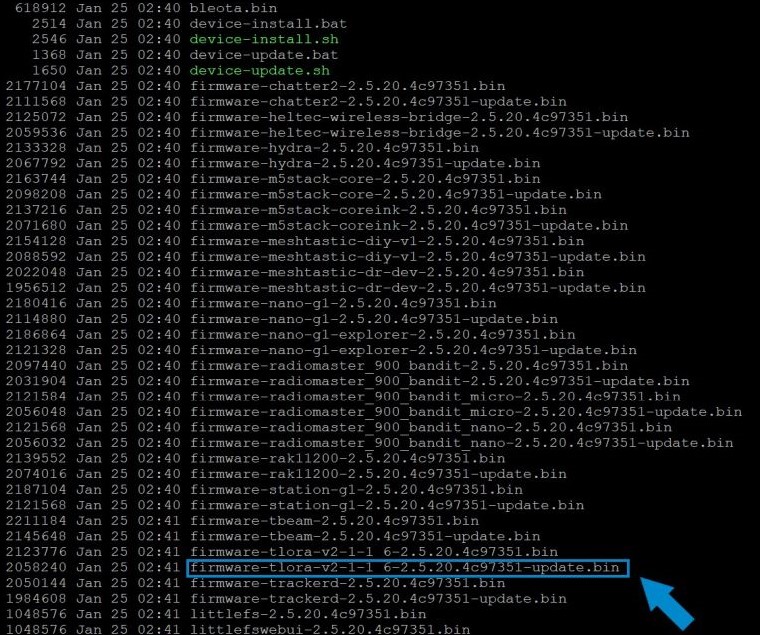
Im Archiv befinden sich verschiedene Binärdateien mit der Endung .bin. Jetzt gilt es, die für euch passende Datei auszuwählen. In meinem Fall möchte ich die Firmware nur aktualisieren, sodass meine Einstellungen auf der Node erhalten bleiben. Daher wähle ich die Datei mit der Endung ‚-update.bin‘. Für das Lilygo T-LoRa v2.1_1.6.1 lautet die richtige Firmware-Datei ‚firmware-tlora-v2-1-1_6-2.5.20.4c97351-update.bin‚.

Im nächsten Schritt übertragen wir diese Binärdatei nun auf die Meshtastic-Hardware.

Optional: Node-Einstellungen sichern

Bevor ihr die Firmware auf das Gerät übertragt, könnt ihr optional eure Einstellungen sichern.

meshtastic --export-config > ~/meshtastic-backup.yaml

5. Firmware aufspielen und verifizieren

Nun starten wir den eigentlichen Vorgang zum Aufspielen der Firmware. Passt die unten stehenden Befehle entsprechend dem von euch ermittelten Port (/dev/ttyXXXN) und der Firmware-Datei (xxx.bin) an.

esptool.py --chip auto --port /dev/ttyACM1 --baud 152000 write_flash -z 0x10000 firmware-tlora-v2-1-1_6-2.5.20.4c97351-update.bin

Wurde der Flashvorgang erfolgreich abgeschlossen, könnt ihr mit dem folgenden Befehl die Versionsnummer eurer Meshtastic-Node auslesen und anzeigen lassen:

meshtastic --port /dev/ttyACM1 --info | awk -F'"' '/firmwareVersion/ {print $4}'

Alternative: Komfortables Aufspielen mit Linux-Script

Um diesen Prozess komfortabler zu gestalten, hat der GitHub-User mikcecarper ein Skript geschrieben, das euch mit einem Menü durch die verschiedenen Schritte begleitet. Es übernimmt das Herunterladen und Entpacken der Firmware-Datei sowie das Aufspielen auf euer Board.

Die entsprechenden Dateien sowie eine Anleitung zur Verwendung findet ihr in seinem Repository.

Screenshot von github.com

meshfirmware auf Github

In diesem Beitrag haben wir euch Schritt für Schritt gezeigt, wie ihr die Firmware eurer Meshtastic-Node unter Linux direkt im Terminal aufspielen könnt – ganz ohne Web-Flasher. Voraussetzung dafür ist, dass die Node per USB mit einem Linux-Rechner verbunden ist, dieser über eine Internetverbindung verfügt und gegebenenfalls von außen, z. B. per SSH, erreichbar ist.

Der gezeigte Vorgang lässt sich in gleicher Weise auch für andere ESP32-Firmware nutzen, beispielsweise für eine MeshCom-Node.

Viel Erfolg!

Habt ihr Fragen zu unserem Beitrag oder weitere Anregungen? Schreibt sie uns gerne in die Kommentare unter diesem Beitrag oder diskutiert sie mit uns in unserer Telegram- oder WhatsApp-Gruppe.

Team DL-Nordwest, Stephan 9V1LH/(9M2/)DG1BGS


Möchtest du das DL-Nordwest Projekt unterstützen? Dann freuen wir uns über deinen Gastbeitrag, das Teilen unserer Inhalte oder eine (kleine) Spende 🤑 Vielen Dank für deine Unterstützung! 😘
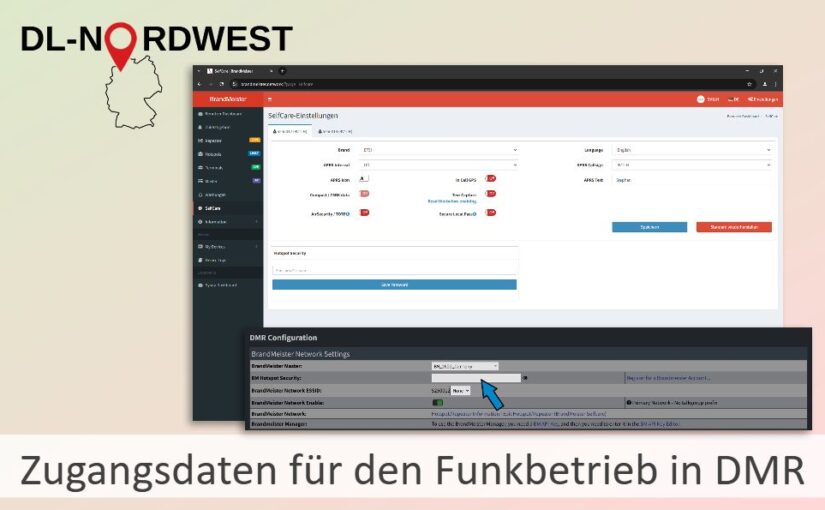
Wichtige Zugangsdaten für den Funkbetrieb in DMR

Erfahrt, wie ihr das BrandMeister SelfCare Passwort, das Hotspot Security Passwort und den API Key einrichtet und richtig verwendet.

Keine Sorge – bei uns bleibt der Zugang offen und ohne Passwort möglich! 😊

Da wir jedoch den Einstieg in viele Betriebsarten ermöglichen, darunter auch DMR, kommt es bei einigen Nutzern gelegentlich zu kleineren Problemen. Deshalb möchten wir uns diesem Thema hier einmal genauer widmen.

DMR+ (IPSC2)

Zunächst ein kurzer Überblick zu DMR+ (IPSC2): Die Einrichtung ist hier in der Regel unkompliziert und problemlos.

Ihr wählt einfach den gewünschten Master-Server für euren Hotspot aus. Standardmäßig ist das Passwort bereits auf „passw0rd“ gesetzt – dieses müsst (und sollt) ihr nicht ändern.

DMR BrandMeister

Beim BrandMeister-Netz sieht die Einrichtung etwas anders aus, da hier mehrere Passwörter erforderlich sind.

1.) SelfCare

Der BrandMeister SelfCare-Bereich ermöglicht euch die Verwaltung eurer Hotspots oder Relaisfunkstellen. Dafür ist eine einmalige Registrierung erforderlich. Zum Einloggen benötigt ihr:

  • Rufzeichen (Benutzernamen)
  • Passwort
Screenshot von brandmeister.network

BrandMeister SelfCare

Falls ihr bereits registriert seid, aber euer Passwort vergessen habt, könnt ihr es einfach über den Button „Passwort vergessen?“ zurücksetzen.

2.) Hotspot Security

Damit sich euer Hotspot im BrandMeister-Netz z. B. auf dem Server BM_2622 anmelden kann, müsst ihr für jede eurer registrierten DMR-IDs ein Hotspot Security Passwort festlegen.

So geht’s:

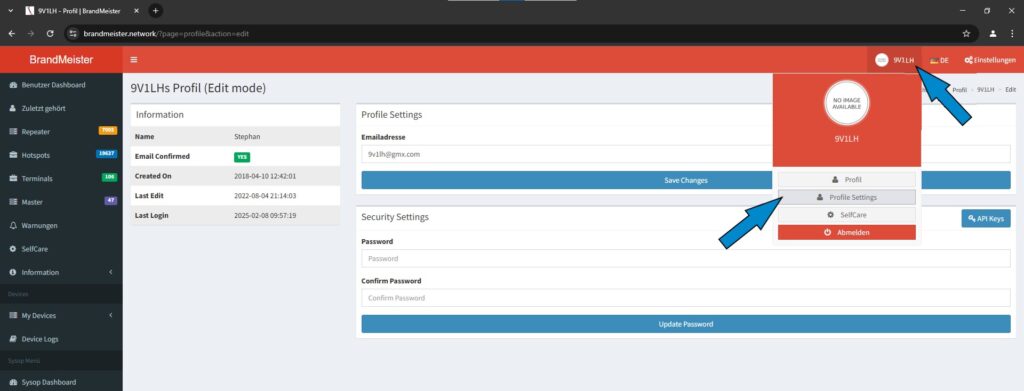
  1. Loggt euch unter brandmeister.network mit dem Passwort ein, das ihr bei der Registrierung vergeben habt.
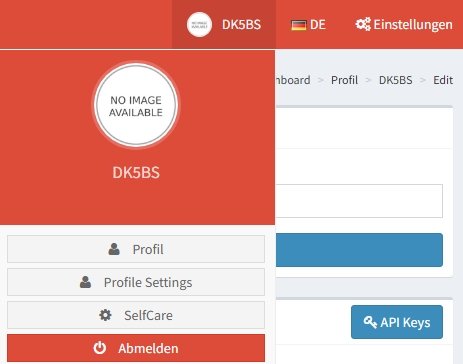
  2. Nach dem erfolgreichen Login klickt ihr oben rechts auf euer Rufzeichen (Benutzernamen).
  3. Wählt im Untermenü SelfCare aus. Alternativ könnt ihr diesen Bereich über die linke Menüleiste erreichen.
Zum SelfCare-Bereich gelangt ihr über euer Rufzeichen oben rechts
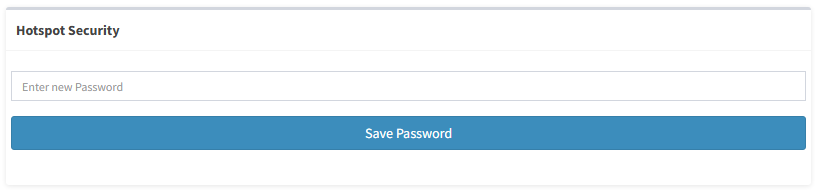
  1. Scrollt im SelfCare-Bereich ganz nach unten und klickt auf Hotspot Security.
  2. Vergebt ein sicheres Passwort mit 8–12 Zeichen, das Groß- und Kleinbuchstaben sowie Zahlen enthält. Vermeidet Sonderzeichen, da diese zu Problemen beim Einloggen führen können.

💡 Wichtig:

  • Das Passwort ist nach dem Speichern nicht mehr einsehbar.
  • Ihr benötigt es für jeden eurer Hotspots und DMR-IDs.
  • Bewahrt es daher an einem sicheren Ort auf.
  • Ihr könnt es jederzeit im SelfCare-Bereich ändern oder zurücksetzen.

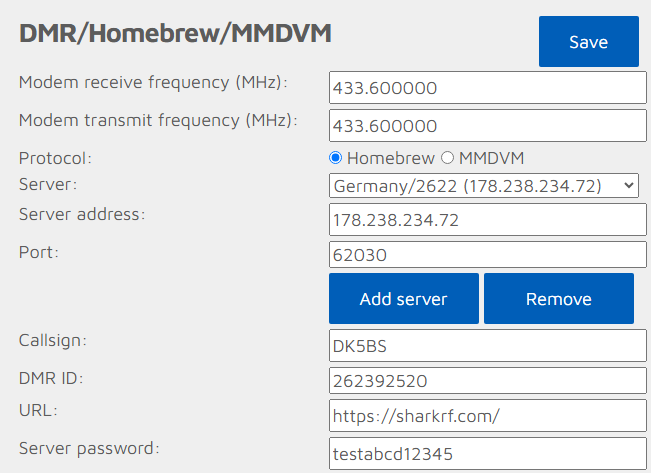
Passwort im Hotspot eintragen

Nun müsst ihr das Passwort in eurem Hotspot hinterlegen.

Eintragen des Hotspot Security Passworts beim openSPOT:

Eintragen des Hotspot Security Passworts in Pi-Star und WPSD:

3.) API Key

Für jeden eurer Relais oder Hotspots, die ihr verwaltet, könnt ihr im SelfCare-Bereich statische und dynamische Sprechgruppen (Talkgroups oder kurz TGs) festlegen.

Allerdings müsst ihr euch für jede Änderung manuell auf der BrandMeister-Website einloggen. Eine komfortablere Lösung bietet die Verwendung eines BrandMeister API-Schlüssels (API Key). Dieser ermöglicht es, Sprechgruppen (TGs) direkt über die Benutzeroberfläche eures Hotspots zu konfigurieren.

API Key erstellen

  1. Loggt euch unter brandmeister.network mit eurem Passwort ein.
  2. Klickt oben rechts auf euer Rufzeichen und wählt Profile Settings.
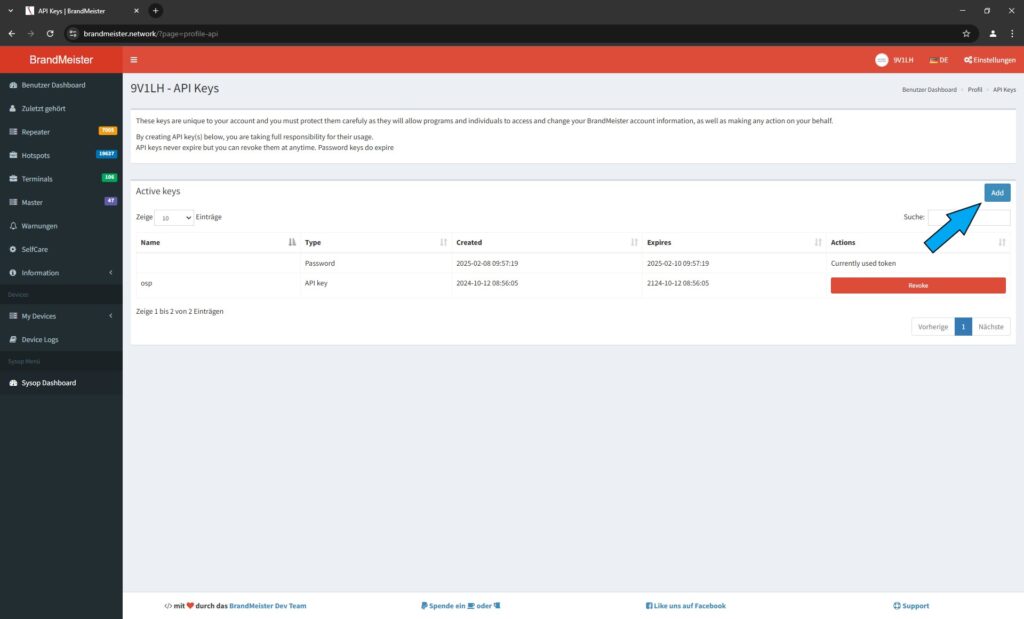
  1. Scrollt zum Bereich Security Settings und klickt auf API Keys.
  2. Klickt auf Add, um einen neuen API Key zu generieren.

💡 Wichtig: Der API Key wird nach der Erstellung nur einmal angezeigt. Speichert ihn daher sicher ab, da er nicht wiederhergestellt werden kann. Falls erforderlich, könnt ihr jederzeit einen neuen API Key generieren.

  1. Kopiert den API Key und fügt ihn in eurer Hotspot-Software an der entsprechenden Stelle ein.

Brandmeister API Key im Hotspot eintragen

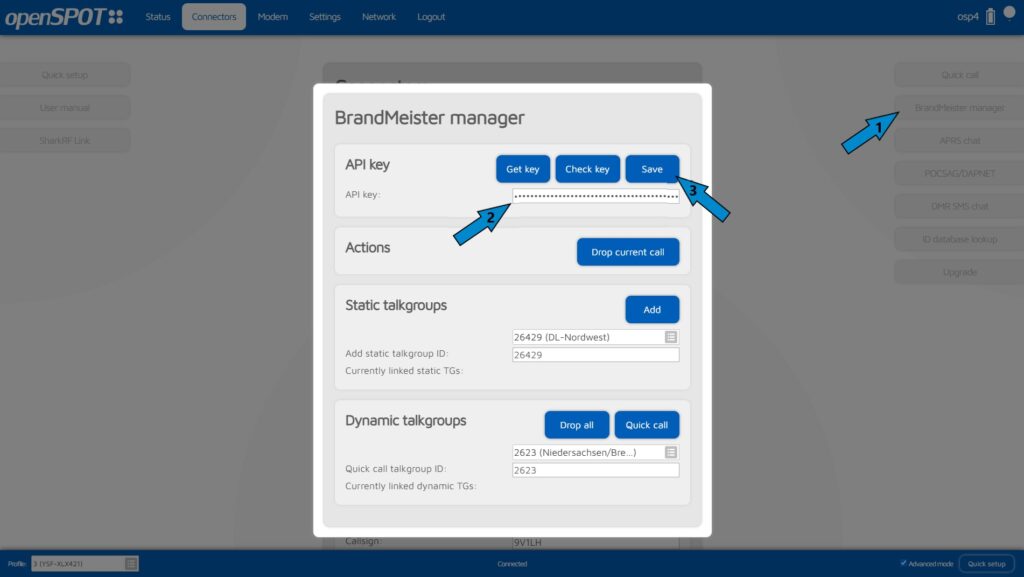
Eintragen des BrandMeister API Keys im openSPOT:

Ruft den BrandMeister Manager über das Menü am rechten Bildschirmrand auf und kopiert den API Key in das Textfeld.

Speichert den Schlüssel durch Betätigung des Save-Buttons. Ihr erhaltet sofort eine Meldung darüber, ob der API Key gültig ist.

Im BrandMeister Manager könnt ihr außerdem statische und dynamische Sprechgruppen abonnieren.

openSPOT v1: Dieser unterstützt leider keine BM API Key v2. In diesem Fall muss die Verwaltung der Sprechgruppen direkt im SelfCare-Bereich erfolgen.

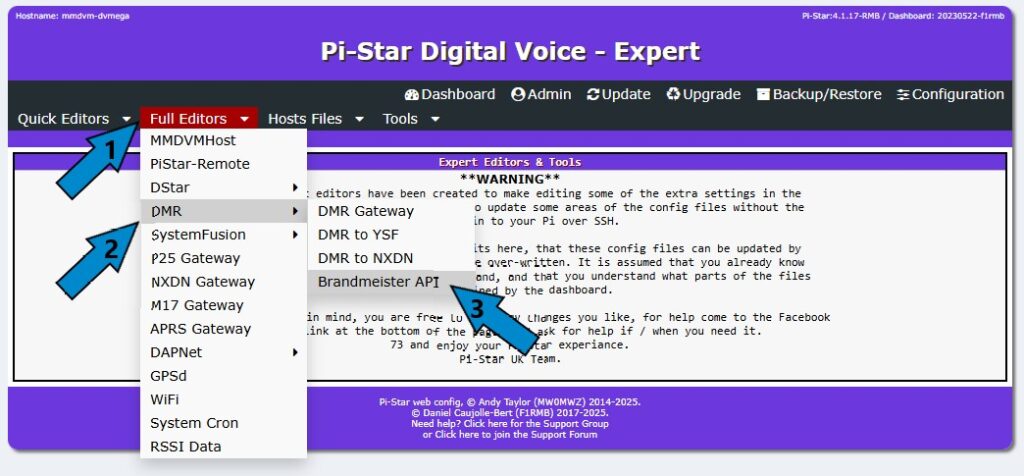
Eintragen des BrandMeister API Keys in Pi-Star bzw. WPSD:

Klickt zunächst auf Admin und loggt euch mit dem Benutzernamen pi-star und eurem Passwort für das Dashboard ein (Standard-Passwort: raspberry).

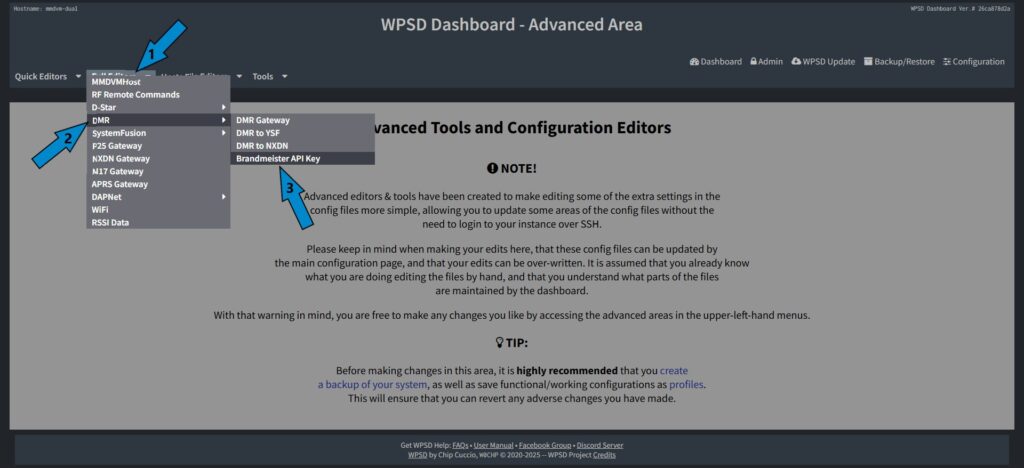
Pi-Star: Configuration Expert → Full Editors → DMR → Brandmeister API

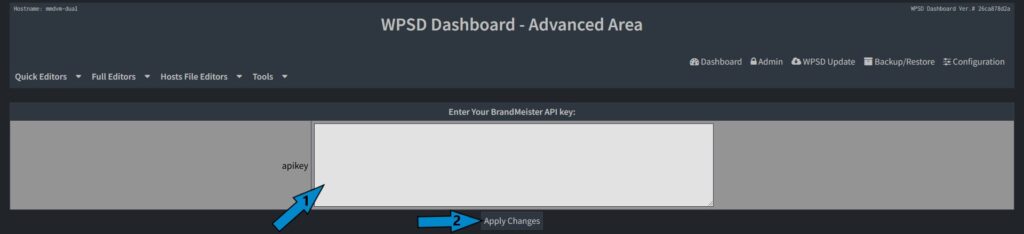
WPSD: Admin Advanced → Full Editors → DMR → Brandmeister API Key

Dort fügt ihr den API Key ein und bestätigt die Eingabe mit Apply Changes.

Zusammenfassung

Beim BrandMeister-Netzwerk gibt es drei wichtige Zugangsdaten, die für die Verwaltung und den Betrieb eurer Hotspots oder Relais benötigt werden, die wir euch im folgenden Kasten noch einmal kurz zusammengefasst haben:

💡 Tipp: Alle Passwörter sollten sicher aufbewahrt werden, da sie nach der Einrichtung nicht mehr einsehbar sind. Änderungen sind jedoch jederzeit über den SelfCare-Bereich möglich.

Schreibt eure Erfahrungen gerne in die Kommentare unter diesem Beitrag oder diskutiert sie mit uns in unserer Telegram- oder WhatsApp-Gruppe.

Team DL-Nordwest, Bernd DK5BS


Möchtest du das DL-Nordwest Projekt unterstützen? Dann freuen wir uns über deinen Gastbeitrag, das Teilen unserer Inhalte oder eine (kleine) Spende 🤑 Vielen Dank für deine Unterstützung! 😘

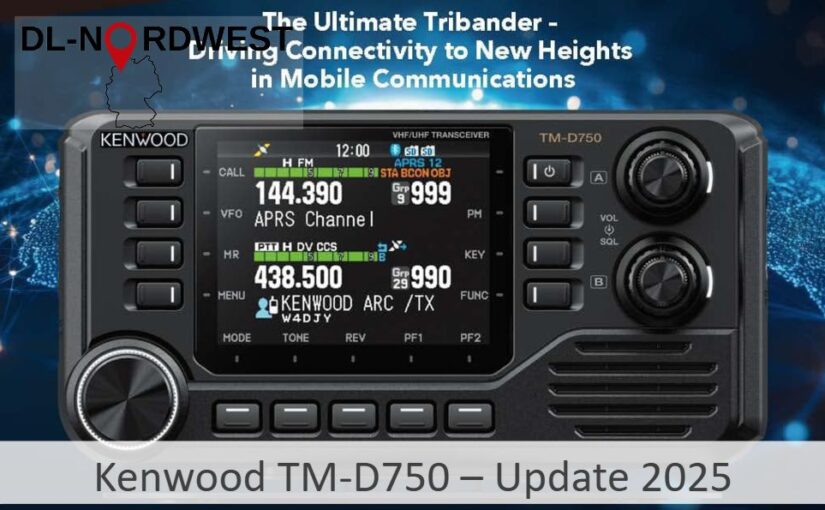
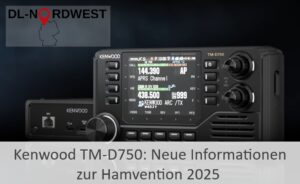
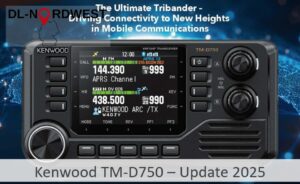
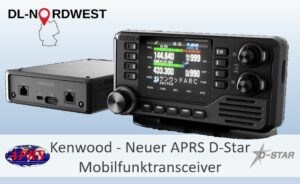
Kenwood TM-D750 – Update 2025

Neue Informationen zum D-Star/APRS Mobilfunktransceiver von Kenwood

Seit der erstmaligen Enthüllung des neuen Kenwood Mobilfunktransceivers auf der Tokio Ham Fair 2024 war es ruhig geworden. Nun wurde er auf der HamCation 2025 in Orlando, USA, erneut den Besuchern präsentiert.

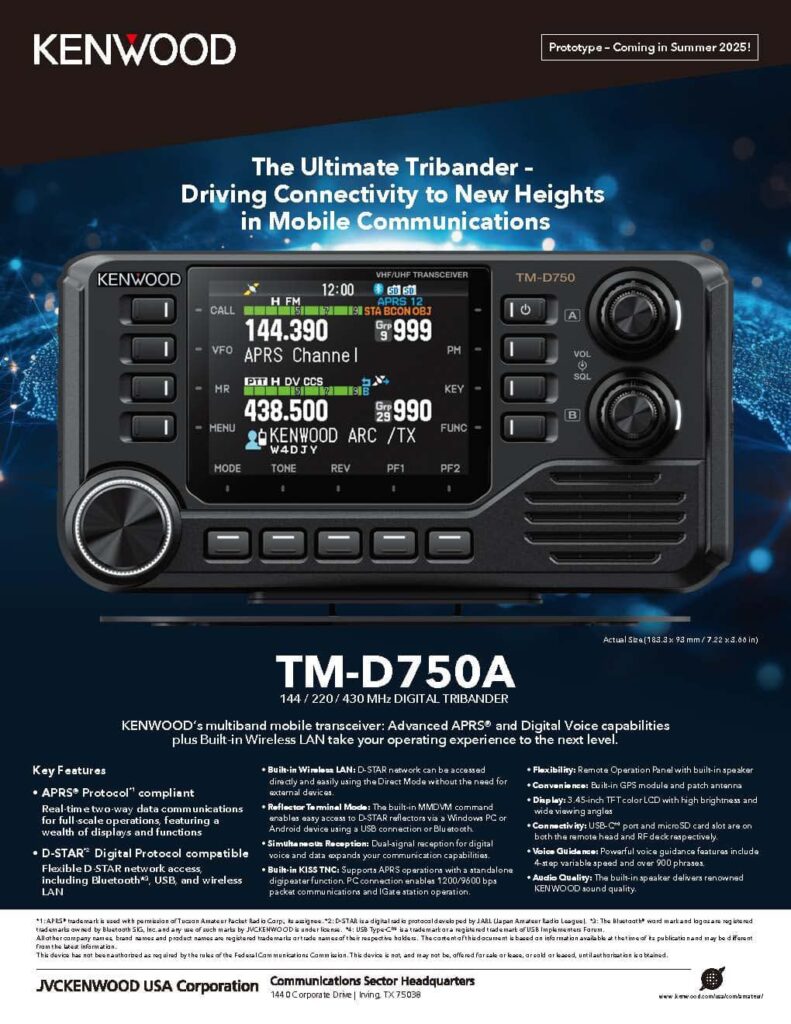
Hatte das Gerät bisher noch keinen offiziellen Namen, so steht nun fest, dass es, wie von uns vermutet, TM-D750 heißen wird. Eine weitere neue Information ist, dass der TM-D750 über WLAN-Konnektivität verfügen wird für den direkten D-Star Betrieb ins Internet ohne Zusatzgerät.

Alle bisher bekannten Details zusammengefasst:

  • 📱 Modellbezeichnung: TM-D750
  • 📶 Frequenzbereiche: 144 MHz (VHF) / 430 MHz (UHF) Duo-Bander Simultanempfang| +220 MHz, also Tri-Bander in den USA
  • 🎙️ Betriebsarten: FM | D-Star | APRS
  • 🌐 D-Star: Terminal-Mode mit MMDVM-Protokoll via WLAN, USB und Bluetooth
  • 💻 KISS TNC: 1200/9600 Baud für PacketRadio und APRS-iGate Funktion
  • 📍 APRS: Integrierte GPS-Antenne und Standalone-Digipeater
  • 📺 Bedieneinheit: 183,3 x 93 mm, abgesetzt mit großem 3,45″ TFT-Farbdisplay und Frontlautsprecher
  • 🔌 Konnektivität: Bluetooth und WLAN, USB Typ-C und Micro-SD-Kartenslot, sowohl an der HF- als auch an der Bedieneinheit
  • 🗣️ Sprachführung: Mit einstellbarer Geschwindigkeit und über 900 Phrasen

Hier gibt es ein Interview mit Don Arnold W6GPS von der HamCation 2025:

Zur im Mai ebenfalls in den USA stattfindenden Dayton Hamvention erwarten wir dann weitere spannende Details. Zusätzlich wurden eine private Facebook und groups.io Gruppe gegründet, in der aktuelle Informationen geteilt werden. Sobald wir neue Informationen haben, werden wir euch hier natürlich ebenfalls informieren.

Welche Funktionen erwartet ihr euch vom Kenwood TM-D750? Schreibt es gerne in die Kommentare unter diesem Beitrag oder diskutiert es mit uns in unserer Telegram- oder WhatsApp-Gruppe.

Team DL-Nordwest, Stephan 9V1LH/(9M2/)DG1BGS


Möchtest du das DL-Nordwest Projekt unterstützen? Dann freuen wir uns über deinen Gastbeitrag, das Teilen unserer Inhalte oder eine (kleine) Spende 🤑 Vielen Dank für deine Unterstützung! 😘
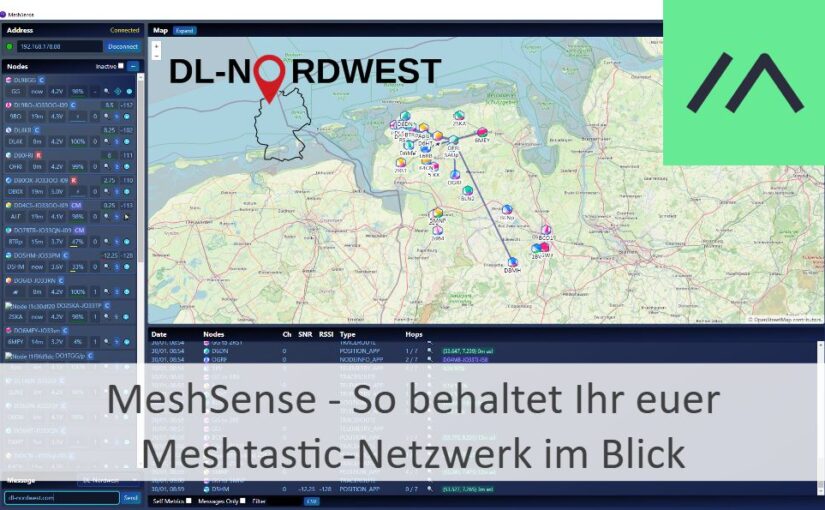
MeshSense – So behaltet Ihr euer Meshtastic-Netzwerk im Blick

Plattformübergreifende Open-Source-Software mit Kartendarstellung, Nachrichtenversand und Traceroute-Funktion.

In meinem heimischen Shack betreibe ich eine Meshtastic-Node für das Netzwerk Meshtastic Nordwest. Anfangs nutzte ich die Web-UI der Node, da ich nicht ständig aufs Smartphone schauen wollte, um die Netzwerkaktivitäten im Blick zu behalten. Doch wirklich zufrieden war ich damit nicht, da dessen Performance zu wünschen übrig ließ.

Beim OV-Abend kam dann der entscheidende Tipp: OM Harald DG6BCW empfahl mir MeshSense, eine plattformübergreifende Open-Source-Software für Meshtastic. Sie bietet vorkompilierte Binaries für Windows (x64), Linux (x64) und Mac Silicon (arm64) – genau das, was ich suchte!

Die Einrichtung von MeshSense könnte kaum einfacher sein: Einfach die IP-Adresse der Node eingeben, und schon werden die Daten ausgelesen.

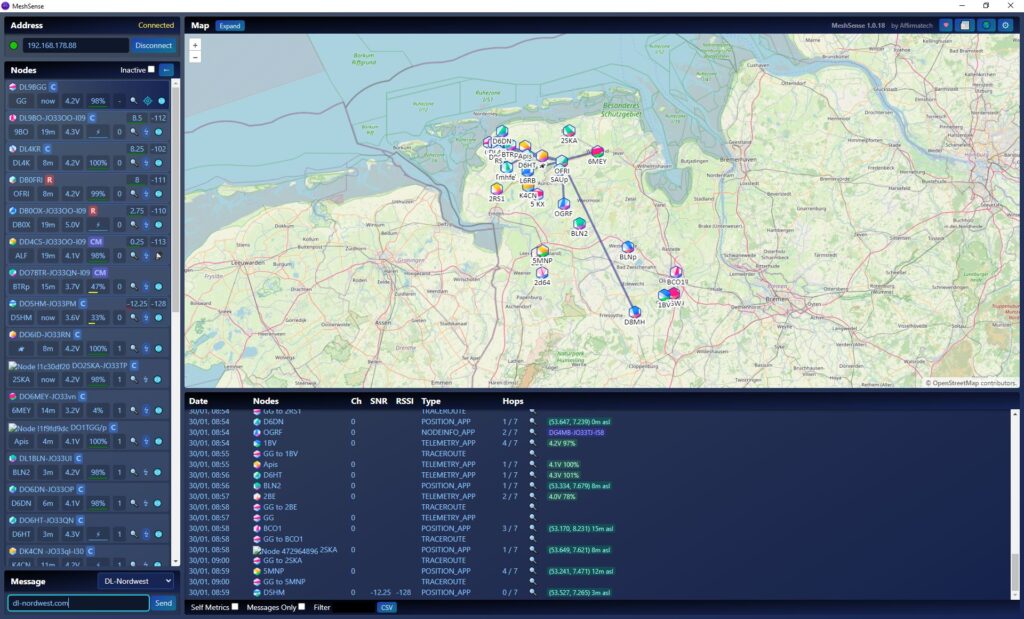
Empfangene Nodes werden übersichtlich im linken Bildschirmbereich angezeigt – die zuletzt empfangenen ganz oben. Neben dem Node-Namen zeigt MeshSense auch wichtige Informationen pro Node an, darunter die Konfigurationsrolle (z. B. Client oder Repeater), den Kurznamen, den letzten Empfangszeitpunkt, die Batteriespannung und den Ladezustand. Zusätzlich werden die Anzahl der Hops, über die die Node empfangen wurde, sowie bei direkt gehörten Stationen der Signal-Rausch-Abstand (SNR) und die Signalstärke (RSSI) angezeigt.

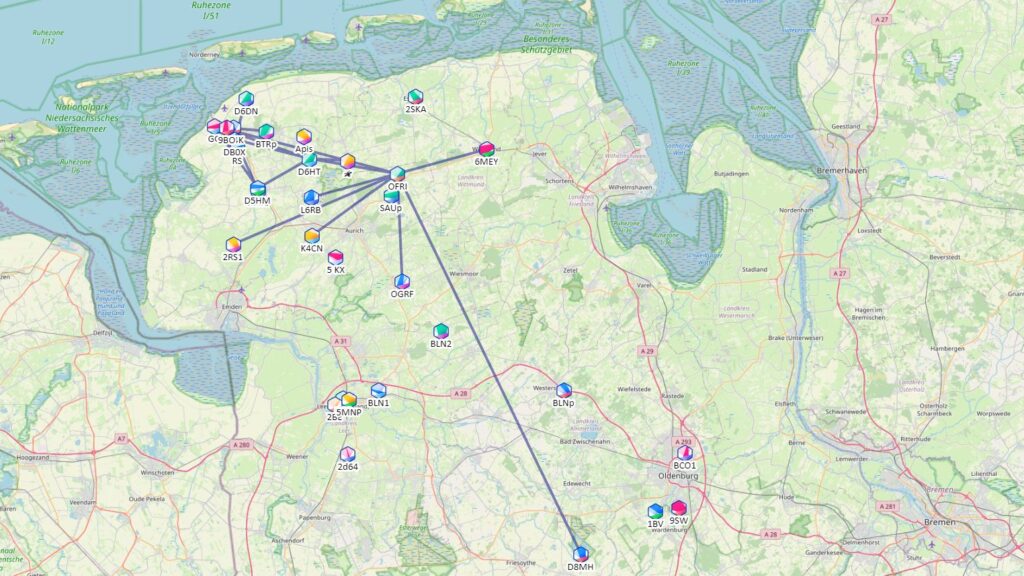
In der rechten oberen Hälfte findet sich eine Karte, die sich frei zoomen lässt. Darunter werden alle empfangenen Datenpakete in einer Tabelle dargestellt. Wer gezielt nur bestimmte Informationen, etwa Textnachrichten, sehen möchte, kann einen Filter aktivieren. Praktisch: Das Logbuch lässt sich als CSV-Datei exportieren.

Nachrichten können direkt in der linken unteren Ecke versendet werden. Zuvor wählt man einfach die gewünschte Gruppe aus einer Liste der in der Node konfigurierten Kanäle. Für Direktnachrichten reicht ein Klick auf den Namen des Empfängers in der Node-Liste.

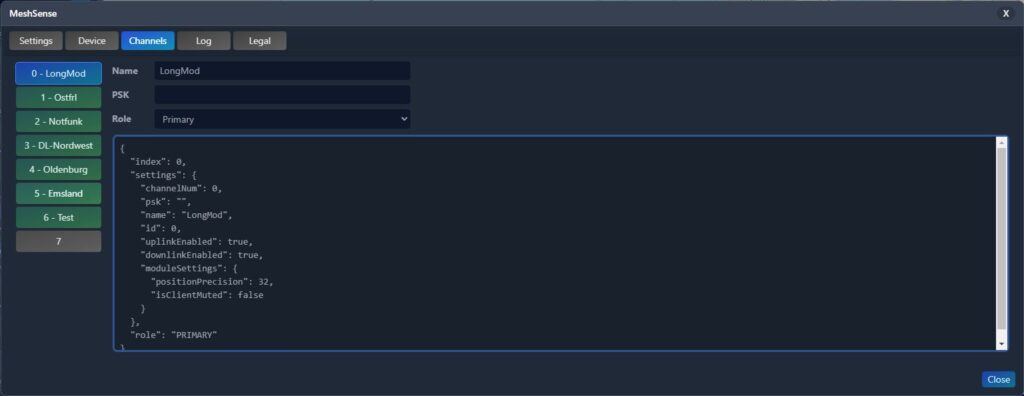
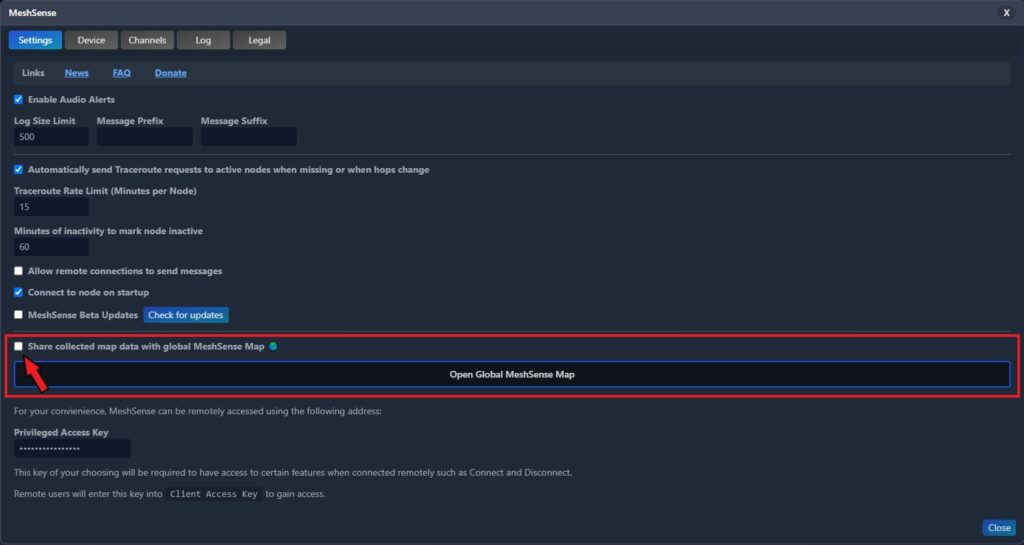
Über das kleine Zahnrad-Symbol oben rechts gelangt man zu den Einstellungen. Hier kann man beispielsweise automatische Traceroutes aktivieren oder sich die aktuelle Einstellung seiner Nodes anzeigen lassen – ändern lassen sie sich über MeshSense jedoch nicht. Einzige Ausnahme: Die Kanäle lassen sich direkt über die Software konfigurieren.

Wer MeshSense selbst ausprobieren möchte, kann die Software unter affirmatech.com/meshsense herunterladen. Der Quellcode ist zudem auf GitHub verfügbar: github.com/Affirmatech/MeshSense.

Screenshot von affirmatech.com

MeshSense Download-Seite

Probiert es doch einfach selbst mal aus und schreibt eure Erfahrungen gerne in die Kommentare unter diesem Beitrag oder diskutiert sie mit uns in unserer Telegram- oder WhatsApp-Gruppe.

Team DL-Nordwest, Stephan 9V1LH/(9M2/)DG1BGS


Möchtest du das DL-Nordwest Projekt unterstützen? Dann freuen wir uns über deinen Gastbeitrag, das Teilen unserer Inhalte oder eine (kleine) Spende 🤑 Vielen Dank für deine Unterstützung! 😘
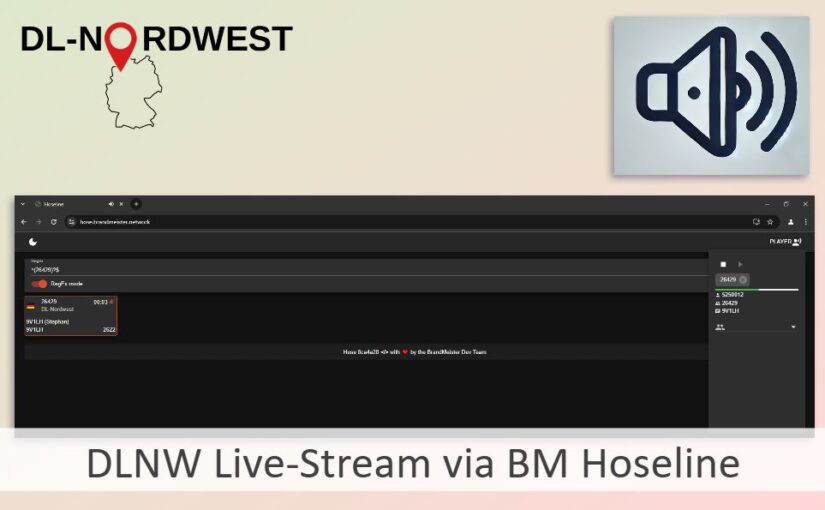
DLNW Live-Stream via BM Hoseline

Erfahrt, wie ihr DL-Nordwest ganz bequem über euren Webbrowser mithören könnt!

Hoseline: Einfaches Mithören von Brandmeister Sprechgruppen im Webbrowser

Mit Hoseline habt ihr die Möglichkeit, eine oder mehrere Brandmeister Sprechgruppen (Talkgroup, kurz TG) bequem über einen Audio-Stream in eurem Webbrowser mitzuhören.

Auch DL-Nordwest hat eine eigene Sprechgruppe im Brandmeister-Netz – die TG26429. Unabhängig davon, über welchen Einstieg oder welche digitale Betriebsart eine Station im Raum DL-Nordwest sendet, könnt ihr über Hoseline also jederzeit mithören, auch wenn ihr gerade kein Funkgerät mit Hotspot dabei habt.

DL-Nordwest über TG26429 mithören

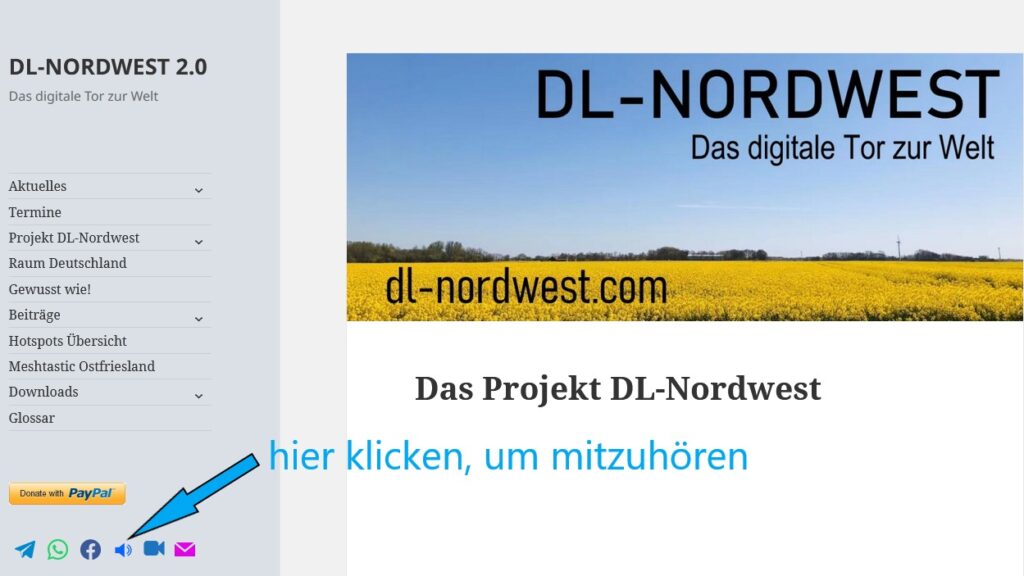
Der einfachste Weg? Nutzt direkt diesen Link, der die Sprechgruppe TG26429 automatisch für euch aktiviert. Alternativ findet ihr auf unserer Webseite ein kleines Lautsprechersymbol im linken Seitenbereich. Ein Klick darauf öffnet Hoseline ebenfalls mit der voreingestellten Sprechgruppe.

Weitere Sprechgruppen und Aktivitätenanzeige konfigurieren

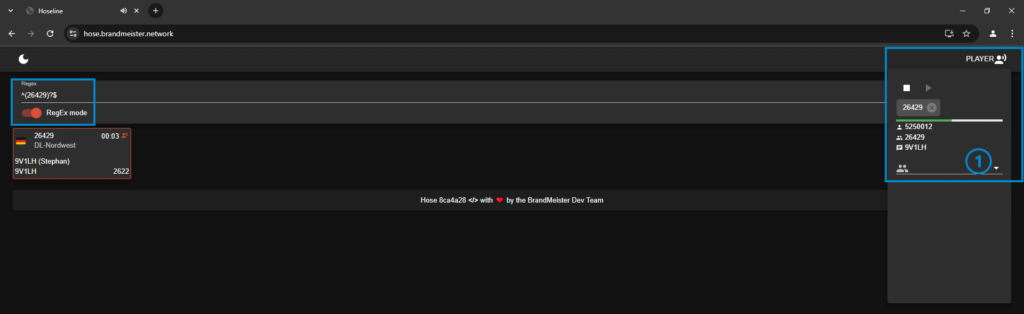
Auf der Webseite hose.brandmeister.network könnt ihr im Abschnitt PLAYER (oben rechts) die gewünschten Sprechgruppen eintragen, deren Audio-Streams ihr mithören möchtet.

Ihr könnt euch außerdem live anzeigen lassen, wer gerade in welcher Sprechgruppe spricht. Mit einem Mausklick auf eine hier angezeigte Station wird diese automatisch in die Liste der hörbaren Sprechgruppen eingetragen.

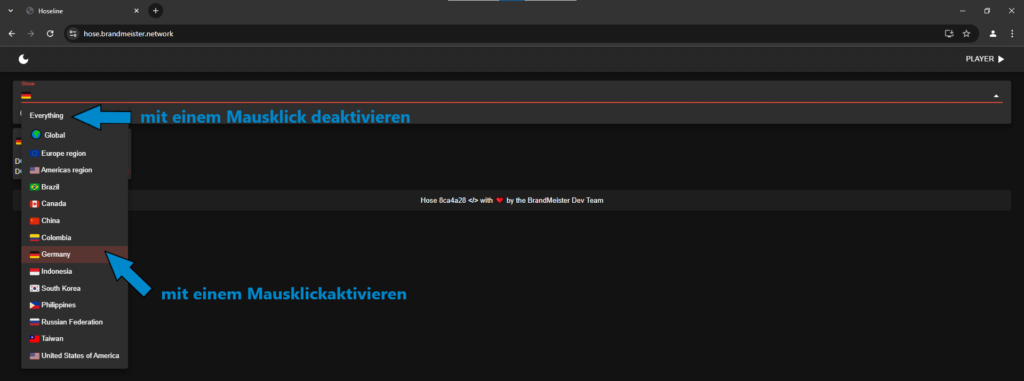
Möchtet ihr euch z. B. nur die deutschen Sprechgruppen anzeigen lassen, dann ändert einfach die Anzeigeeinstellungen: Deaktiviert die Standard-Einstellung „Everything“ oben links und aktiviert stattdessen „Germany“. Der Eintrag „Germany“ erscheint in der Liste allerdings nur, wenn dort mindestens eine aktive Station vorhanden ist.

Wenn man sich nur den Traffic bestimmter Sprechgruppen anzeigen lassen möchte, kann man alternativ den Schiebeschalter oben links auf RegEx mode stellen und die Sprechgruppe DL-Nordwest 26429 mithilfe der folgenden Syntax konfigurieren:

^(26429)?$

Wenn man mehrere Sprechgruppen angeben möchte oder beispielsweise alle Sprechgruppen, die mit 262 beginnen, kann man die Syntax entsprechend anpassen. Die Syntax kann übrigens vorab in einem Online-Syntaxeditor wie regex101.com getestet werden.

Weitere Informationen über Hoseline erhaltet ihr im englischsprachigen Brandmeister Wiki.

Falls es momentan keine andere Möglichkeit gibt, im Raum DL-Nordwest qrv zu sein, bietet Hoseline zumindest für den Empfang eine praktische Alternative, die lediglich Internet und einen kompatiblen Webbrowser erfordert.

Kanntet und verwendet ihr Hoseline von Brandmeister bereits? Habt ihr weitere Tipps für unsere Community? Schreibt eure Erfahrungen gerne in die Kommentare unter diesem Beitrag oder diskutiert sie mit uns in unserer Telegram- oder WhatsApp-Gruppe.

Team DL-Nordwest, Stephan 9V1LH/(9M2/)DG1BGS


Möchtest du das DL-Nordwest Projekt unterstützen? Dann freuen wir uns über deinen Gastbeitrag, das Teilen unserer Inhalte oder eine (kleine) Spende 🤑 Vielen Dank für deine Unterstützung! 😘