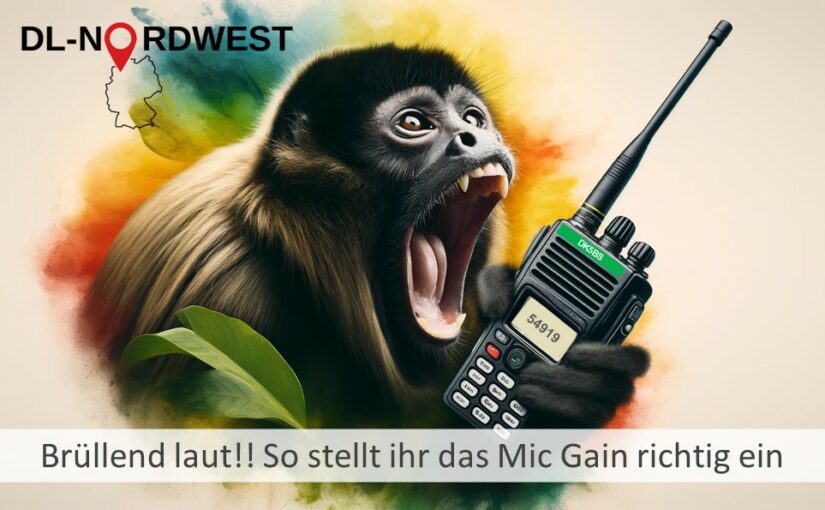
Brüllend laut!! So stellt ihr das Mic Gain richtig ein

Lest in diesem Beitrag, auf welchen Wert ihr die Mikrofonempfindlichkeit eurer YAESU- und Icom-Geräte ideal einstellt.

Brüllend laut!! So oder manchmal auch zu leise hört man in allen möglichen Räumen die User und natürlich auch auf allen FM Relais. Das ist bei uns im digitalen Bereich natürlich genauso wie auf FM. In einem Multi Chat Raum wie DL-Nordwest ist das natürlich noch etwas anspruchsvoller die User etwa auf das gleiche Lautstärkelevel zu bringen.

Wir haben jetzt in vielen Gesprächen mal so einiges an Einstellungen gesammelt, bei denen wir denken so etwa sollte das passen. Das sind natürlich nur Empfehlungen nach denen ihr euch richten könnt 😇

Zunächst einmal die Betriebsart DMR. Hier zu sollte man wissen, dass das Lautstärke Verhältnis von C4FM zu DMR etwa 60 zu 100 ist. Die Masse der User steigt bei uns in C4FM ein, deswegen sollte man sich auch an diese Lautstärke anpassen. Viele User sind in den DMR Netzen schon deutlich zu laut, in Räumen mit Brücken ist das natürlich viel schlimmer. Deswegen bitte einfach mal 10 dB runter stellen und beim Gesprächspartner nachfragen. Dieser sollte dann natürlich gerade auf C4FM sein.

Hier mal eine kurze Übersicht, der von uns gesammelten Einstellungen.

Mic Gain Einstellung Digitale Geräte

Geräte TypDigitalFM
YAESUFT-70 D29
FT1XD55
FT2D28
FT3D44
FT5D44
FTM-100Dnormalnormal
FTM-200Dnormalnormal
FTM-300Dnormalnormal
FTM-400Dnormalnormal
FTM-500Dnormalnormal
FTM-510Dnormalnormal
FT-991 (A)40-5080
FTX-1 Series40
IcomID-512
ID-522
ID-4100D2
ID-5100D2
IC-70520
IC-710020-3080-100
IC-970016
DMR GeräteAnyTone 868/8781-2
GD77 Firmware (auch auf Retevis)-6 dB

Besonders schlimm ist das natürlich bei Geräten wie dem FT-70 oder auch dem FT-2, wo man zwischen Analog und Digital so einen riesigen Unterschied in den Einstellungen hat. Hier bitte immer nochmal vor der ersten Aussendung prüfen, ob der Pegel auch zur Modulationsart passt. Übrigens: Die Echo Funktion (Modul Z) ist hier auch nur bedingt zu benutzen, weil man ja keinen Vergleich mit anderen Stationen hat. Tests mit BlueDV (Windows) machen auch nicht wirklich Sinn, weil das was retour kommt auch durch eine Art Audio Leveling zurück gesendet wird, also ziemlich alles gleich laut. Mehrere Gegenstationen zu befragen bringt also wirklich am meisten.

Wir versuchen natürlich diese Tabelle weiter zu aktualisieren !! Habt ihr Erfahrungswerte zu Geräten, die in unserer Auflistung noch fehlen oder habt ihr für euch andere passende Werte ermittelt? Dann schreibt sie uns gerne in die Kommentare unter diesem Beitrag sowie in unsere Telegram- und oder WhatsApp-Gruppe.

Team DL-Nordwest, Bernd DK5BS

Möchtest du das DL-Nordwest Projekt unterstützen? Dann freuen wir uns über deinen Gastbeitrag, das Teilen unserer Inhalte oder eine (kleine) Spende 🤑 Vielen Dank für deine Unterstützung! 😘

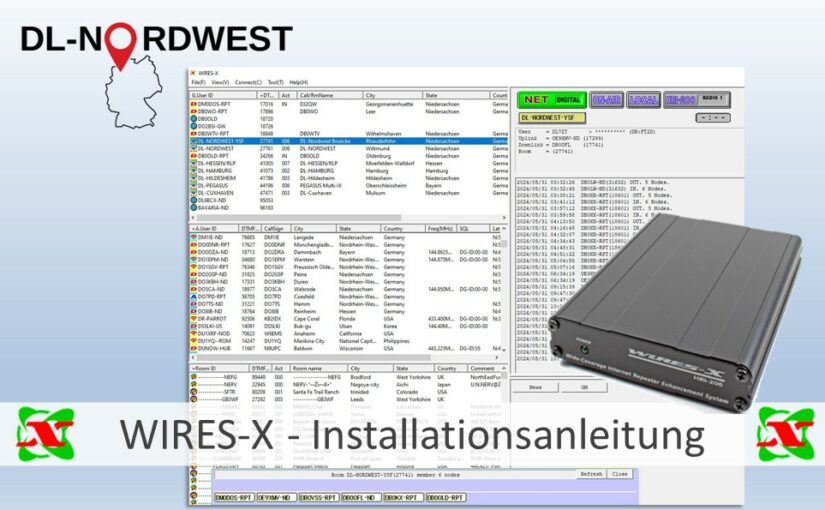
WIRES-X Installationsanleitung

In diesem Beitrag erfahrt ihr, wie ihr in WIRES-X qrv werden könnt.

Ein Buch mit sieben Siegeln? Nein ganz bestimmt nicht, aber es gibt ein paar Kleinigkeiten zu beachten. Diese Tage hatte ich mal wieder die Gelegenheit 2 Old Man bei der Einrichtung von WIRES-X in Verbindung mit dem HRI-200 zu unterstützen. Es gibt von Yaesu eine Anleitung im PDF Format mit über 15 MB und 109 Seiten. Danach kann man sich natürlich richten. Ich weiß noch als ich das damals (2015) gemacht habe, war ich irgendwie sehr schnell verwirrt, weil mir diese Anleitung zu ausführlich war. Deshalb hier mal die Kurzform.

Als erstes braucht ihr eine sogenannte WIRES-X ID damit euch das System erkennt. Ohne diese braucht ihr gar nicht erst anzufangen. Die ID könnt ihr hier beantragen:

Screenshot von www.yaesu.com

YAESU WIRES-X Nutzer Registrierung

Nun braucht ihr ein wenig Geduld: Nach etwa zwei Werktagen bekommt ihr zwei Nummern zugeschickt, auch wenn ihr im PDN Mode keinen Raum erstellen könnt. Es ist ja das Yaesu eigene Netz, also gelten auch die Regeln von Yaesu.

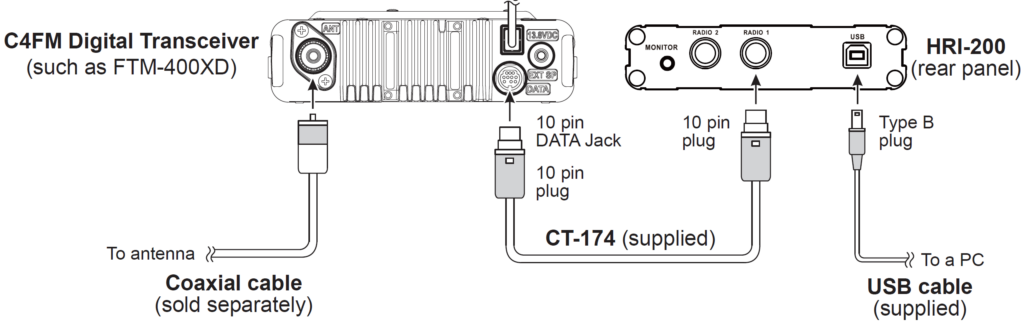
Die Verkabelung entnehmt bitte dem Handbuch für den HRI-200 oder dem gesunden Menschenverstand (Tipp: Mini Din 10-polig auf Mini Din 10-polig).

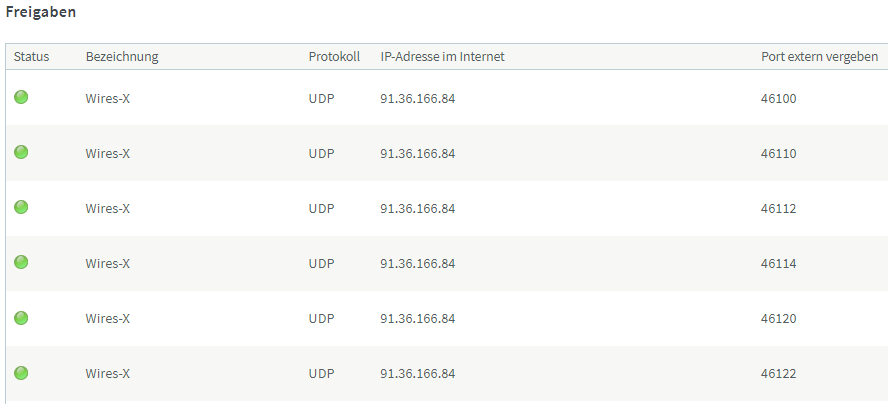
Wichtig ist vor allem, das bei WIRES-X im Router einige Ports frei geschaltet werden müssen, was für den reinen PDN-Mode nicht notwendig wäre. Und zwar sogenannte UDP Ports. Das sind die, die schneller arbeiten und nicht auf eine Bestätigung warten. Auf keinen Fall die TCP Ports auswählen oder gar beides!

Macht euch also wirklich vorher Gedanken, in welches Netz euer Relais soll, denn das mit der Port Freischaltung ist an manchen Standorten gar nicht so einfach zu realisieren. Man bekommt zwar vor Ort vielleicht von einer Firma einen Internet Zugang. Aber wenn es dann heißt, wir müssten einige Ports freischalten, dann bekommt man häufig die Rote Karte und schaut in die Röhre. Alternative wäre dann die MMDVM Lösung. Der Vorteil hierbei, man kann bei Bedarf D-Star oder DMR in Betrieb nehmen (Genehmigung beachten).

Im Router für den WIRES-X Betrieb freizuschaltende UDP-Ports

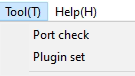
So sollte das dann aussehen wenn ihr die Ports eingerichtet habt. Um das Ganze zu prüfen, schaut ihr im WIRES-X Programm nach unter Tool und Port Check.

Den Port Check erreicht man über die Menüleiste der WIRES-X Software

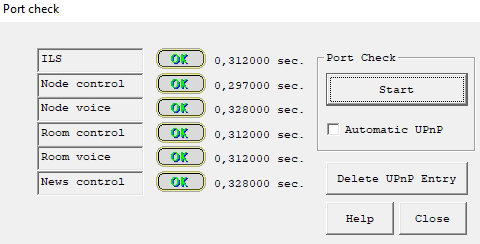
Hier müssen die eingerichteten Ports alle auf Grün und OK stehen. Falls das nicht der Fall ist, hört oder sendet das Relais nicht.

So muss das Ergebnis des Port Checks bei euch aussehen

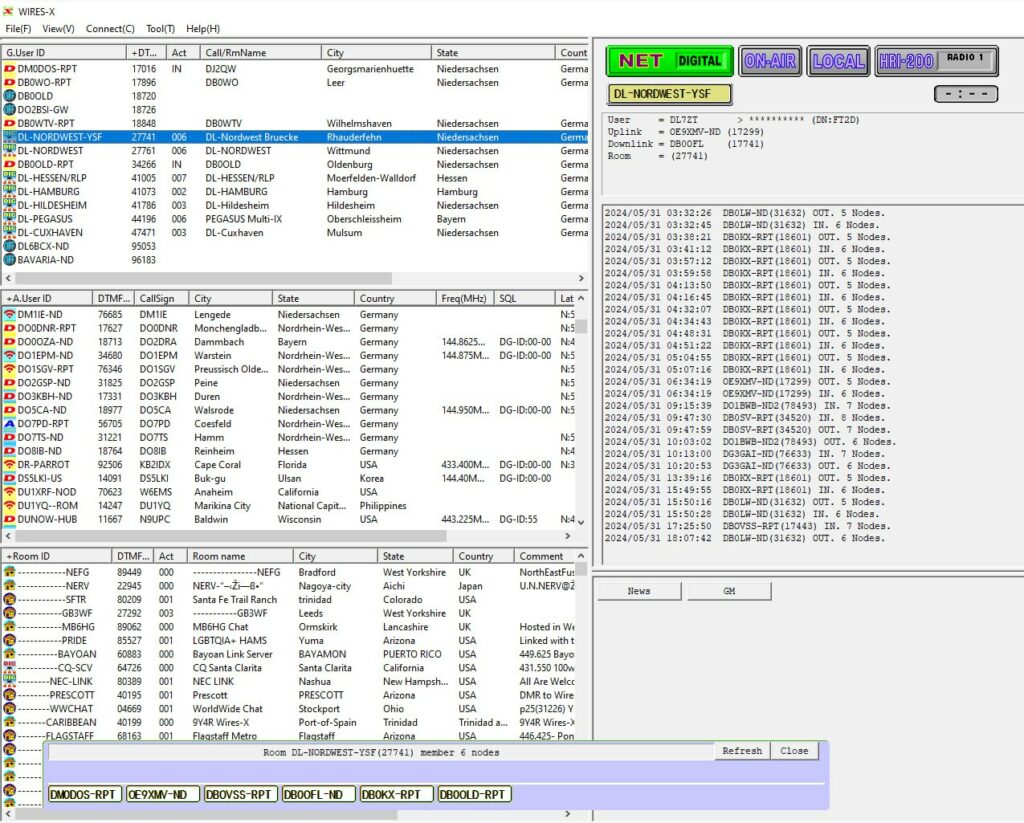
Wenn ihr dann einloggt, bekommt das Programm mitgeteilt, welche Relais und Räume im Yaesu eigenen WIRES-X Netz vorhanden sind. Das kann je nach eurer Internet Anbindung und der Auslastung der Yaesu Server (die übrigens in England stehen) schon mal einige Minuten in Anspruch nehmen.

Und natürlich dürft ihr euer neues Relais oder eure neu eingerichtete PDN gerne zu uns in den WIRES-X Raum DL-Nordwest (27741) stellen, mit dem ihr dann automatisch die Anbindung an die anderen C4FM-Netze habt und auch in D-Star, DMR, NXDN, P25 und über Peanut erreichbar seid. Nochmal ganz klar: Wenn ihr im Wires-X Netz seid und euer Funkpartner besitzt einen OpenSpot oder einen MMDVM (oder ähnliches) findet ihr nicht zueinander, wenn es keine extra Brücke gibt. Alle bei uns zusammengeschalteten Räume könnt ihr unserer Übersicht entnehmen.

Screenshot von dl-nordwest.com

Die DL-Nordwest Räume

Wir hoffen, diese Kurzanleitung hilft euch weiter. Übrigens: Wer keinen HRI-200 hat kann im s.g. PDN (Private Digital Node) mit seinem Yaesu Mobil- oder Handfunkgerät trotzdem in WIRES-X qrv werden. Was ihr dafür benötigt erfahrt ihr hier:

Wir freuen uns, euch möglichst bald auch im WIRES-X Netz zu hören. Solltet ihr weitere Fragen haben, dann schreibt sie uns diese gerne in die Kommentare unter den Beitrag oder diskutiert sie mit uns in unserer Telegram- und oder WhatsApp-Gruppe.

Team DL-Nordwest, Bernd DK5BS

Möchtest du das DL-Nordwest Projekt unterstützen? Dann freuen wir uns über deinen Gastbeitrag, das Teilen unserer Inhalte oder eine (kleine) Spende 🤑 Vielen Dank für deine Unterstützung! 😘
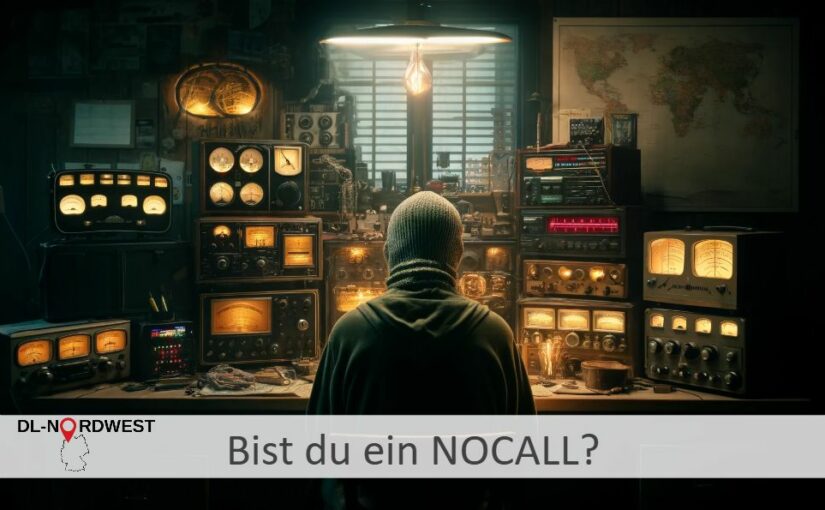
Bist du ein NOCALL?

Habt ihr euch auch schon einmal gefragt, wer dieser NOCALL ist? Wir haben ihn für euch demaskiert!

Immer wieder kommt es sowohl bei uns auf DL-Nordwest wie auch auf fast allen anderen Räumen mit einer durch Brandmeister geschalteten Brücke zu der Diskussion, warum das Rufzeichen nicht korrekt angezeigt wird.

Zunächst einmal die Korrektur: Angezeigt wird nicht NOCALL sondern NØCALL… Die durchgestrichene Ø macht aus dem Wort ein US-Call, wodurch sich dann auch erklärt, warum im XLX Dashboard die amerikanische Flagge angezeigt wird. Bei unserem XLX Dashboard noch die Besonderheit, das anstatt dem nicht vorhandenen Rufzeichen 3 Fragezeichen angezeigt werden.

So, nun wieder zur Diskussion: Beide Gesprächsteilnehmer sagen ich bin auf C4FM und dennoch wird dein Rufzeichen auf meinem Gerät nicht angezeigt… DU hast da was falsch gemacht. So oder ähnliche Aussagen hört man immer wieder. Wichtig ist aber nicht immer die Betriebsart, sondern in welchem Netz man einsteigt. Der eine Teilnehmer ist wohl im Wires-X Netz, der andere im YSF Netz. Diese beiden Netze sind durch eine Brandmeister Brücke (TG 26429) mit einander verbunden. Deswegen steht hier im XLX Bildausschnitt hinter den Fragezeichen auch DMR und nicht C4FM, weil der XLX421 seine Daten hier ja auch von einem DMR Netz bekommt.

Erstmal ganz klar, es ist ein rein optisches Problem. Der Technik ist das alles vollkommen egal. Die Gesprächsdaten werden von BM einfach nur „durchgereicht“. Wenn ihr aber wollt, das euer Rufzeichen korrekt angezeigt wird, so wie sich das gehört, verraten wir euch natürlich, wie das funktioniert und vorab, es kostet euch nichts, außer ein paar Minuten eurer Zeit.

Zunächst fotografiert oder kopiert ihr eure Amateurfunk Genehmigung als Nachweis, das ihr auch Funkamateur mit Rufzeichen seid. Diese braucht ihr später.

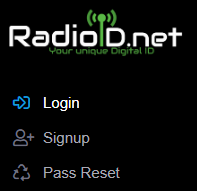
Jetzt geht ihr auf die Seite RadioID.net zum beantragen einer DMR-ID. Oben steht die inzwischen übliche Frage nach den Cookies. Wenn ihr diese weg geklickt habt, steht rechts oben Log In / Sign In, also Einloggen / Anmelden. Nach dem Druck auf diesen Button könnt ihr auf der linken Seite auswählen, dass ihr euch registrieren wollt.

Also in dem Fall Signup auswählen. Im nächsten Fenster wählt ihr aus, das ihr dem oben stehenden Text zustimmt und klickt den grünen Button Register Account.

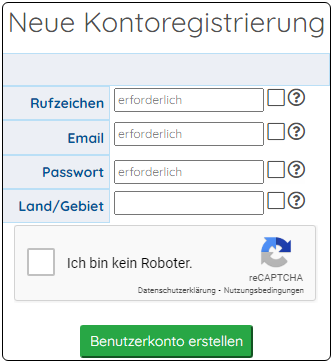
Jetzt erstellt ihr euch ein Benutzerkonto (Account) und folgt den Anweisungen auf der Seite und werdet hier auch dazu aufgefordert die Kopie eurer Rufzeichengenehmigung hoch zu laden. Ebenfalls hier könnt ihr übrigens auch später Änderungen vornehmen z.B. wenn ihr umgezogen seid oder ähnliches.

Innerhalb von 1-2 Tagen bekommt ihr eine Mail mit der euch zugeteilten DMR-ID. Bis das in den Systemen angekommen ist, können schon mal 2 Wochen vergehen. Also bitte etwas Geduld, falls immer noch jemand jammert, das dort nicht euer Call angezeigt wird. Falls euer Gesprächspartner allerdings auf DMR einsteigt, muss er bei sich im Gerät natürlich auch eine aktuelle Datenbank verwenden.

Wir hoffen, dass euch dieser kleine Tipp weiter bringt. Viel Spass und nette QSO.

Team DL-Nordwest, Bernd DK5BS

Multi Stream Reflector ???

Vorstellung & Anleitung

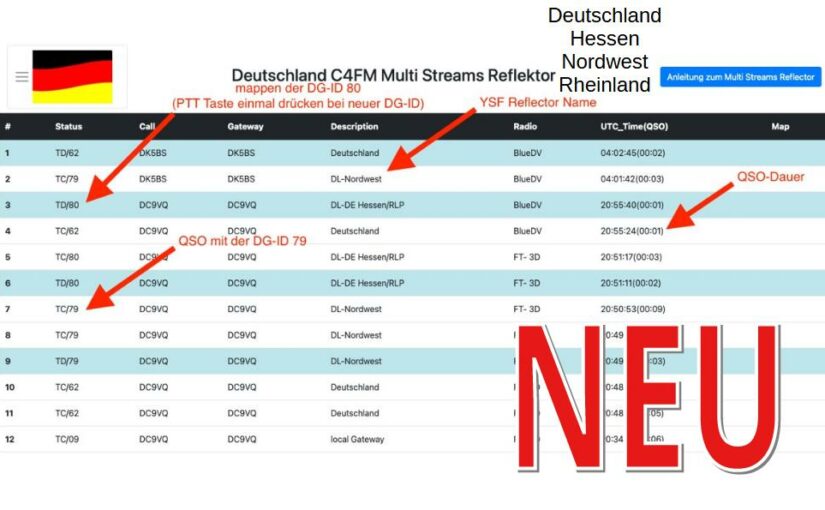
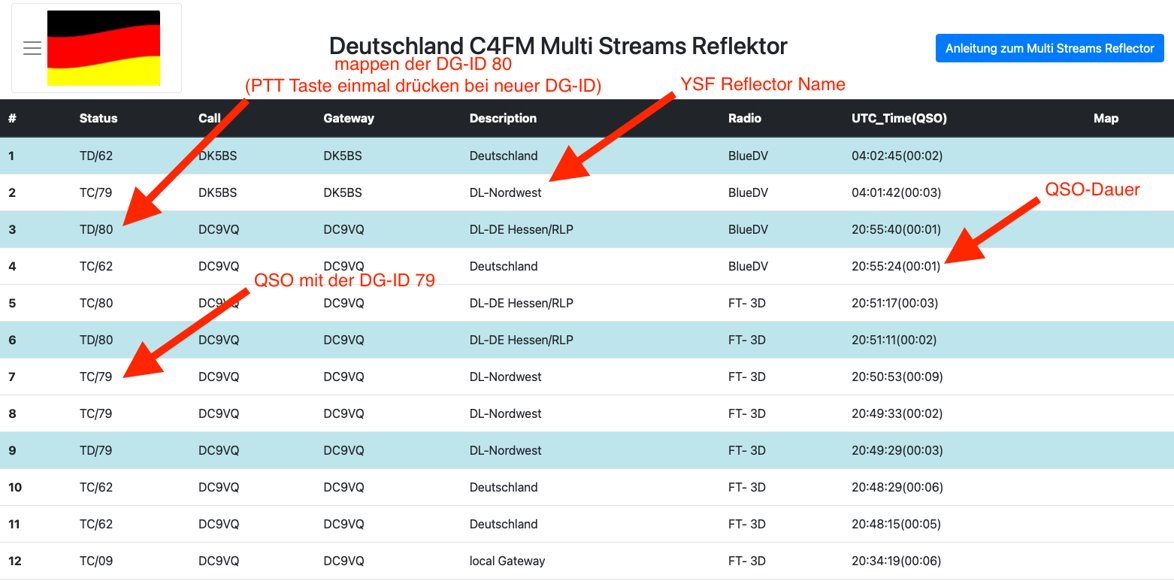
Was soll das nun wieder sein? Viele die nach unserem Artikel über den neuen YSF-Raum Deutschland auf das Dashboard geschaut haben waren wohl etwas verwundert. Das sieht ja komplett anders aus, als die bisherigen Dashboards.

Antonio (IU5JAE) ist der Mann, der diesen pYSFReflector3 oder auch Multi Stream Reflector programmiert hat. Vielleicht noch nicht zu 100% ausgereift, aber schon auf einem sehr guten Weg. Nun, was hat sich verändert?

Ihr seht hier mehrere QSO in mehreren YSF Räumen gleichzeitig. Soll heißen ihr könnt immer sehen wo gerade etwas los ist. Wenn euer Hotspot oder Relais z.B. in dem YSF-Raum Hessen steht, könnt ihr einfach in den Raum DL-Nordwest wechseln und bei dem QSO mitmachen.

Noch einfacher ist es, wenn ihr euch direkt in den neuen Raum einloggt und über die DG-ID Funktion eures Funkgerätes den Raum auswählt.

Dazu muss z.B. für DL-Nordwest die DG-ID 79 bei TX auf dem Funkgerät ausgewählt werden. Durch ein kurzes Betätigen der PPT-Taste erfolgt ein Wechsel auf die gewünschte DG-ID (blauer Eintrag auf Dashboard mit TD/79), ohne, das eine Aussendung in das Netz erfolgt. Während des QSOs wird euch vor dem Rufzeichen eures Gesprächspartners die DG-ID angezeigt. Übrigens, ein gleichzeitiges „Überwachen“ von mehreren Räumen wie ihr es von YCS her kennt ist hier derzeit nicht möglich, daher könnt ihr die RX DG-ID auf 00 stehen lassen. Bei fast allen Yaesu Geräten müsst ihr dazu die „GM“ Taste etwas länger drücken. Hier erscheint die Auswahl RX/TX. Falls das bei euch so nicht klappt, schaut einfach mal im Bereich Download nach dem passenden Handbuch für euer Gerät. Meist gibt es ja mehr als das mitgelieferte.

Besonderheit beim FT-70: Hier bitte nicht die GM Taste verwenden, sondern die MODE Taste lang drücken – im Display erscheint die Auswahlansicht, jetzt über den VFO Knopf die gewünschte ID auswählen und am Ende nochmal mit Mode Taste lang bestätigen.

Derzeit sind aktuell die Räume Deutschland (63),Hamburg (72), Hessen (76), Schwarzwald (77) Nordwest (79) und Rheinland (92) mit aufgeschaltet.

Übersicht Dashboard “Repeaters, hotspots, bridges“

  • Der Reflektor merkt sich die letzte DG-ID pro Rufzeichen. Bei einer Rückkehr auf den DE-Deutschland Reflektor erhaltet Ihr diese DG-ID wieder zugeordnet. Einsehen könnt Ihr dies im Dashboard unter „Repeaters, Hotspots“ durch Klicken auf die Button rechts oben.
  • Wenn Ihr bei Eurem Hotspot einen Eintrag mit einer DG-ID vornehmt (in dem Feld Options im YSF Client analog zum YCS), wird diese beim Verbinden mit dem Reflektor als Standard DG-ID ausgewählt. Falls Ihr die DG-ID wechselt, werdet Ihr nach 15 Minuten immer wieder zu Eurem persönlichen Reflektor zurück verbunden.
  • Ein Mapping von mehreren DG-ID’s gleichzeitig ist derzeit nicht möglich.

Wir wünschen euch viel Spaß mit den neuen Funktionen dieses Raumes.

Euer Sysop Team Deutschland

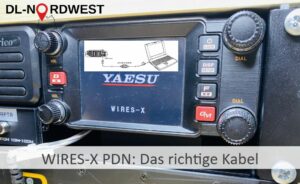
WIRES-X PDN: Das richtige Kabel

Wer sein YAESU C4FM-Funkgerät mit WIRES-X als Portable Digital Node (PDN) betreiben möchte benötigt ein passendes Kabel. Da dieses bei den neueren Geräten nicht mehr zum Lieferumfang gehört, erklären wir euch in diesem Beitrag, welches Kabel ihr für welche Anwendung und euer Gerät benötigt.

Seit YAESUs Einfürung der WIRES-X PDN ist es nicht mehr zwingend erforderlich, das externe HRI-200 Interface am Funkgerät zu betreiben. Das HRI-200 ist nur noch dann notwendig, wenn ihr im WIRES-X Netzwerk einen eigenen Raum betreiben wollt oder z.B. ein C4FM-Relais an das WIRES-X Netzwerk anbinden möchtet. PDN ermöglicht euch euer PDN-fähiges YAESU Mobil- oder Handfunkgerät mit einem speziellen USB-Kabel direkt mit eurem Windows-PC zu verbinden. Ein weiterer Vorteil bei PDN liegt darin, dass es auch einen Direktmodus gibt, bei dem ihr mit eurem Gerät direkt ins Internet sprechen könnt und damit im Gegensatz zum Accesspoint-Modus kein zweites (C4FM) Funkgerät mehr benötigt. Bei der Auswahl eines geeigneten Kabels sind jedoch einige Kriterien zu beachten:

  • Gerätetyp: Mobilfunk- oder Handfunkgerät
  • Node-Betriebsart: Rein digital oder digital und analog
  • Betriebssystem: Windows Treiber-Kompatibilität

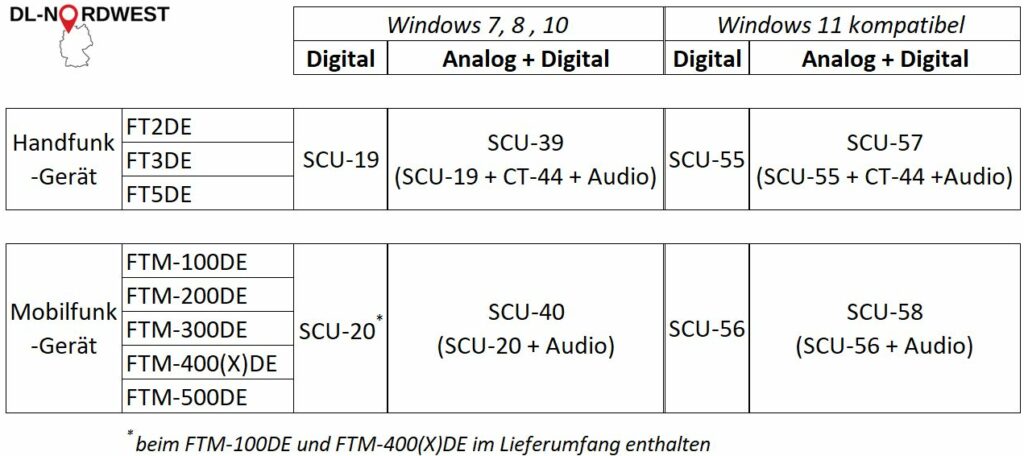
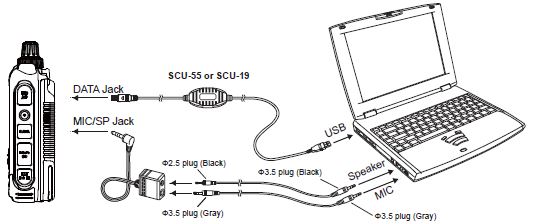
Ihr benötigt also je nach Gerätetyp einen anderen Kabelsatz. Wenn ihr vorhabt euch auch in analoge WIRES-X Räume zu verbinden, oder in Räume, die sowohl analoge als auch digitale Signale zulassen, benötigt ihr zudem ein Anschlusskabelset, welches neben dem USB-Kabel auch noch entsprechende Audiokabel beinhaltet. Im Fall des Analog + Digital Kabelsatzes für ein Handfunkgerät beinhaltet des Set ebenfalls den benötigten Y-Adapter CT-44.

Wenn ihr die WIRES-X Software zudem unter dem neuen Betriebssystem Windows 11 betreiben wollt, benötigt ihr zwingend ein USB-Kabel, dessen Treiber mit Windows 11 kompatibel ist. Wir haben euch die folgende Übersichtstabelle erstellt aus der hervorgeht, welches Kabel für euch das richtige ist:

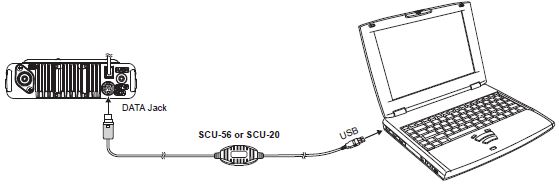
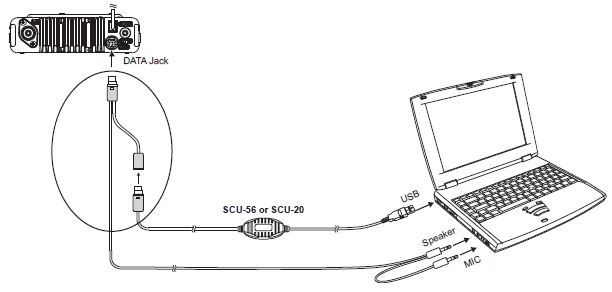
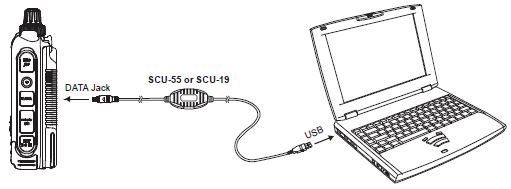
Die folgenden Bilder zeigen euch Verdrahtungsbeispiele:

Mobilgerät, digital
Mobilgerät, analog + digital
Handfunkgerät, digital
Handfunkgerät, analog + digital (AP-Modus)

Die vollständige Anleitung zum Betrieb einer PDN inkl. der Verkabelung, versetzen des Funkgerätes in den PDN-Modus sowie der Installation und Konfiguration der WIRES-X Software haben wir euch hier abgelegt.

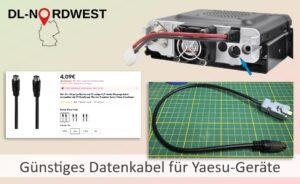
Und hier noch ein Tipp: In Fernost gibt es zu einem günstigen Kurs auch Nachbauten der YAESU-Kabel, die angeben, zu dem YAESU SCU-20 kompatibel zu sein:

Aber jetzt seid ihr dran …

Teilt uns eure Erfahrung auch gerne in den Kommentaren zu diesem Beitrag mit.

Team DL-Nordwest, Stephan 9V1LH/(9M2/)DG1BGS


Möchtest du das DL-Nordwest Projekt unterstützen? Dann freuen wir uns über deinen Gastbeitrag, das Teilen unserer Inhalte oder eine (kleine) Spende 🤑 Vielen Dank für deine Unterstützung! 😘
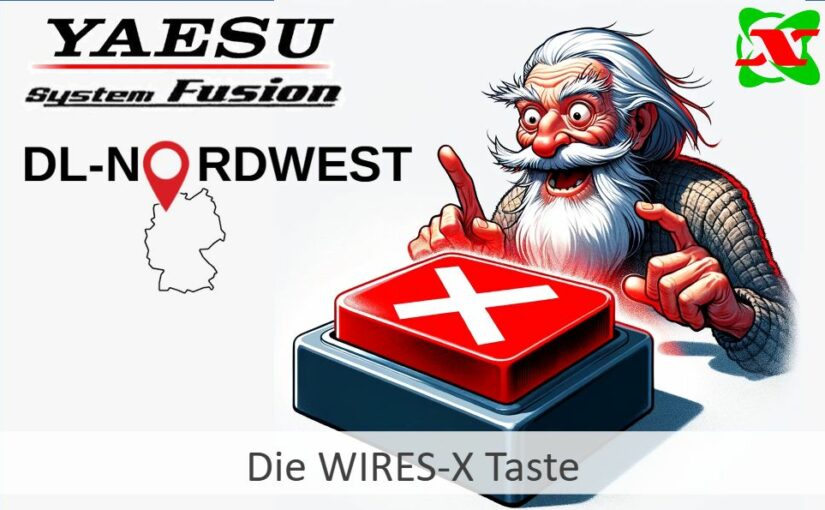
Die WIRES-X Taste

Die sogenannte Wires-X Funktionalität

Jeder Besitzer eines Yaesu Gerätes mit C4FM kennt die X bzw. DX Taste.
Doch wozu ist sie eigentlich da, oder wie wird sie richtig verwendet?

Zunächst muss man wissen wie die Taste richtig zu drücken ist,
das ist nämlich nicht bei allen Geräten gleich.
Bei einigen bewirkt das lange drücken das Einloggen in Relais oder
Hotspot bei anderen wie dem FT-2 muss sie kurz gedrückt werden.

Da das nicht bei jedem TRX gleich funktioniert müsst ihr wirklich in eurem Handbuch nachschauen. Alle Manuals die wir gefunden haben findet ihr in unserem Downloadbereich.

Von hier aus gibt es mehrere Möglichkeiten die davon abhängig sind in welchem Netz ihr euch befindet…. Liste auswählen oder bekannte Nummer eingeben klappt immer.

Zunächst die # Taste lang drücken, dann die Raumnummer (54919 für YSF – 27741 für Wires-X) eingeben.
Am Ende nochmals kurz die # Taste drücken. Jetzt sollte der Transceiver auf Sendung gehen und selbsttätig den Raum wechseln.

Um nur über euren Hotspot oder Relais zu sprechen ist ein einloggen nicht erforderlich.

Team DL-Nordwest, Bernd DK5BS

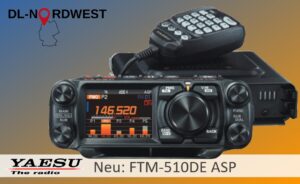
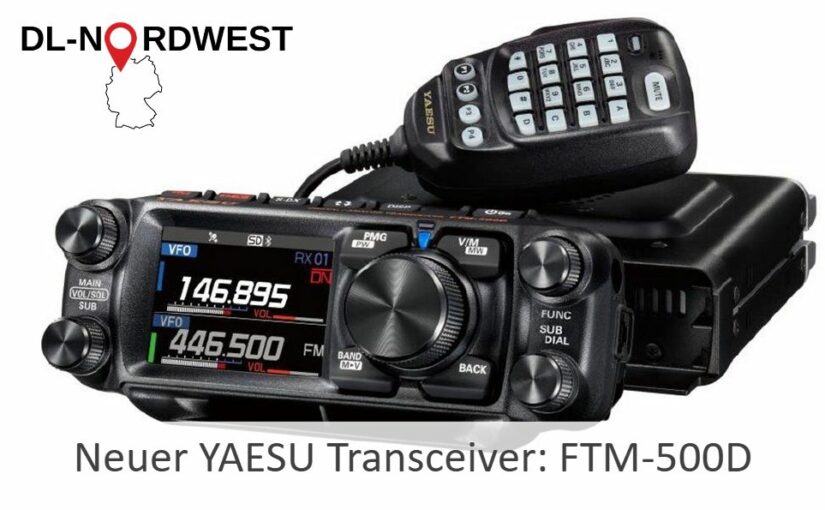
Neuer YAESU Transceiver FTM-500DE

Das FTM-500DE bietet VHF- und UHF-Mobilfunk auf höchstem Leistungsniveau: Wahlweise analog in FM oder digital in C4FM mit 50 W Sendeleistung kann der Transceiver mehr liefern als andere, und dies ohne separate Endstufe.
Eine Besonderheit des FTM-500DE ist die integrierbare optionale Bluetooth-Schnittstelle BU-2. Diese ermöglicht einen „Hands Free“-Betrieb, also die Möglichkeit, Funkgespräche ohne lästiges Mikrofonkabel und ohne ständiges Drücken der PTT-Taste zu führen, wie es im Mobilbetrieb beim Fahren inzwischen auch Vorschrift ist. Als Headset bietet Yaesu das BH-2A an.
Das Gerät bietet ein gut ablesbares Farb-LC-Display. Mit „System Fusion“ verbindet Yaesu den Analog- und Digitalbetrieb, zwischen denen mit AMS (Automatic Modes Switching, automatische Umschaltung zwischen analogem FM- und digitalem C4FM-Betrieb) selbstständig gewechselt wird.
Die Abstimmung ist in Schritten von 5, 6,25, 8,33, 10, 12,5, 15, 20, 25, 50 oder 100 kHz möglich, womit für jedes Land und jeden Bandplan eine sinnvolle Lösung geboten ist. Alle Einstellungen und auch die gespeicherten Frequenzen lassen sich auf eine optionale MicroSD- Speicherkarte mit max. 32 GB abspeichern. Sprachaufzeichnung und -wiedergabe (Voice Recording, optional) nutzen die Speicherkarte ebenfalls.
Die Stromversorgung von 13,8 V / 12 A ist mit einem Netzteil, aber auch per Batterie mobil oder auf einem Fieldday oder einer Expedition möglich.

Das ist Mobilfunk: der FTM-500DE von Yaesu bietet FM, APRS und Digital Voice (C4FM) mit sehr einfacher Bedienung. Das farbige Display zeigt beide Bänder gleichzeitig, die optionale Bluetooth-Einheit sorgt für stressfreien Betrieb während der Fahrt (Hands Free).

Der Yaesu FTM-500DE Mobiltransceiver bietet echten Dualband-Betrieb, also einen Betrieb mit zwei aktiven Empfängern gleichzeitig. Dabei ist auch der Empfang von 2 x VHF oder 2 x UHF möglich (V/U, V/V, U/U).  1000 Speicher helfen, die beliebtesten Frequenzen zu organisieren und immer schnell im Zugriff zu haben. Der Empfänger arbeitet von 108 bis 1000 MHz durchgehend und ermöglicht so auch den Empfang von Flugfunk (AM) oder Marinefunk (FM).
Der Sender verwendet robuste Endstufen-Module mit jeweils 50 W max. Sendeleistung auf jedem Band. Natürlich kann die Sendeleistung auch reduziert werden. Mit 3 Watt NF-Leistung – 8 W an einem externen Lautsprecher – ist der Betrieb auch in lauter Umgebung kein Problem, ob mobil im KFZ oder portabel auf einer Veranstaltung.
Um die üblichen Navigationsfunktionen und Ortsdaten in C4FM verwenden zu können, hat das FTM-500DE einen GPS-Empfänger mit 66 Kanälen eingebaut. Optional ist ein externer GPS-Empfänger anschließbar. So lassen sich die bekannten Funktionen wie Anzeige der Richtung und Distanz zur Gegenstation, Backtracking u.v.m. nutzen.
Auch andere mittlerweile aus der C4FM-Technik bekannten Funktionen wie Digi Group ID und Digital Group Monitor werden vom FTM-500DE unterstützt. Natürlich kann man mit dem FTM-500DE auch am Wires-X System teilnehmen. Die dazu nötigen Anschlüsse für das optionale HRI-200 Interface sind vorhanden.
Das Bedienteil ist vom Hauptgerät entkoppelt und kann mit dem beiliegenden Kabel abgesetzt betrieben, aber auch direkt am Hauptgerät montiert werden. Im Lieferumfang sind Stromkabel mit Sicherungen, DTMF-Mikrofon SSM-85, PC-Verbindungskabel SCU-20 und ein 3 m langes Verbindungskabel für Bedienteil und Hauptteil enthalten. Ein 6 m langes Kabel ist optional erhältlich, ebenso ein Mikrofon mit Kamera, das MH-85A11U, dessen Bilder auch gesendet werden können.

Der neue Mobil TRX von Yaesu, voraussichtlich ab März 2023 soll er lieferbar sein.

Quelle: Wimo

YCS262-79

Ist sie schon jemand aufgefallen? Diese merkwürdige Buchstaben und Zahlenkombination findet der aufmerksame Beobachter seit Anfang Oktober auf unserem YSF Dashboard in der Spalte „Connected YSF-Gateways“(Ganz am Ende).

Was verbirgt sich hinter diesem Kürzel? Das es ein YCS Netz gibt ist euch vielleicht schon länger bekannt, dieses wurde aber nun vor einigen Wochen so umgebaut/erweitert das speziell für Yaesu DR-2X Repeater eine bessere Nutzung möglich ist. Weitere Info hierzu findet ihr unter Xreflector.net. Hier wird mit DG-ID gearbeitet, wie diese einzustellen und zu verwenden sind könnt ihr in den Handbüchern eurer Endgeräte nachschauen.

Doch zurück zu diesem oben genannten Kürzel. YCS262 ist der Master auf dem uns Peter DG9FFM freundlicherweise die DG-ID 79 überlassen hat und auf dem unsere QSO´s jetzt auch hin und her übertragen werden. Also immerhin der dritte C4FM Zugang (neben Wires-X und YSF) für den Bereich DL-Nordwest.

Was ändert sich jetzt für euch? Im Prinzip gar nichts. Ihr könnt alles genau so lassen wie bisher. Oder ihr wollt experimentieren, dann könnt ihr auch den neuen YCS Bereich besuchen und von dort aus DL-Nordwest oder auch andere DG-ID´s erreichen. Viel Spaß weiterhin beim gemeinsamen Hobby

Update YSF Reflektoren

Durch ein Systemweites Update aller YSF Reflektoren hat sich folgende Änderung ergeben.

Alle Reflektoren haben einen Bindestrich dazu bekommen, damit sie auch am FT-70 korrekt angezeigt werden. Also bitte setzt als Default Reflektor jetzt neu

DE-DL-Nordwest dann ist wieder alles beim alten. Gerade beim MMDVM sieht man ja nicht sofort wenn die Verbindung weg ist, man wundert sich nur das nichts los ist.

Bleiben wir in Verbindung — 73 de Bernd DK5BS

Yaesu FT-70DE arbeitete nicht mit Hotspot!

Gastbeitrag von Jörg DO3YKT, geschrieben von Holger DO5HOK

Moin aus dem Norden,

Nach 3 Hotspots, DV4Mini, Jumbospot und jetzt dem Dual Hat war ich schon am verzweifeln. Alle drei Hotspots waren im PI-Star Netzwerk zu Connecten und auch Empfangsseitig waren die Stationen über den eingestellten Reflektor zu hören doch man höre und staune mein Gerät ging einfach nicht auf Sendung zum Hotspot!!!

Zwecks Fehlerdiagnose habe ich alles mögliche ausprobiert wie z.B. verschiedene OM´s nach dem Problem befragt, Image neu geflasht, etc..

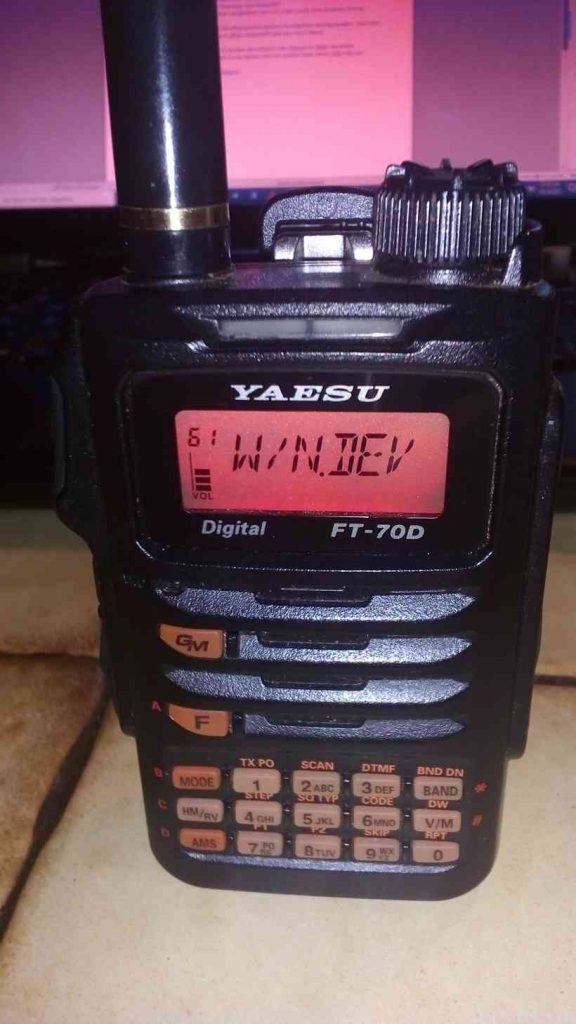
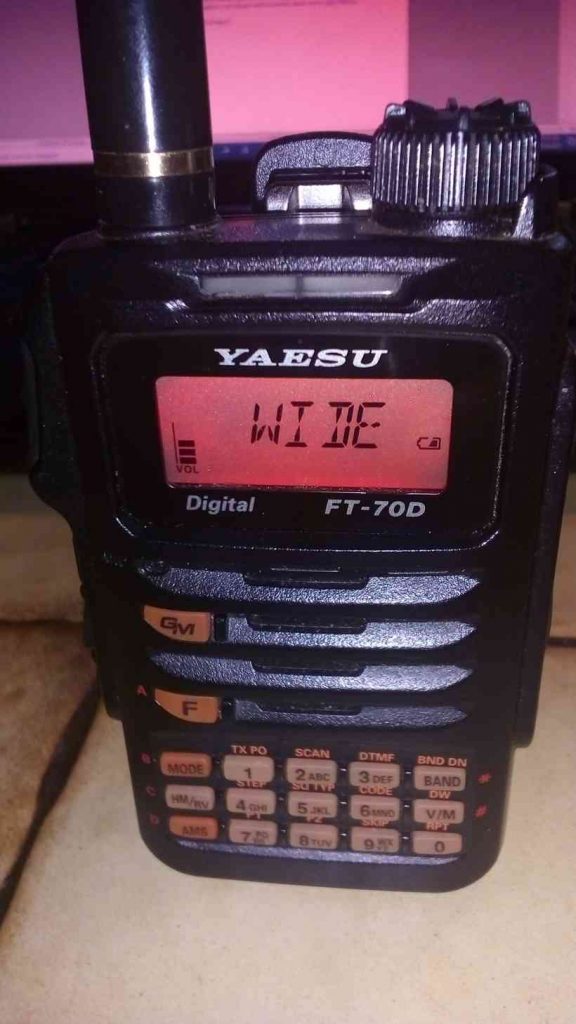
Durch das viele hin und her bin ich die Menüpunkte meines Handgerätes durchgegangen und habe einfach mal mein Gerät von Narrow in Wide umgestellt und das war die Lösung!

Also ab ins FT-70DE Menü, Punkt 61

suchen und einfach von Narrow in Wide umstellen

Siehe da, nach der Umstellung klappte es auf einmal und ich konnte mein erstes QSO über einen Hotspot führen!

73 de DO3YKT (Jörg)

Anmerkung DK5BS: Wir reden von Narrow und Wide — nicht von DN und VW… bitte nur DN verwenden, sonst wird das nicht in die anderen Netze übertragen. Und als MicGain Empfehlung Stufe 2.

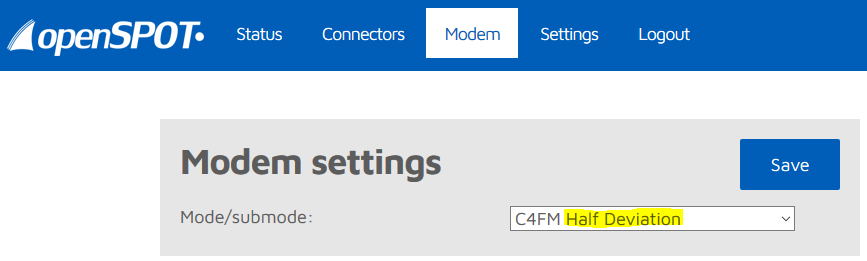
Anmerkung von 9V1LH / DG1BGS: Alternativ kann man, für den Fall dass man einen openSPOT verwendet und lieber in der Narrow-Einstellung des FT-70D arbeiten möchte, diesen in den Modem-Einstellungen auch auf Half Deviation stellen.

Getestet mit FT-70D Firmware-Version C1.11 und openSPOT 1 Version 0141.