Wie laut bist du wirklich?

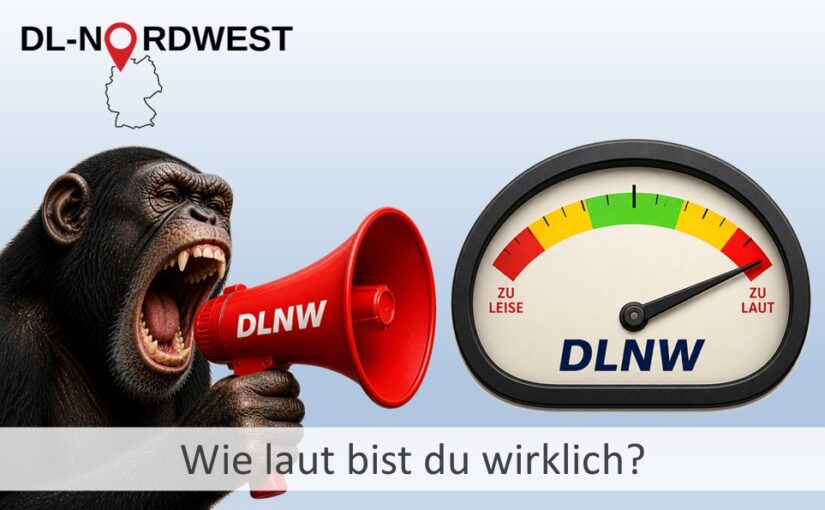
Zu laut? Zu leise? Ab sofort müsst ihr nicht mehr raten. Mit der neuen Mic-Gain Anzeige auf DL-Nordwest seht ihr jetzt direkt, wie eure Aussendung wirklich ankommt.

Wie laut jemand mit seiner Aussendung wirklich ist, ist normalerweise ein rein subjektives Empfinden. Frag drei Leute und du bekommst vier verschiedene Antworten – was allein schon an den unterschiedlichen Lautstärken der verschiedenen Betriebsarten liegt. Die mit Abstand meisten User kommen bei uns über C4FM, also richten wir uns bei der Lautstärke auch nach dieser Betriebsart.

Neue optische Mic-Gain Anzeige

Bei uns auf DL-Nordwest geht es ab sofort aber nicht nur nach der Akustik. Seit Kurzem haben wir eine optische Mic-Gain Anzeige.

Die Anzeige, die wir verwenden, sollte selbsterklärend sein. Der grüne Bereich ist natürlich optimal, gelb bedeutet etwas zu laut oder zu leise und der rote Bereich steht dann eben für viel zu laut oder viel zu leise.
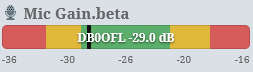
Die Mic-Gain Anzeige zeigt euch auf einen Blick, ob eure Aussendung zu leise, optimal oder zu laut bei DL-Nordwest ankommt.

So funktioniert die Anzeige

Bei ganz kurzen Signalen oder fehlender DMR-ID, die über eine Brücke kommen, wird meist gar nichts angezeigt.

Wenn ihr nur einen Träger drückt, denkt die Steuerung natürlich, das Signal sei zu leise. Dann steht der schwarze Strich ganz auf der linken Seite. Die Anzeige erfolgt grundsätzlich erst nach eurem Durchgang und es wird der Mittelwert aus dem kompletten Durchgang errechnet. Achtet also bitte erst nach dem Refresh des Dashboards auf den angezeigten Wert.

Bitte keine Pfeif- und Pusttests

Am besten beobachtet ihr die Anzeige während eines normalen QSOs. Bitte nicht pfeifen oder pusten – ihr stört damit 100 andere User und in einem normalen QSO macht ihr das ja auch nicht. Außerdem gibt es im Modul Z noch unsere Echo-Funktion, mit der man sich auch selbst zurückhören kann.

Wo funktioniert die Mic-Gain Anzeige?

Die Mic-Gain Anzeige funktioniert nur auf DL-Nordwest selbst, also im XLX-Raum nur auf Modul D – in den anderen Modulen nicht.

Auf welchen Dashboards ist die Anzeige sichtbar?

Die Mic-Gain Anzeige ist natürlich nur auf unseren eigenen Dashboards zu sehen, also auf dem YSF-, XLX– und URF-Dashboard sowie auf DL-Nordwest selbst. Dort wird der Wert des jeweils letzten Durchgangs zusätzlich links unterhalb des „LIVE HÖREN“-Buttons angezeigt. Nicht jedoch auf weiterführenden Gateways wie Raum Deutschland (26200), YCS (26201) oder dem Brandmeister-Dashboard.

Hier geht es direkt zu unseren Dashboards.

Screenshot von dl-nordwest.com

Wir wünschen euch viel Spaß mit diesem neuen Feature und freuen uns natürlich über Rückmeldungen und eventuell aufkommende Fragen.

Selbst schon ausprobiert? Habt ihr weitere Anregungen? Schreibt eure Erfahrungen gerne in die Kommentare unter diesem Beitrag oder diskutiert sie mit uns in unserer Telegram- oder WhatsApp-Gruppe.

Euer Team DL-Nordwest

Möchtest du das DL-Nordwest Projekt unterstützen? Dann freuen wir uns über deinen Gastbeitrag, das Teilen unserer Inhalte oder eine (kleine) Spende 🤑 Vielen Dank für deine Unterstützung! 😘
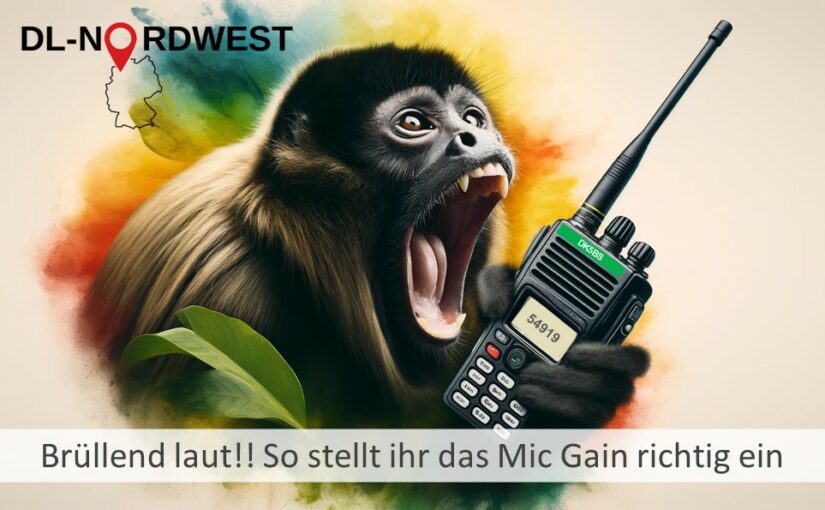
Brüllend laut!! So stellt ihr das Mic Gain richtig ein

Lest in diesem Beitrag, auf welchen Wert ihr die Mikrofonempfindlichkeit eurer YAESU- und Icom-Geräte ideal einstellt.

Brüllend laut!! So oder manchmal auch zu leise hört man in allen möglichen Räumen die User und natürlich auch auf allen FM Relais. Das ist bei uns im digitalen Bereich natürlich genauso wie auf FM. In einem Multi Chat Raum wie DL-Nordwest ist das natürlich noch etwas anspruchsvoller die User etwa auf das gleiche Lautstärkelevel zu bringen.

Wir haben jetzt in vielen Gesprächen mal so einiges an Einstellungen gesammelt, bei denen wir denken so etwa sollte das passen. Das sind natürlich nur Empfehlungen nach denen ihr euch richten könnt 😇

Zunächst einmal die Betriebsart DMR. Hier zu sollte man wissen, dass das Lautstärke Verhältnis von C4FM zu DMR etwa 60 zu 100 ist. Die Masse der User steigt bei uns in C4FM ein, deswegen sollte man sich auch an diese Lautstärke anpassen. Viele User sind in den DMR Netzen schon deutlich zu laut, in Räumen mit Brücken ist das natürlich viel schlimmer. Deswegen bitte einfach mal 10 dB runter stellen und beim Gesprächspartner nachfragen. Dieser sollte dann natürlich gerade auf C4FM sein.

Hier mal eine kurze Übersicht, der von uns gesammelten Einstellungen.

Mic Gain Einstellung Digitale Geräte

Geräte TypDigitalFM
YAESUFT-70 D29
FT1XD55
FT2D28
FT3D44
FT5D44
FTM-100Dnormalnormal
FTM-200Dnormalnormal
FTM-300Dnormalnormal
FTM-400Dnormalnormal
FTM-500Dnormalnormal
FTM-510Dnormalnormal
FT-991 (A)40-5080
FTX-1 Series40
IcomID-512
ID-522
ID-4100D2
ID-5100D2
IC-70520
IC-710020-3080-100
IC-970016
DMR GeräteAnyTone 868/8781-2
GD77 Firmware (auch auf Retevis)-6 dB

Besonders schlimm ist das natürlich bei Geräten wie dem FT-70 oder auch dem FT-2, wo man zwischen Analog und Digital so einen riesigen Unterschied in den Einstellungen hat. Hier bitte immer nochmal vor der ersten Aussendung prüfen, ob der Pegel auch zur Modulationsart passt. Übrigens: Die Echo Funktion (Modul Z) ist hier auch nur bedingt zu benutzen, weil man ja keinen Vergleich mit anderen Stationen hat. Tests mit BlueDV (Windows) machen auch nicht wirklich Sinn, weil das was retour kommt auch durch eine Art Audio Leveling zurück gesendet wird, also ziemlich alles gleich laut. Mehrere Gegenstationen zu befragen bringt also wirklich am meisten.

Wir versuchen natürlich diese Tabelle weiter zu aktualisieren !! Habt ihr Erfahrungswerte zu Geräten, die in unserer Auflistung noch fehlen oder habt ihr für euch andere passende Werte ermittelt? Dann schreibt sie uns gerne in die Kommentare unter diesem Beitrag sowie in unsere Telegram- und oder WhatsApp-Gruppe.

Team DL-Nordwest, Bernd DK5BS


Möchtest du das DL-Nordwest Projekt unterstützen? Dann freuen wir uns über deinen Gastbeitrag, das Teilen unserer Inhalte oder eine (kleine) Spende 🤑 Vielen Dank für deine Unterstützung! 😘