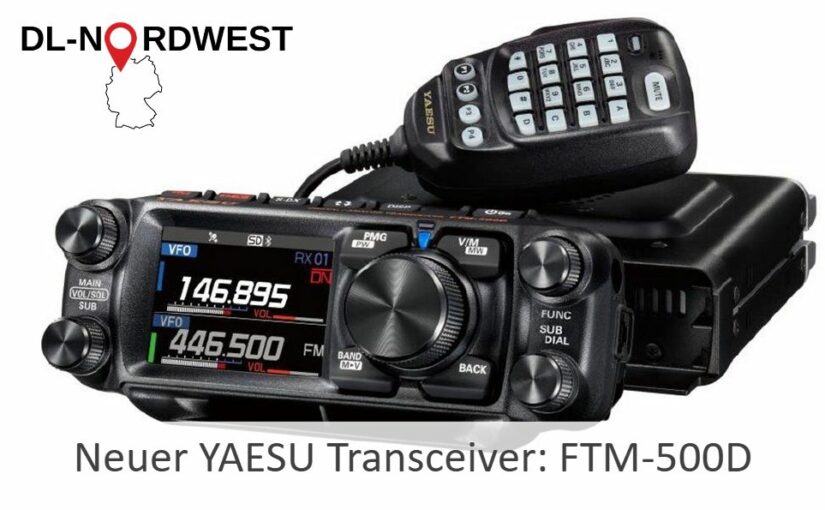
Das FTM-500DE bietet VHF- und UHF-Mobilfunk auf höchstem Leistungsniveau: Wahlweise analog in FM oder digital in C4FM mit 50 W Sendeleistung kann der Transceiver mehr liefern als andere, und dies ohne separate Endstufe. Eine Besonderheit des FTM-500DE ist die integrierbare optionale Bluetooth-Schnittstelle BU-2. Diese ermöglicht einen „Hands Free“-Betrieb, also die Möglichkeit, Funkgespräche ohne lästiges Mikrofonkabel und ohne ständiges Drücken der PTT-Taste zu führen, wie es im Mobilbetrieb beim Fahren inzwischen auch Vorschrift ist. Als Headset bietet Yaesu das BH-2A an. Das Gerät bietet ein gut ablesbares Farb-LC-Display. Mit „System Fusion“ verbindet Yaesu den Analog- und Digitalbetrieb, zwischen denen mit AMS (Automatic Modes Switching, automatische Umschaltung zwischen analogem FM- und digitalem C4FM-Betrieb) selbstständig gewechselt wird. Die Abstimmung ist in Schritten von 5, 6,25, 8,33, 10, 12,5, 15, 20, 25, 50 oder 100 kHz möglich, womit für jedes Land und jeden Bandplan eine sinnvolle Lösung geboten ist. Alle Einstellungen und auch die gespeicherten Frequenzen lassen sich auf eine optionale MicroSD- Speicherkarte mit max. 32 GB abspeichern. Sprachaufzeichnung und -wiedergabe (Voice Recording, optional) nutzen die Speicherkarte ebenfalls. Die Stromversorgung von 13,8 V / 12 A ist mit einem Netzteil, aber auch per Batterie mobil oder auf einem Fieldday oder einer Expedition möglich.
Das ist Mobilfunk: der FTM-500DE von Yaesu bietet FM, APRS und Digital Voice (C4FM) mit sehr einfacher Bedienung. Das farbige Display zeigt beide Bänder gleichzeitig, die optionale Bluetooth-Einheit sorgt für stressfreien Betrieb während der Fahrt (Hands Free).
Der Yaesu FTM-500DE Mobiltransceiver bietet echten Dualband-Betrieb, also einen Betrieb mit zwei aktiven Empfängern gleichzeitig. Dabei ist auch der Empfang von 2 x VHF oder 2 x UHF möglich (V/U, V/V, U/U). 1000 Speicher helfen, die beliebtesten Frequenzen zu organisieren und immer schnell im Zugriff zu haben. Der Empfänger arbeitet von 108 bis 1000 MHz durchgehend und ermöglicht so auch den Empfang von Flugfunk (AM) oder Marinefunk (FM). Der Sender verwendet robuste Endstufen-Module mit jeweils 50 W max. Sendeleistung auf jedem Band. Natürlich kann die Sendeleistung auch reduziert werden. Mit 3 Watt NF-Leistung – 8 W an einem externen Lautsprecher – ist der Betrieb auch in lauter Umgebung kein Problem, ob mobil im KFZ oder portabel auf einer Veranstaltung. Um die üblichen Navigationsfunktionen und Ortsdaten in C4FM verwenden zu können, hat das FTM-500DE einen GPS-Empfänger mit 66 Kanälen eingebaut. Optional ist ein externer GPS-Empfänger anschließbar. So lassen sich die bekannten Funktionen wie Anzeige der Richtung und Distanz zur Gegenstation, Backtracking u.v.m. nutzen. Auch andere mittlerweile aus der C4FM-Technik bekannten Funktionen wie Digi Group ID und Digital Group Monitor werden vom FTM-500DE unterstützt. Natürlich kann man mit dem FTM-500DE auch am Wires-X System teilnehmen. Die dazu nötigen Anschlüsse für das optionale HRI-200 Interface sind vorhanden. Das Bedienteil ist vom Hauptgerät entkoppelt und kann mit dem beiliegenden Kabel abgesetzt betrieben, aber auch direkt am Hauptgerät montiert werden. Im Lieferumfang sind Stromkabel mit Sicherungen, DTMF-Mikrofon SSM-85, PC-Verbindungskabel SCU-20 und ein 3 m langes Verbindungskabel für Bedienteil und Hauptteil enthalten. Ein 6 m langes Kabel ist optional erhältlich, ebenso ein Mikrofon mit Kamera, das MH-85A11U, dessen Bilder auch gesendet werden können.
Der neue Mobil TRX von Yaesu, voraussichtlich ab März 2023 soll er lieferbar sein.
Dieses DIY Projekt stammt von meinem OV Kollegen Gunnar DL5BO. Das Original findet ihr auf seiner Seite DL5BO.DARC.de
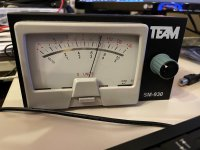
Die allermeisten modernen Transceiver besitzen heute keine analogen S-Meter mehr für die Anzeige der Empfangsfeldstärke. Entweder, sie haben einen Bargraphen oder bilden mit viel Aufwand grafisch ein analoges Zeigerinstrument nach. Manchmal genügt einem das aber nicht. Einer mag vielleicht eine analoge Anzeige lieber, oder die Anzeige im TRX ist einfach zu klein, oder die Anzeige verschwindet gleich ganz, wenn man sich andere wichtige Dinge anzeigen lässt.
Auf alle Fälle ist es für mich schön „Old School“.
Daher kam mir die Idee, daraus ein kleines Arduino-Projekt zu machen. Im Internet fand ich dazu DIESEN Ansatz, der für mich so aber nicht passte.
Also, war selber machen angesagt. Okay.
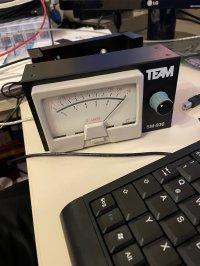
Aus dem Bereich CB-Funk sind fertige S-Meter mit schön großer Anzeige für relativ wenig Geld zu bekommen. Über einen Kleinanzeigenmarkt bin so auch zu meinem gekommen. Ein Unterschied zwischen einem S-Meter aus dem CB-Funk Bereich und dem Amateurfunk muss jedoch beachtet werden, welcher später bei der Programmierung berücksichtigt werden muss: während im Amateurfunk ein S-Meter gerne bis S9+60dB geht, reichen die CB-Funk S-Meter in der Regel nur bis S9+30dB. Daher muss die Ansteuerung des Zeigerinstruments entsprechend begrenzt werden.
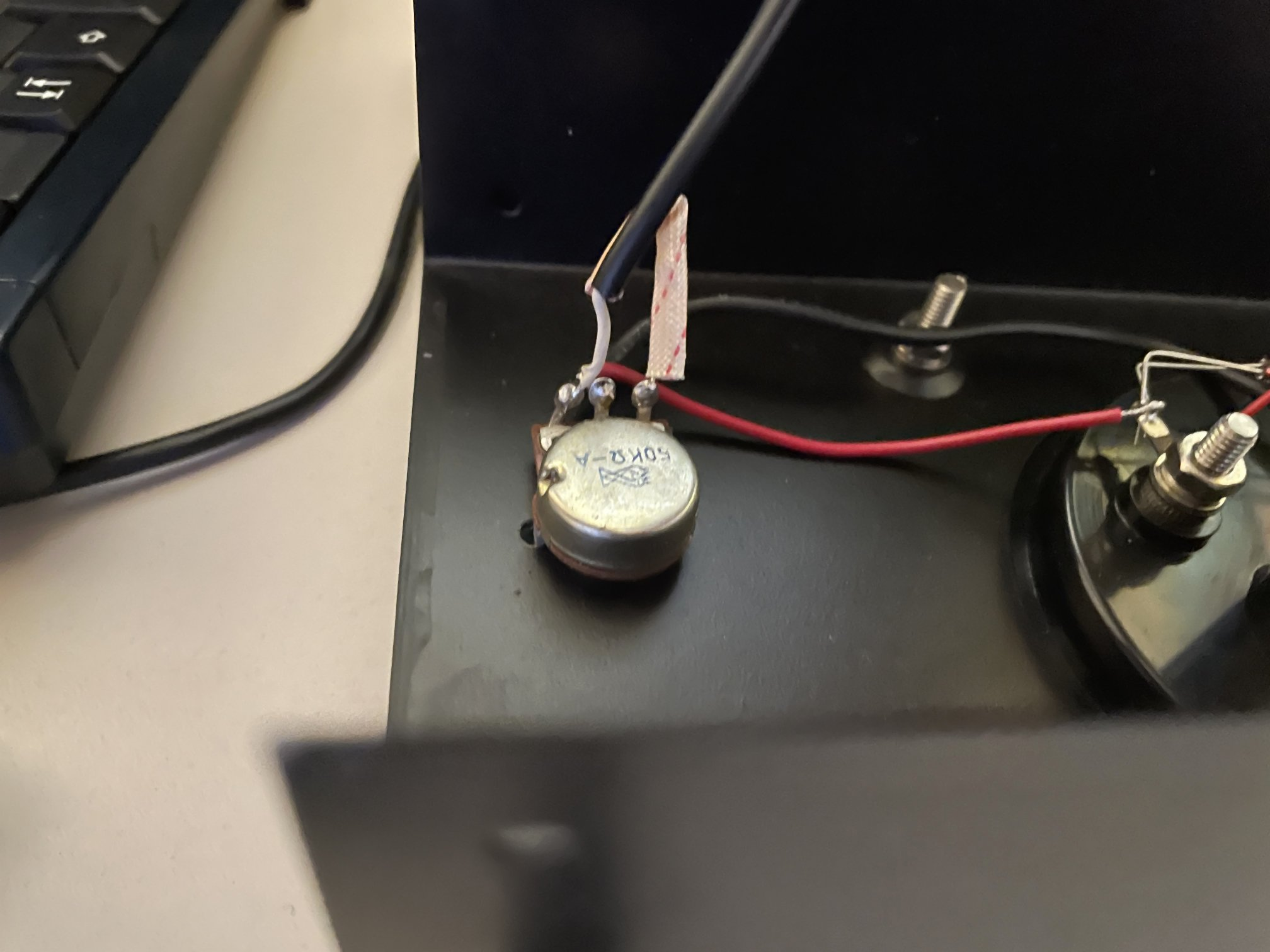
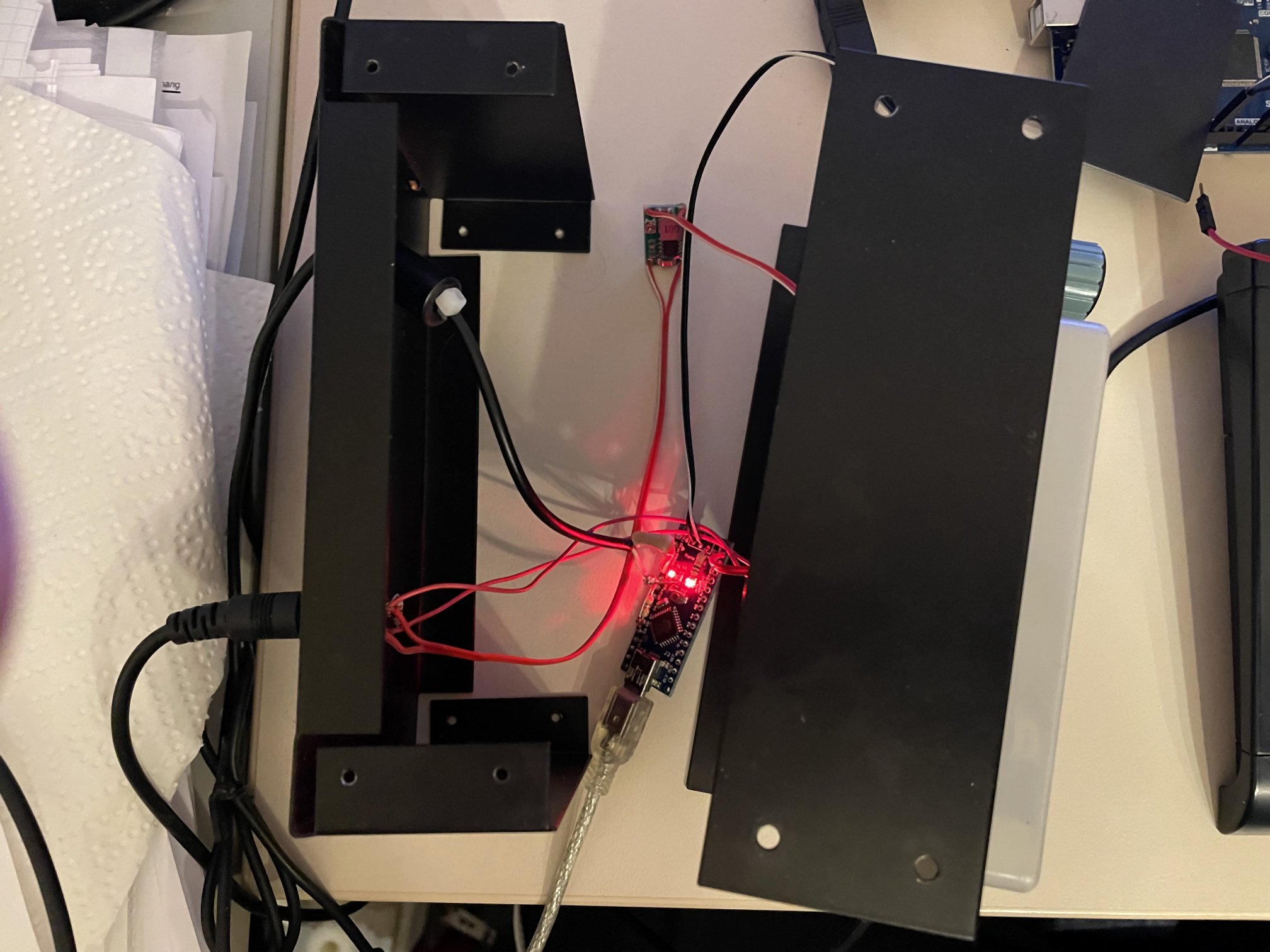
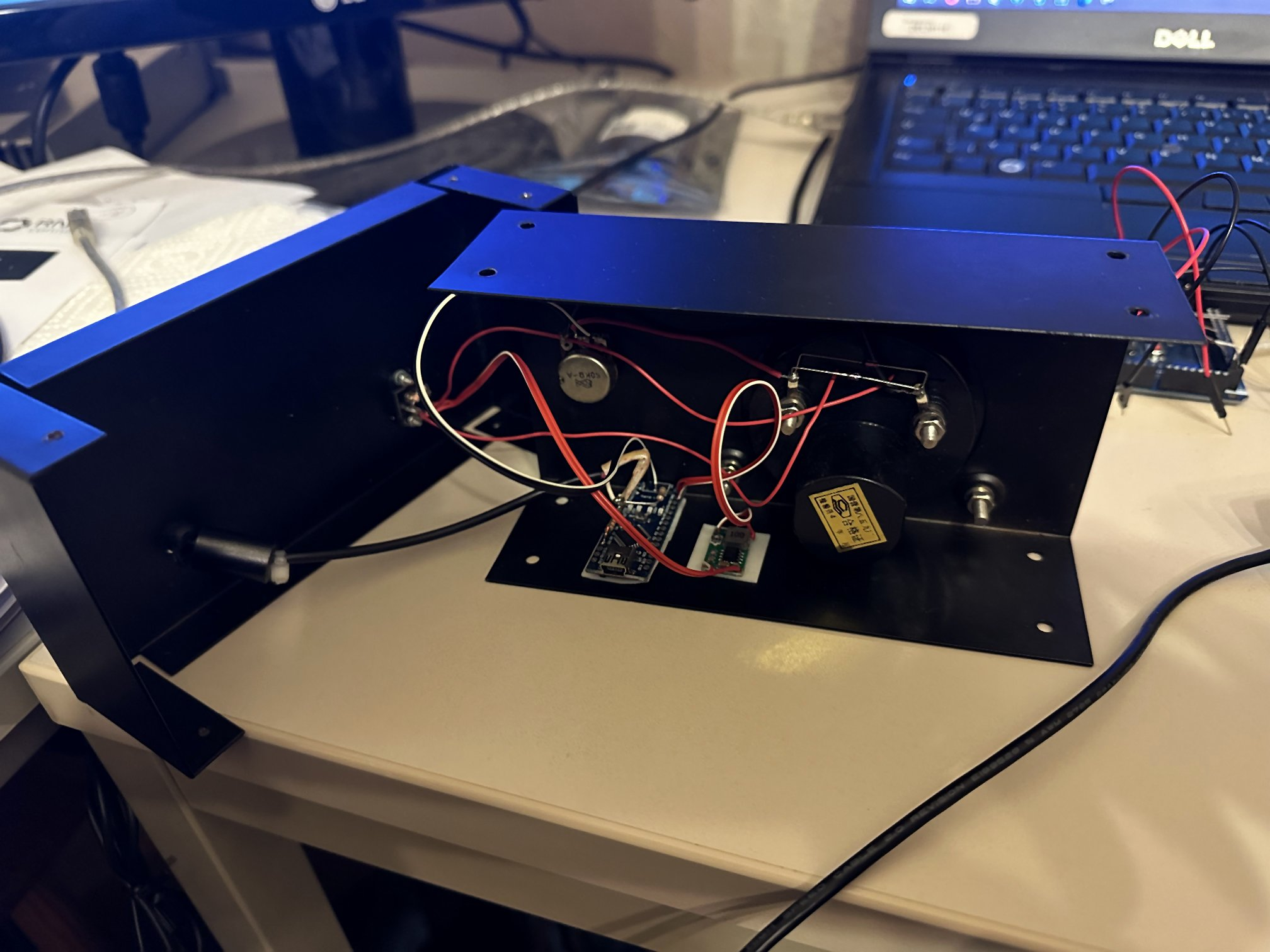
Das bereits vorhandene Potentiometer wird auch nach dem Umbau weiterhin für den Abgleich verwendet. Der 12V-Anschluss auf der Rückseite wird künftig nicht nur die Anzeige beleuchten, sondern auch den Mikrocontroller versorgen. Um ihn vor Schaden zu schützen, wird dazu ein DC-DC-Wandler dem Arduino Nano V3 vorgeschaltet, der auf 8V eingestellt wird.
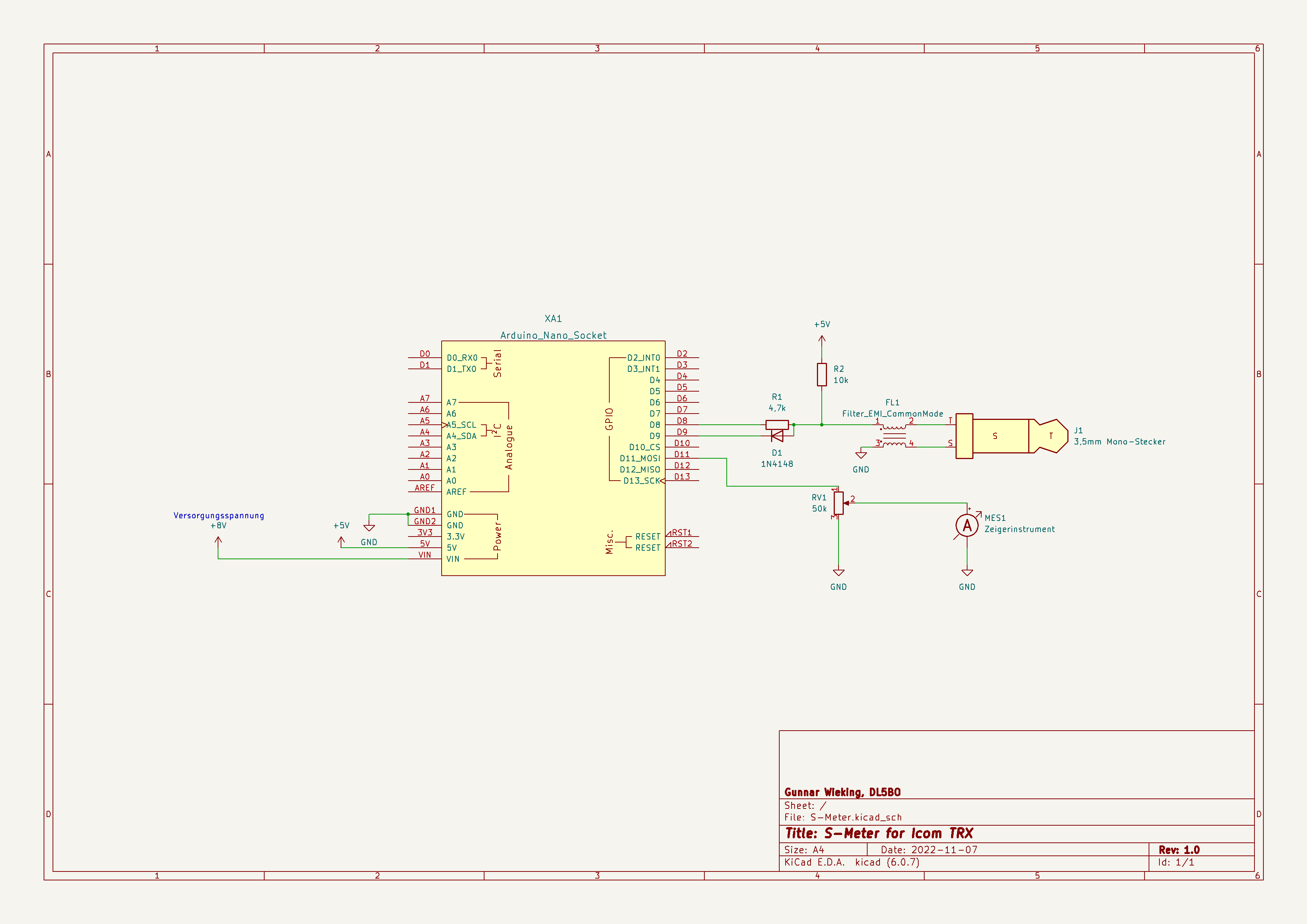
Dies ist das sehr übersichtliche Schaltbild
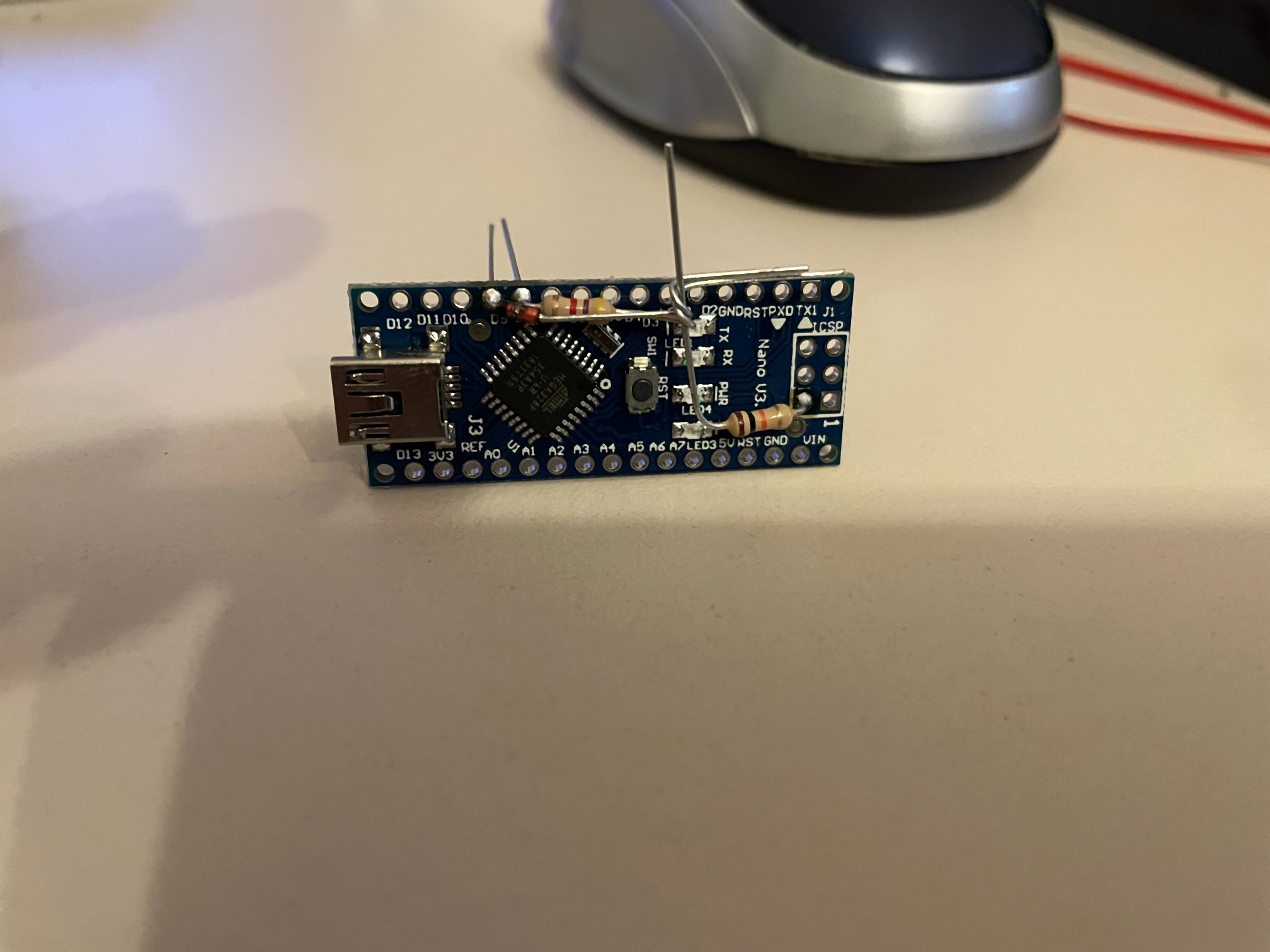
Das bisherige Anschlusskabel wird nun dazu verwendet, um über zwei Widerstände und einer Diode den Arduino Nano V3 mit der CI-V Buchse des TRX zu verbinden. Aktuell muss im TRX die Adresse70h und eine Baud-Rate von 19200 eingestellt sein. Den Rest macht die Software.
Sowohl der Arduino Nano, als auch der DC-DC-Wandler sind sehr klein und leicht. Daher genügt es vollkommen, dass beide im Gehäuse mit Klebepads für Spiegel fixiert werden.
Damit ein Abgleich leichter fällt, zeigt das S-Meter nach dem Einschalten für jeweils fünf Sekunden zuerst S9+30dB und anschließend S9 an.
Installation des Programms
Als erstes wird der Arduino über USB an den Rechner angeschlossen.
Das Programm liegt als .hex Datei vor. Diese lässt sich z.B. mit dem frei erhältlichen Programm XLoader in den Arduino schreiben.
Startet man dieses, wählt man unter „Hex file“ die Programmdatei aus. Unter „Device“ wird in der Regel „Duemilanove/Nano(ATmega328)“ ausgewählt werden müssen. Der COM-Port ist individuell und lässt sich unter Windows im Gerätemanager feststellen. Die „Baud Rate“ belässt man auf 115200.
Zum Schluss klickt man auf „Upload“. Ist alles gutgegangen, blinken die RX und TX LEDs auf dem Arduino und das XLoader meldet „xyz bytes uploaded“.
OpenWebRX – ein „Schweizer Taschenmesser“ für den Empfang von Funkaussendungen in einem weiten Frequenzbereich und vielen Betriebsarten.
OpenWebRX ist ein Mehrbenutzer-SDR-Empfänger, der von jedem Webbrowser ohne zusätzliche Client-Software bedient werden kann. Es ist die ideale Lösung, um einem breiten Publikum den Zugang zum HF-Spektrum am Standort des OpenWebRX zu ermöglichen. Sie benötigen lediglich einen Computer und einen Webbrowser.
OpenWebRX zielt darauf ab, möglichst viele Frequenzbereiche, Betriebsarten, Modulationen und Kodierungen zu unterstützen und dabei dennoch auf eine einfach zu bedienende Oberfläche zu achten, damit auch unerfahrene Benutzer das HF-Spektrum erkunden können, ohne teure Funkgeräte kaufen zu müssen. Trotzdem sollte man um die Feinheiten der Bedienung wissen. Daher hier mal eine kleine Zusammenstellung……
Ein paar Hinweise zur Bedienung, wenn man im Browser die Adresse aufgerufen hat.
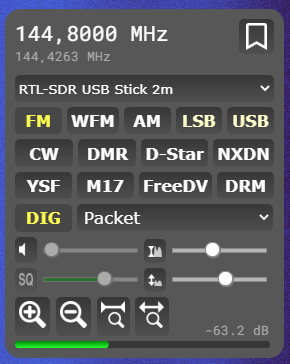
Zuerst schauen wir uns das Fenster in der unteren rechten Ecke an.
Hier sehen wir die derzeit aktuell eingestellte Frequenz (links oben, 144,800 MHz), an der der gelbe Cursor steht.
Das Einstellen einer Frequenz erfolgt mit Linksklick auf ein Signal im Wasserfalldiagramm, oder das Verschieben des gelben Cursors in der Kopfzeile, dem Linksklick auf einen Frequenz-Marker (gelb, grün, blau) oder dem Eintragen einer Frequenz nach dem Linksklick auf die Frequenzangabe.
Mit der Fahne rechts kann man ganz einfach Lesezeichen im eigenen Browser setzen (rechte Maustaste). Die in der Kopfzeile angezeigten blauen Marker sind die vom Benutzer angelegte Marker. Diese sind nur beim jeweiligen Nutzer im Browser hinterlegt
Unter der Frequenz ist noch eine Frequenzangabe, diese bezieht sich auf die Frequenz, auf der der Mauszeiger momentan steht. Hier kann man also schnell die Frequenz eines Signals im Bandspektrum feststellen indem man den Mauscursor auf das entsprechende Signal zeigen lässt.
Dann haben wir ein Drop-down Menü. In diesem werden die möglichen Frequenzbereiche aufgeführt, die man auswählen kann. Es ist übrigens wichtig zu wissen, das bei allen Nutzern die im UKW Bereich (oder allen im KW Bereich) hören, die Anzeige wechselt! Also bitte mal auf die Anzahl der „Clients“ (also Benutzer) in der Anzeige Status achten! Die Hörerschaft wird es einem danken, wenn nicht wahllos die Frequenzbänder gewechselt werden.
Darunter folgt eine Auswahl an Betriebsarten, die mit einem Mausklick ausgewählt werden können. Je nach Betriebsart ändert sich die Darstellung im Wasserfall. In einem zusätzlichen Fenster werden ein gespreiztes Spektrum mit darunterliegendem Fenster für die decodierten Aussendungen angezeigt. Bei C4FM und DMR die Time-Slots und die Daten in der Aussendung.
Das Lautsprechersymbol hat die Aufgabe, die NF ein bzw. auszuschalten (Linksklick). Dies ist beim Empfang von digitalen Betriebsarten sehr hilfreich 😊. Der Regler daneben stellt die Lautstärke ein.
Rechts daneben ist ein Symbol für die automatische Einstellung der Wasserfallfarben (einmal Linksklick). Mit dem Regler daneben kann man nach eigenem Geschmack die Farben ändern. Mit einem Rechtsklick auf das Symbol wird eine automatische Funktion der Anpassung ausgewählt.
Darunter beginnt es mit dem Symbol für die Rauschsperre, einmal Linksklick, dann stellt das System automatisch auf eine Schwelle grad oberhalb des Rauschens ein (natürlich nur wenn grad kein Nutzsignal vorhanden ist). Mit dem Regler daneben lässt sich der Wert noch händisch anpassen (z.B. bei Störungen).
Mit dem rechts danebenliegenden Symbol lässt sich (einmal Linksklick) die Grundeinstellung der Farben zurückstellen.
Übrigens lassen sich die Frequenzeingabe und die vier Regler in der Mitte des Receiver-Tableaus mit dem Scrollrad der Maus verstellen, wenn der Mauszeiger auf dem jeweiligen Regler steht. Ist einfacher, als den Regler anzufassen und zu bewegen.
Mit dem Plus- und Minuszeichen lässt sich die Spreizung des angezeigten Frequenzspektrums anpassen (Mehrfachklicken!). Dies kann man aber auch mit dem Scrollrad der Maus erledigen, wenn der Mauszeiger im Wasserfall steht. Im gespreiztem Modus kann man mit der gedrückten rechten Maustaste den angezeigten Bereich verschieben.
Mit den Tasten daneben stellt man das Spektrum auf breite Spreizung (um den gelben Cursor herum), oder wieder auf die gesamte Übersicht zurück.
Ganz unten befindet sich eine S-Meter Anzeige, in dB anzeigt. Je nach Stärke des Signals ändert sich die Farbe.
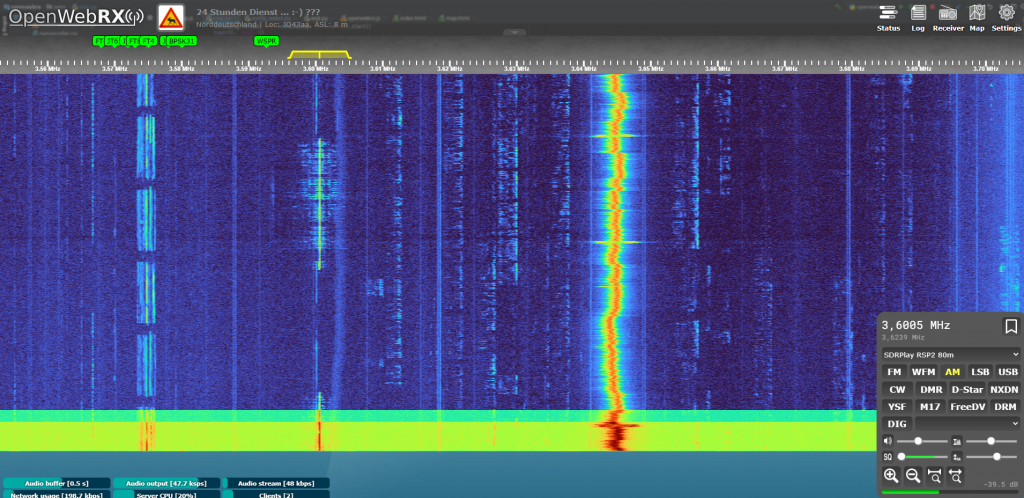
Hier sehen wir die Kopfzeile, in der die Frequenzen eingetragen sind. Je nach Spreizung wird die Anzeige noch genauer. Die grünen Marker sind im System hinterlegte Icons, die mit der linken Maustaste angeklickt, automatisch sowohl die Frequenz als auch die Betriebsart einstellen. Die hier gezeigten blauen Marker sind vom Benutzer angelegte Marker, die mit Hilfe des Fahnensymbols angelegt sind. Diese sind nur beim jeweiligen Nutzer im Browser hinterlegt. Der gelbe Cursor steht an der Stelle (Frequenz) die gerade gehört wird. Mit dem Cursor lässt sich übrigens auch die Empfangsbandbreite einstellen, indem man einen der Schenkel mit gedrückter linken Maustaste „anfasst“ und auseinanderzieht oder zusammenschiebt. Macht zum Beispiel Sinn, wenn in der Nähe der gehörten Frequenz ein Störsignal ist, welches man so ausblenden kann (KW).
Hier sehen wir die rechte obere Ecke. Mit Linksklick auf die ersten drei Symbole können die jeweiligen Anzeigen in der linken unteren Ecke aus- und eingeblendet werden. Ist hilfreich, wenn auf Tablets oder Mobiltelefonen mitgehört wird, um Platz auf dem Display zu schaffen.
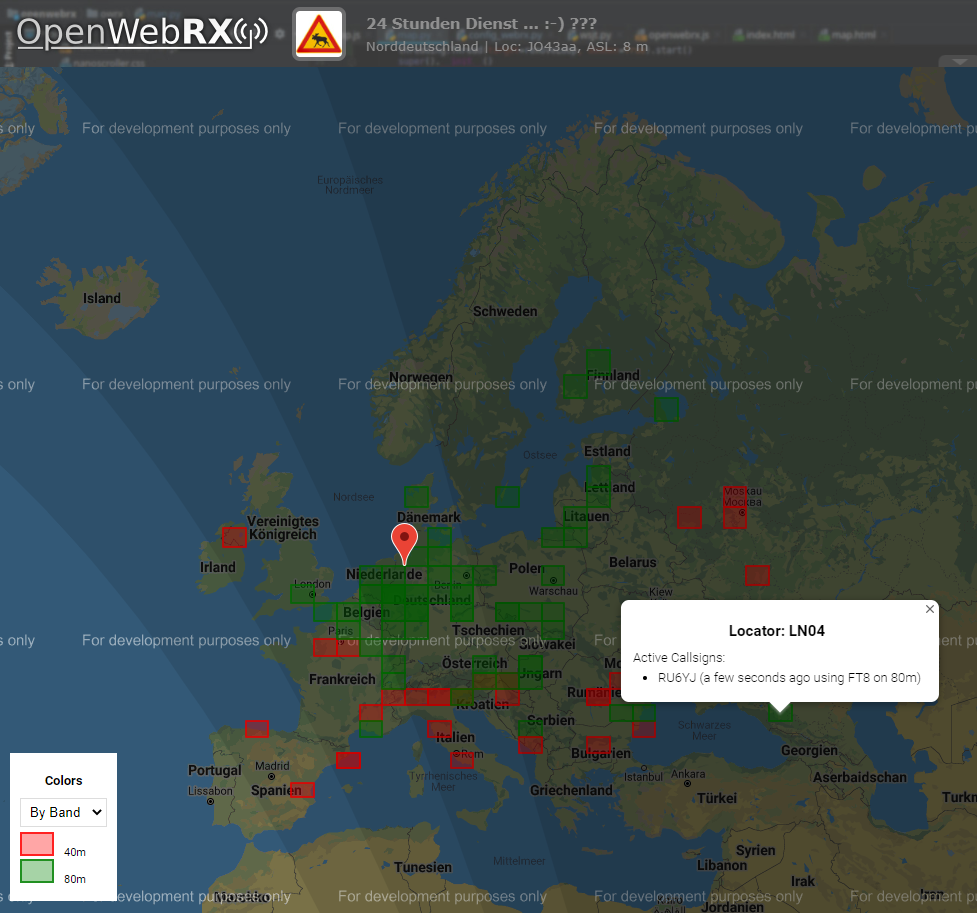
Mit „Map“ kann eine Karte aufgerufen werden, in der die Standorte der in bestimmten Betriebsarten aufgenommene Stationen angezeigt werden (z.B. FT8 oder Packet, WSPR….). Im nächsten Bild sind die Standorte der FT8 Stationen vom 40 und 80 Meter-Band angezeigt. So kann man sich auch einen Überblick über die eigene Antennenanlage verschaffen, wenn man so einen OWRX an die eigene Antenne hängt.
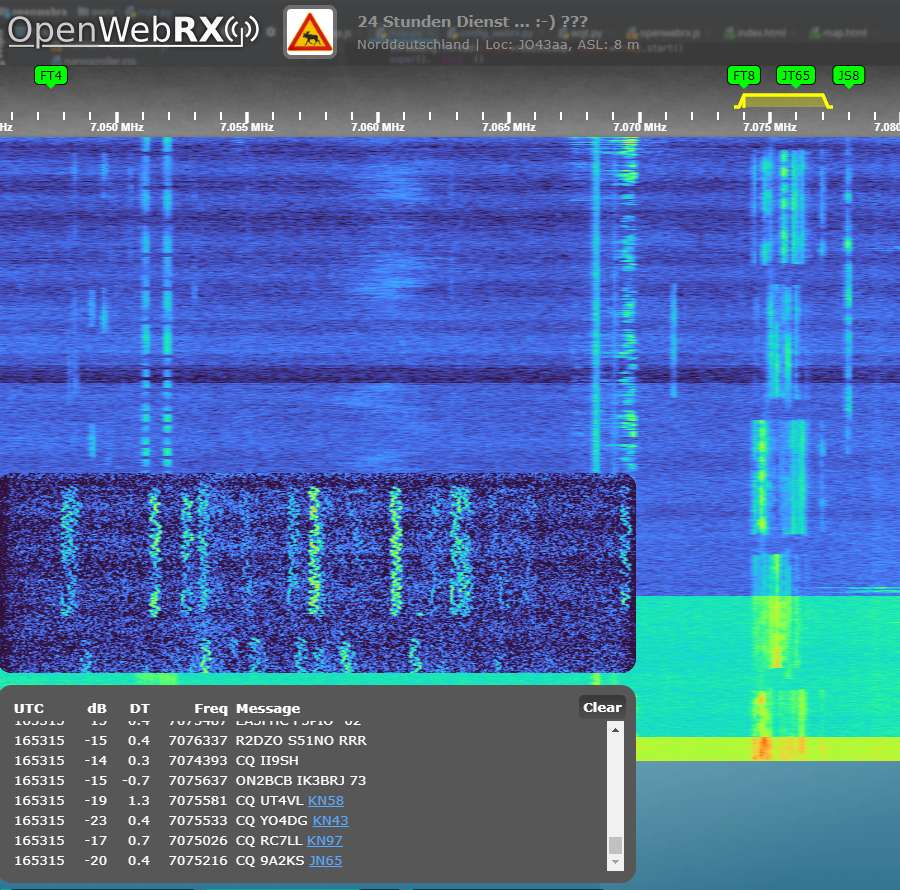
Hier ein Bild im Modus FT8 auf dem 80m-Band, oben der gespreizte Empfangsbereich, darunter die decodierten Stationen. Beim Linksklick auf das Locatorfeld (blau) öffnet sich eine neue Seite mit einer Weltkarte auf der die Großfelder angezeigt werden (s.a. „Maps“).
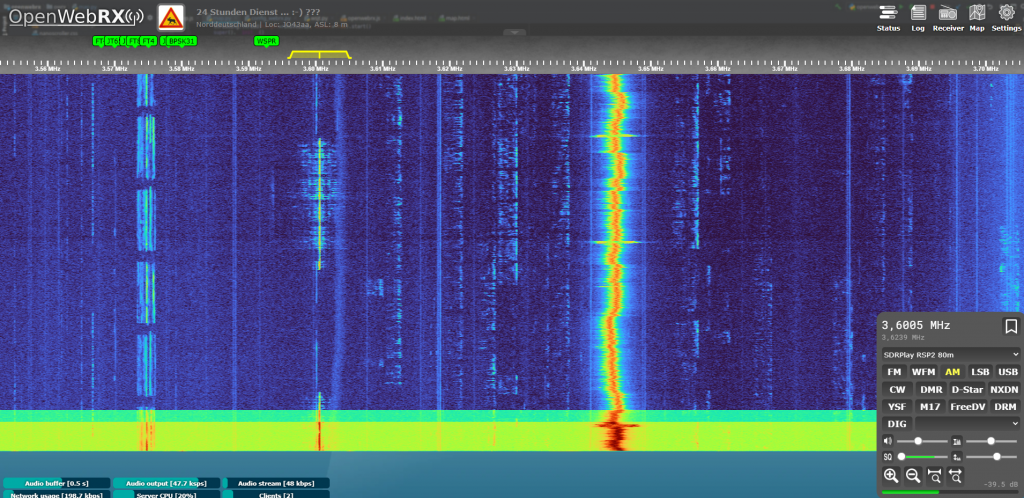
Hier ist ein Bild des SSB-Bereiches mit einem dicken Störsignal. Links und rechts davon sind die SSB Signale zu sehen. Eine Abstimmung kann schnell mit einem Mausklick erfolgen. Bei LSB auf die rechte Seite des Signals, bei USB entsprechend auf die linke Seite klicken. Wenn man den Mauszeiger auf die Anzeige der eingestellten Frequenz auf den letzten Stellen nach dem Punkt positioniert (die Farbe ändert sich auf „gelb“), kann man mit dem Scrollrad eine Feinjustierung der Frequenz nach eigenen Hörgewohnheiten einstellen. Entsprechend funktioniert auch auf den anderen Stellen der Anzeige die Einstelloption.
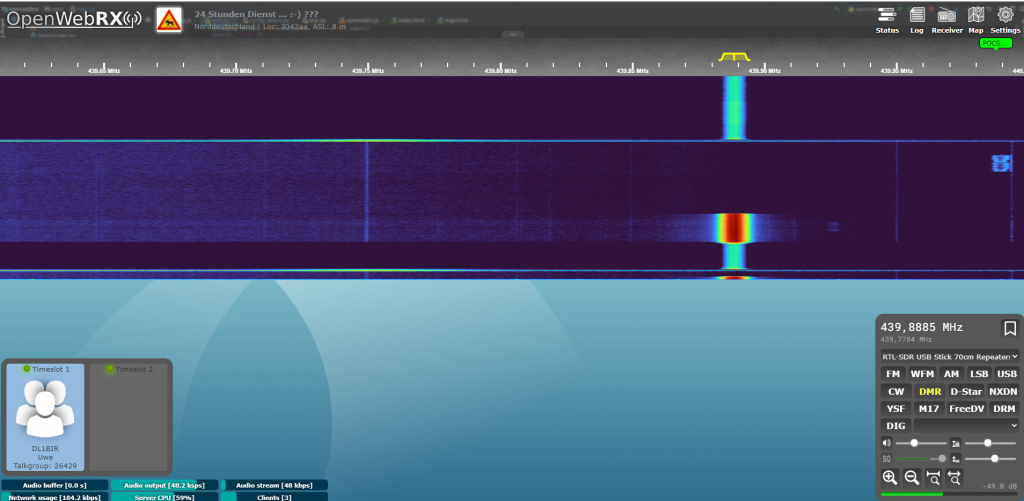
Zu den digitalen Betriebsarten im UKW-Bereich ist hier eine decodierte DMR Aussendung des Bremerhavener Relais zu sehen. Das geht natürlich auch mit C4FM (YSF), D-Star und NXDN Signalen. Bei der Decodierung von APRS Signalen können die übermittelten Inhalte mitgelesen werden.
Wer gerne mal auf den verschiedensten Erdteilen in die Frequenzen hören möchte, dem sei folgende Seite empfohlen:
Bei meinem persönlichen QWRX (RTL-SDR-Stick für UKW und SDR-Play für KW) sind UKW und KW Frequenzen selektierbar, bei meinem OWRX am Standort DB0BHV nur die UKW-Frequenzen. Ich habe die Anzahl der Nutzer jeweils auf 5 begrenzt. Es kann also auch mal eine Fehlermeldung erfolgen wenn besonders viele zuhören.
Wer gerne noch weitere Frequenzbereiche hören möchte (z.B. NOAA Satelliten) möge mir gerne Vorschläge schicken. Im Moment sind beide RX noch „in Bearbeitung“. Das Programm stammt von Jakob Ketterl (DD5JFK). Über seine Webseite kann man mehr zum Aufbau eines eigenen Systems erfahren. (https://www.openwebrx.de/)
Es begann damit, dass bei unserem letzten kleinen Treffen auf unserer Fieldday Wiese ein OM mit seinem Funkgerät in einer Munitionskiste ankam.
Dann hörte ich von zwei weiteren OV Mitgliedern, dass Sie sich auch so etwas in Pilotenkoffern bauen wollten. Also weniger für Notfunk mit Akkumulator, sondern eben nur für den Portabel Betrieb um nicht so viele Einzelteile mitnehmen zu müssen.
Sowas will ich natürlich auch haben, Geräte, Netzteile und diverse Kleinteile sollte ich da haben…. So dachte ich zumindest.
Ich möchte hier keine detaillierte Bauanleitung liefern, sondern mehr einen Erfahrungsbericht.
Einen alten Pilotenkoffer hatte ich auf dem Dachboden stehen, stellte aber sehr schnell fest, dass für meine Ideen und was ich da einbauen wollte doch etwas Stabileres her musste. Ich wurde dann fündig bei einem 19“ Rackkoffer der sonst zum Transportieren von professionellem Audioequipment verwendet wird. Dieser hat den großen Vorteil einen Deckel vorne und hinten zu haben, was für die Lüftung der Geräte ja auch ganz wichtig ist.
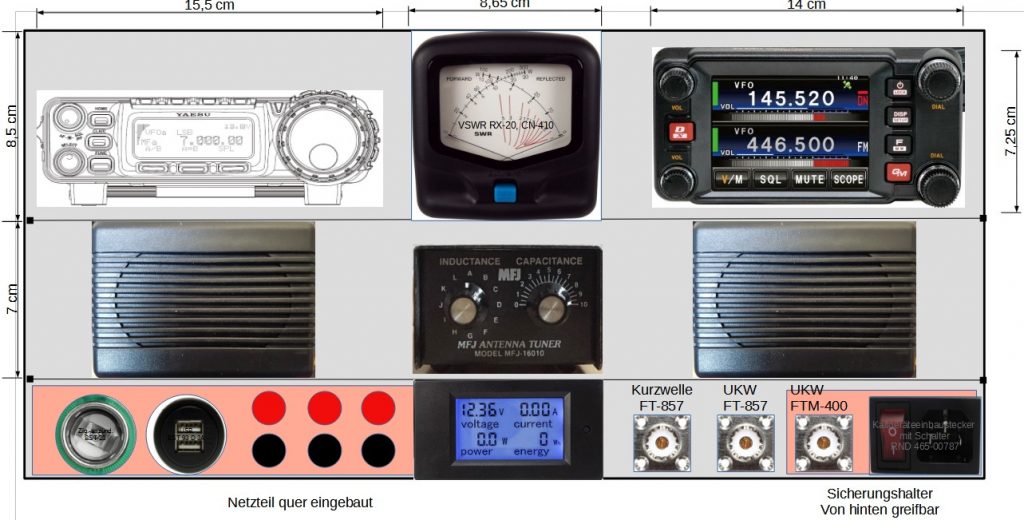
Nach dem ich mir die Innenmaße rausgesucht hatte, begann ich meine Planung:
So also meine Vorstellung – Der FT-857 links kann ja HF/VHF/UHF, sollte also das eigentliche Funkgerät für den Betrieb werden. Das FTM400 ist bekanntlich Crossband fähig. Meine Idee ist das am Fielddayplatz als kleinen Umsetzer laufen zu lassen, so dass jeder Teilnehmer mit einem Handfunkgerät über eine große Antenne senden kann um zum Beispiel eine Einweisung machen zu können. Bei den meisten Veranstaltungen wird irgendwo extra dafür eine Station aufgestellt und wenn dann jemand kommt und eine Einweisung braucht, sitzt da gerade keiner und hört was, weil alle mit dem Aufbau beschäftigt sind.
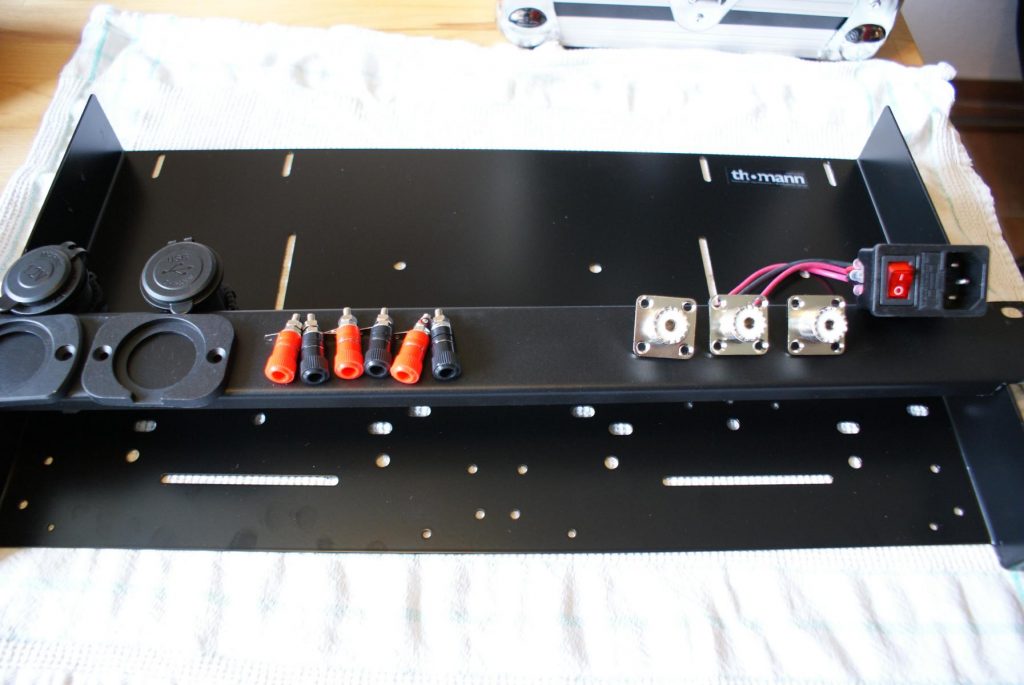
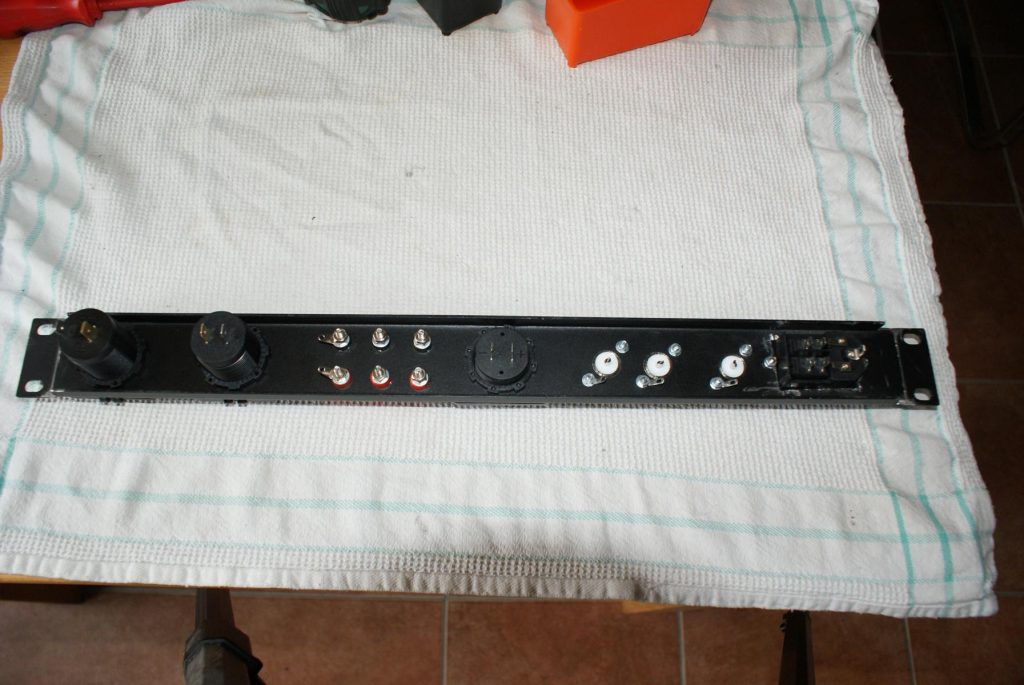
Natürlich gehören noch ein paar Anschlüsse wie Zigarettenanzünder, USB-Ladebuchsen und eine Anzeige zur Kontrolle der Spannung mit in die Front. Stromzuführung und Antennenbuchsen wollte ich auch nach vorne führen, damit der hintere Deckel auch bei Betrieb drauf bleiben kann, wenn ich den Koffer einfach ins Gras stellen möchte.
Soweit die Theorie – einige Probleme tauchen natürlich immer erst auf wenn die bestellten Teile nicht da rein passen wo sie eingeplant sind oder sich die Aufteilung in der Praxis als nicht zweckmäßig darstellt.
Zunächst habe ich mir also die ganzen Zubehörteile wie die Buchsen, Schrauben usw. besorgt. SWR Meter und Tuner, die ich angedacht hatte passten aus verschiedenen Gründen nicht zu meinem Projekt. Nach meiner etwa vierten geänderten Planung und schon etlichen gebohrten Löchern nahm das ganze Projekt so langsam die Form und Gestaltung an wie ich mir das vorgestellt hatte.
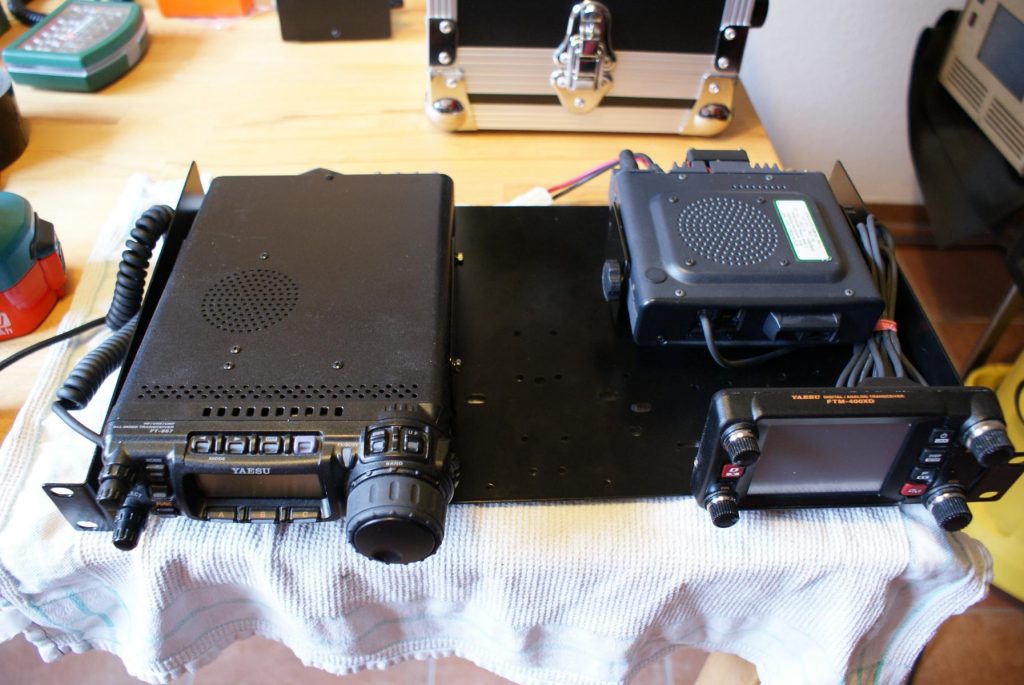
Die Geräte waren in meiner Planung zunächst ganz oben im Koffer, was sich nach dem ersten Einbau als unpraktisch raus stellte, weil man bei der Bedienung immer mit dem oberen Rand kollidierte. Das Schöne an dieser Art von Koffern ist, das man die einzelnen Bleche und Einschübe sehr flexibel variieren kann und sich so nicht an starre Vorgaben und Planungen halten muss.
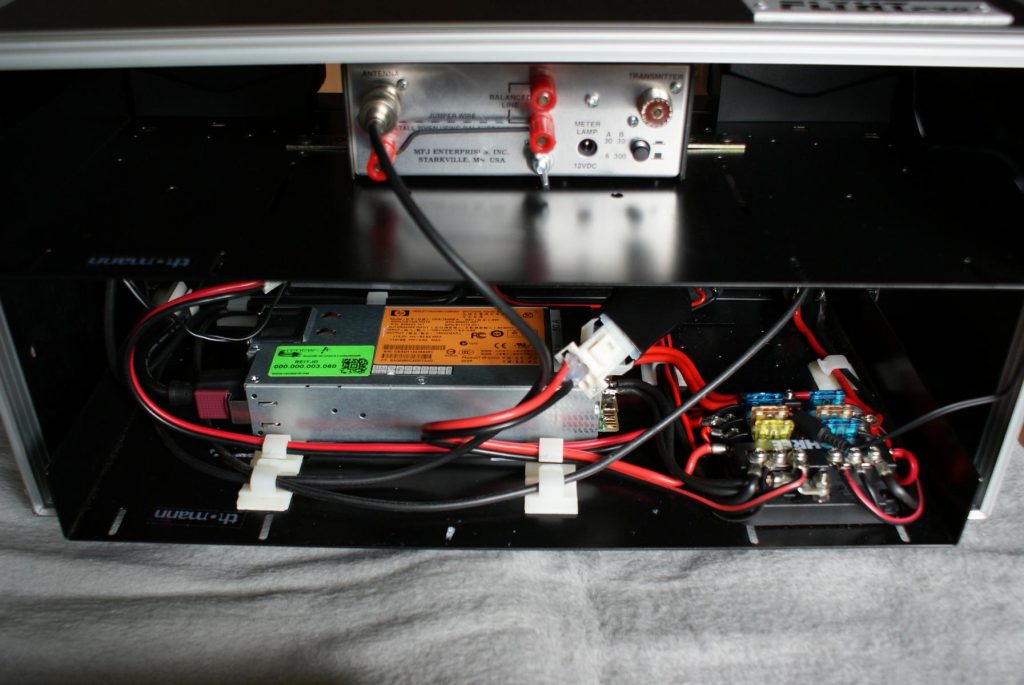
Natürlich musste das Ganze auch noch halbwegs ordentlich verkabelt werden. Die Geräte und Anbauteile wollen ja auch noch mit ausreichend Strom versorgt werden. Das verwendete Netzteil liefert übrigens bis zu 60 A was in der Praxis etwas „overdressed“ ist, aber zu viel kann ja nie schaden. Selbstverständlich habe ich das alles auch noch über Sicherungen laufen, man weiß ja nie und sicher ist sicher.
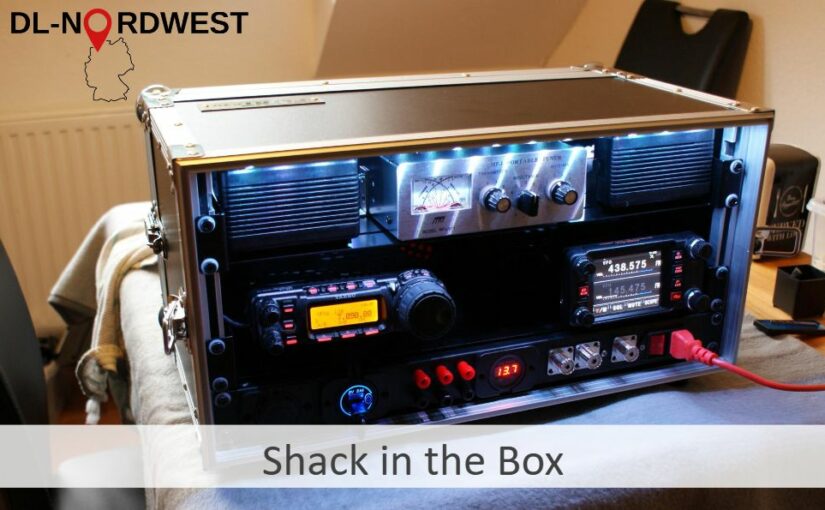
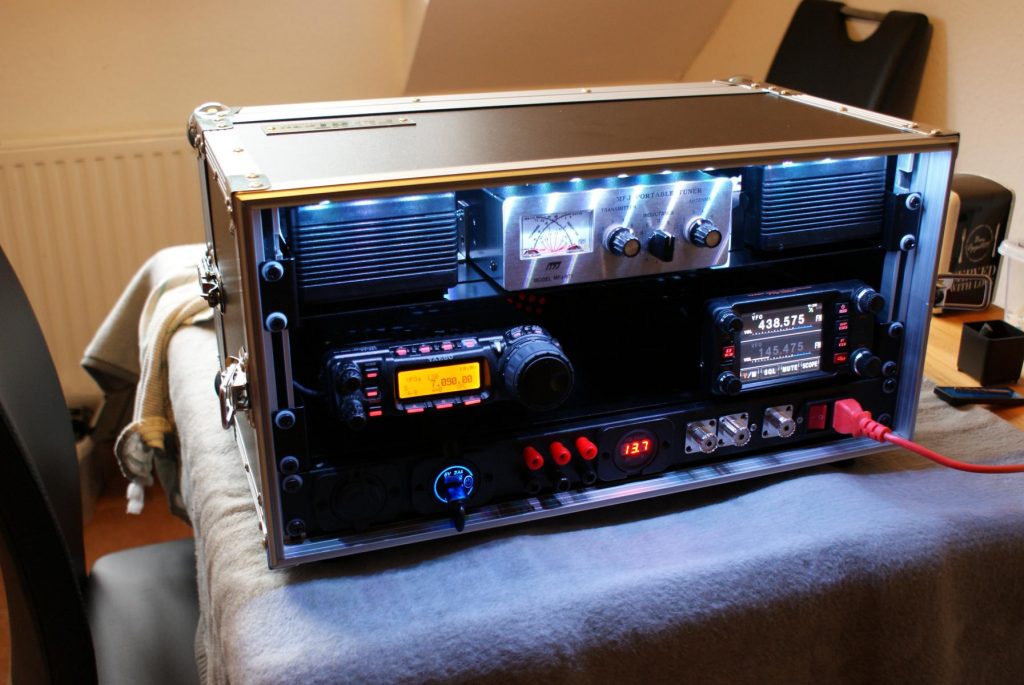
So sieht mein Köfferchen dann fertig ausgestattet aus. Ein paar LED´s habe ich auch noch eingeklebt, damit man auch zu fortgeschrittener Stunde noch Betrieb machen kann.
Hoffentlich hat dieser Bericht dem einen oder anderen Lust gemacht ein eigenes Projekt in Angriff zu nehmen. Weitere Berichte oder Anleitungen zu eigenen Basteleien sind immer willkommen.
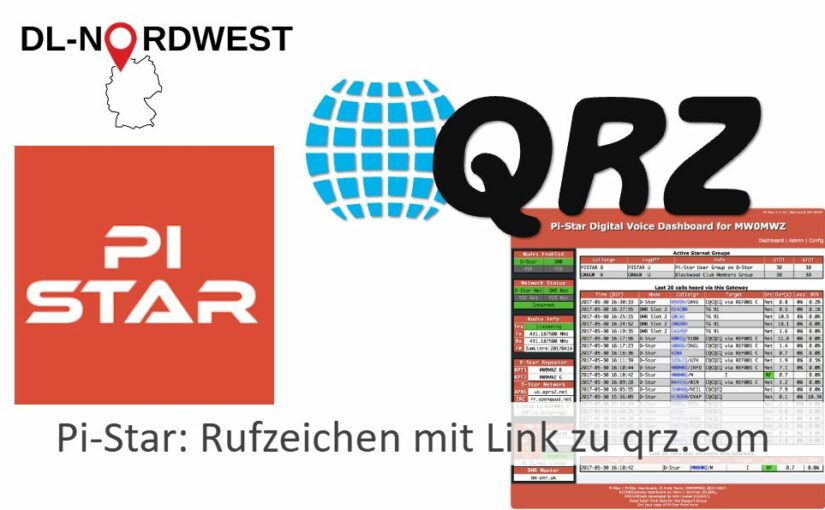
Vor einigen Wochen hat der Programmierer von Pi-Star Andy Taylor MW0MWZ eine Änderung eingebaut, die vielen Usern nicht gefällt. Aufgrund einiger Anfragen an uns, wie man das ändern kann, hier mal die Erklärung.
Es gibt einige Varianten, bei denen man eigentlich Programmier-Kenntnisse braucht oder sich zumindest recht gut in der Verzeichnis Struktur von Pi-Star auskennen muss. Die einfachste Lösung nun hier:
Ihr ruft Pi-Star in der aktuellsten Version auf, klickt auf Configuration, geht dann in den Expert Modus. Hier ruft ihr unter den Tools das CCS Tool aus. Wer hier irgendwelche Farben verändert hat sollte jetzt einen Screenshot machen oder die Werte aufschreiben.
Der nächste Schritt ist ganz nach unten scrollen, hier findet ihr den Button Werkseinstellungen, bzw. Factory Reset. Diesen müsst ihr nun einmal drücken (hier werden nur die Einstellungen für das CCS Tool zurückgesetzt, eure anderen Einstellungen bleiben erhalten). Jetzt erscheint ganz unten eine neue Zeile mit der Bezeichnung „Lookup“. Im Moment steht hier RADIOID, das müsst ihr ändern in QRZ und abspeichern. Von jetzt an ist die Verknüpfung der Rufzeichen im Dashboard wieder zu qrz.com. Viel Erfolg beim Ändern.
Herumgesprochen hat es sich ohnehin, aber dennoch wollen wir es nochmals offiziell verkünden. Zum 18.12.2020 wird das bisherige System zur Registrierung der DMR-ID abgeschaltet. Hans-Jürgen (dl5di) hat über viele Jahre im Hintergrund dieses gewachsene System betrieben, und unlängst für sich beschieden, daß die Oberfläche nicht mehr sinnvoll und sicher zu warten und betreiben ist und eine komplette Neuerstellung der Plattform notwendig wäre. Dazu hat er aber nicht die notwendige Zeit, da man bekanntlich so nebenbei auch noch seine Brötchen verdienen muß. So hat er mit einem lachenden und einem weinenden Auge den Übergang des Systems an RadioID.net eingeleitet, der auch die Ziellinie beinahe erreicht hat. Glen (ve9gln) betreibt dieses System unter modernen Gesichtspunkten, und eine Vielzahl an Helfern sorgt in diesem professionell aufgezogenen System dafür, daß alles möglichst reibungslos läuft.
Eine gewisse Herausforderung ist es, die Daten gemäß strengen Datenschutzvorgaben zu übertragen und dennoch alles Notwendige möglich zu machen. Ohne allzu tief in die Details zu gehen, übertragen werden nur der Vornamen, das Rufzeichen und die DMR-ID, keine Email-Adressen oder andere persönliche Daten. Damit die Nutzer dennoch mit ihre Email-Adresse einen Zugang einrichten können, wird vermittels einer Einwegfunktion aus der Email-Adresse im alten System ein Zahlenwert (ein Hash) errechnet, und nur dieser wird auch übertragen. Will der Nutzer sich nun am neuen System anmelden, so muß er dies mit der damals verwendeten Email-Adresse durchführen, es wird erneut anhand der gleichen Einwegfunktion die Zahl daraus errechnet, und nur bei Übereinstimmung ist eine Anmeldung möglich.
Warum nun überhaupt anmelden, wo man doch schon eine ID hat? Ganz einfach, radioID.net ermöglicht auch das Eintragen und Ändern der Daten wie Email-Adresse, Nachnamen, Wohnort. Also doch ein gewisser Mehrwert, der sich aus der Änderung ergibt. Wer hier keinen Bedarf hat kann dies getrost ignorieren und muß nicht tätig werden, alle bisherigen DMR-IDs werden dennoch auch zukünftig funktionieren. Ebenso kann die Anmeldung dort auch zu einem beliebigen späteren Zeitpunkt erfolgen, sollte die Notwendigkeit erst später erstehen. Natürlich gibt es auch Hilfestellung, wenn bei der Anmeldung Probleme auftauchen, man zum Beispiel die Email-Adresse von damals gar nicht mehr betreibt.
Bitte beachten – das neue System wird für Europa erst am 19.12.2020 scharfgeschaltet. Also auch erst dann können dort Benutzerkonten angelegt sowie DMR-IDs registriert werden. Aktuell laufen die Registrierungen neuer IDs wie gehabt im alten System.
An der Stelle gilt unser Dank Hans-Jürgen (dl5di), welcher still und leise einen großen Anteil daran hatte, daß wir hier so einfach und geordnet DMR nutzen können, und mit dem wir auch jahrelang problemlos und produktiv zusammenarbeiteten. Ein Teil derer, die ihn unterstützten, wird im neuen System diese Arbeit weiterführen, ein paar hören auf, andere kommen neu dazu, jedenfalls ist sichergestellt, daß es zu keinen Brüchen kommen wird. Weiterhin danken wir Glen (ve9gln), der sich nun uns Europäer aufgehalst hat und auch erst mal lernen muß, daß bei uns doch manches etwas anders läuft als auf dem amerikanischen Kontinent.
Ist sie schon jemand aufgefallen? Diese merkwürdige Buchstaben und Zahlenkombination findet der aufmerksame Beobachter seit Anfang Oktober auf unserem YSF Dashboard in der Spalte „Connected YSF-Gateways“(Ganz am Ende).
Was verbirgt sich hinter diesem Kürzel? Das es ein YCS Netz gibt ist euch vielleicht schon länger bekannt, dieses wurde aber nun vor einigen Wochen so umgebaut/erweitert das speziell für Yaesu DR-2X Repeater eine bessere Nutzung möglich ist. Weitere Info hierzu findet ihr unter Xreflector.net. Hier wird mit DG-ID gearbeitet, wie diese einzustellen und zu verwenden sind könnt ihr in den Handbüchern eurer Endgeräte nachschauen.
Doch zurück zu diesem oben genannten Kürzel. YCS262 ist der Master auf dem uns Peter DG9FFM freundlicherweise die DG-ID 79 überlassen hat und auf dem unsere QSO´s jetzt auch hin und her übertragen werden. Also immerhin der dritte C4FM Zugang (neben Wires-X und YSF) für den Bereich DL-Nordwest.
Was ändert sich jetzt für euch? Im Prinzip gar nichts. Ihr könnt alles genau so lassen wie bisher. Oder ihr wollt experimentieren, dann könnt ihr auch den neuen YCS Bereich besuchen und von dort aus DL-Nordwest oder auch andere DG-ID´s erreichen. Viel Spaß weiterhin beim gemeinsamen Hobby
DL-Nordwest wächst weiter. Unser neuester Zuwachs nennt sich NXDN TG20421 und bringt wieder eine neue Betriebsart ins Spiel.
NXDN (NEXEDGE) ist ein von Kenwood und ICOM (IDAS) gemeinsam entwickelter Bündelfunkstandard, der natürlich auch von uns Funkamateuren genutzt werden kann. Hierzu haben wir einen weiteren Reflektor erstellt und mit DL-Nordwest verbunden.
Wer also ein solches NXDN Gerät sein eigen nennt oder auch mal den Cross Modus über Pi-Star probieren möchte ist hier richtig. Falls die Nummer TG20421 bei euch noch nicht auftaucht – einmal kurz Update machen, dann sollte die TG in der Liste stehen.
Wie das mit dem Cross-Mode funktioniert haben wir in den Beiträgen ja schon mal erklärt. (Cross-Mode mit Pi-Star). Viel Spaß beim experimentieren.
Übrigens das im Dashboard die Rufzeichen nicht korrekt angezeigt werden ist normal – die „echten NXDN’ler“ haben eine passende Nummer beantragt. Hier geht es aber nur um die Anzeige, die Funktion ist hiervon nicht betroffen.
Durch ein Systemweites Update aller YSF Reflektoren hat sich folgende Änderung ergeben.
Alle Reflektoren haben einen Bindestrich dazu bekommen, damit sie auch am FT-70 korrekt angezeigt werden. Also bitte setzt als Default Reflektor jetzt neu
DE-DL-Nordwest dann ist wieder alles beim alten. Gerade beim MMDVM sieht man ja nicht sofort wenn die Verbindung weg ist, man wundert sich nur das nichts los ist.
Um beim IPSC2 in DMR mit mehreren Hotspots im gleichen Master einzuloggen, benötigt man eine zweistellige Erweiterung (Extension) eurer DMR ID, also z.B. 01, 02, usw.
Auf einem XLX-Server führt das jedoch dazu, dass ihr nicht übertragen werdet!! Also bitte nur eure 7-stellige DMR ID eintragen ohne Erweiterung.
Bei dem Gerät, das ihr zum Senden verwendet, bitte keinen Anhang wie /m, /p oder /name eingeben. Auch das wird in einem XLX-Raum nicht übertragen!
Das betrifft natürlich nicht nur unseren XLX421, sondern auch andere Brücken-Räume und jeden anderen XLX ebenfalls.
Um dir ein optimales Erlebnis zu bieten, verwenden wir Technologien wie Cookies, um Geräteinformationen zu speichern und/oder darauf zuzugreifen. Wenn du diesen Technologien zustimmst, können wir Daten wie das Surfverhalten oder eindeutige IDs auf dieser Website verarbeiten. Wenn du deine Einwillligung nicht erteilst oder zurückziehst, können bestimmte Merkmale und Funktionen beeinträchtigt werden.
Funktional
Immer aktiv
Die technische Speicherung oder der Zugang ist unbedingt erforderlich für den rechtmäßigen Zweck, die Nutzung eines bestimmten Dienstes zu ermöglichen, der vom Teilnehmer oder Nutzer ausdrücklich gewünscht wird, oder für den alleinigen Zweck, die Übertragung einer Nachricht über ein elektronisches Kommunikationsnetz durchzuführen.
Präferenzen
Die technische Speicherung oder der Zugriff ist für den rechtmäßigen Zweck der Speicherung von Präferenzen erforderlich, die nicht vom Abonnenten oder Benutzer angefordert wurden.
Statistiken
Die technische Speicherung oder der Zugriff, der ausschließlich zu statistischen Zwecken erfolgt.Die technische Speicherung oder der Zugriff, der ausschließlich zu anonymen statistischen Zwecken verwendet wird. Ohne eine Vorladung, die freiwillige Zustimmung deines Internetdienstanbieters oder zusätzliche Aufzeichnungen von Dritten können die zu diesem Zweck gespeicherten oder abgerufenen Informationen allein in der Regel nicht dazu verwendet werden, dich zu identifizieren.
Marketing
Die technische Speicherung oder der Zugriff ist erforderlich, um Nutzerprofile zu erstellen, um Werbung zu versenden oder um den Nutzer auf einer Website oder über mehrere Websites hinweg zu ähnlichen Marketingzwecken zu verfolgen.