AIOC – Der Wunderadapter für Handfunkgeräte – Teil 3 (Lötarbeiten und Gehäuse)

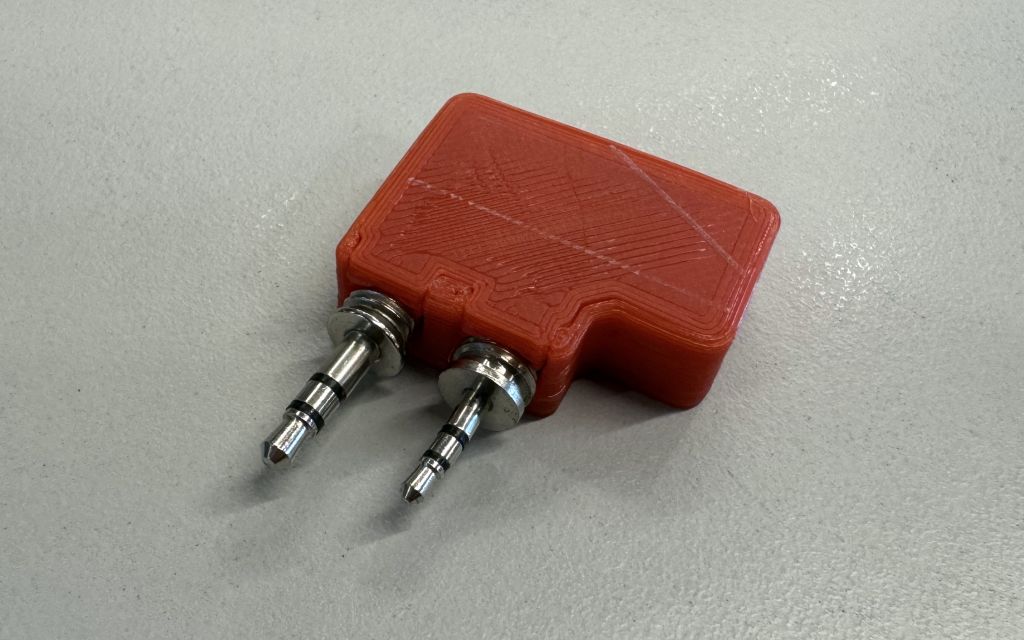
Im dritten Teil über das AIOC finalisieren wir es, indem wir die Klinkenstecker anlöten und es in ein 3D-Druck Gehäuse packen.

In Teil 1 haben wir euch erklärt, was das AIOC kann und wie man die Leiterplatte samt Bestückung in Auftrag geben kann. Im zweiten Teil haben wir die Firmware auf das AIOC geschrieben und uns vergewissert, dass die Platine unter Linux und Windows richtig erkannt wird. Wer die beiden Beitragsteile noch einmal nachlesen möchte, findet sie hier:

Im dritten Teil kümmern wir uns nun um die finalen Lötarbeiten und statten das AIOC zusätzlich mit einem optionalen 3D-Druck Gehäuse aus.

Wie bereits im ersten Teil dieses Beitrages erwähnt, wurde das AIOC so konzipiert, dass es sich über Klinkenstecker direkt an ein Handfunkgerät anstecken lässt, welches die Kenwood-Norm verwendet. Quasi alle chinesischen Hersteller von, für den Amateurfunk verwendbaren Handfunkgeräte, verwenden diese, also auch die Geräte der Hersteller Quansheng, Anytone, Retevis, Tytera und viele mehr. Da die Klinkenstecker zu diesem Zeitpunkt noch nicht bestückt sind, steht es dem Anwender aber frei, ob er das AIOC so nutzt wie hier vorgesehen oder aber stattdessen ein Verbindungskabel anlötet. Im Folgenden zeigen wir euch die Variante mit den Klinkensteckern.

Grundsätzlich ist es bei den Klinkensteckern sehr wichtig, dass diese nicht nur exakt den richtigen Abstand zueinander haben, sondern auch noch die richtige Ausrichtung und Höhe zueinander. Ohne geeignete Löthilfe ist ein Anlöten der Klinkenstecker nur schwer möglich. So gelingt es trotzdem:

Vorbereitung der Klinkenstecker

Zunächst einmal müsst ihr euch einen geeigneten 3,5 mm und 2,5 mm Stereo Klinkenstecker besorgen und zwar einen, der auf der anderen Seite Anschlussfahnen zum Anlöten besitzt. Diese gibt es im Versandhandel u.a. bei Reichelt Elektronik unter den Bestellnummern KSS 35 und KSS 25. Aus eigener Erfahrung rate ich an dieser Stelle aber dazu, qualitativ hochwertigere Klinkenstecker (z.B. vom Hersteller BKL oder LUMBERG, und ebenfalls beim o.g. Versandhandel erhältlich) zu verwenden. Diese kosten zwar gleich um ein vielfaches mehr, ersparen euch nachher aber viel Frust, wenn es später wegen eines schlechten Kontaktes entweder erst gar nicht oder nur manchmal funktioniert.

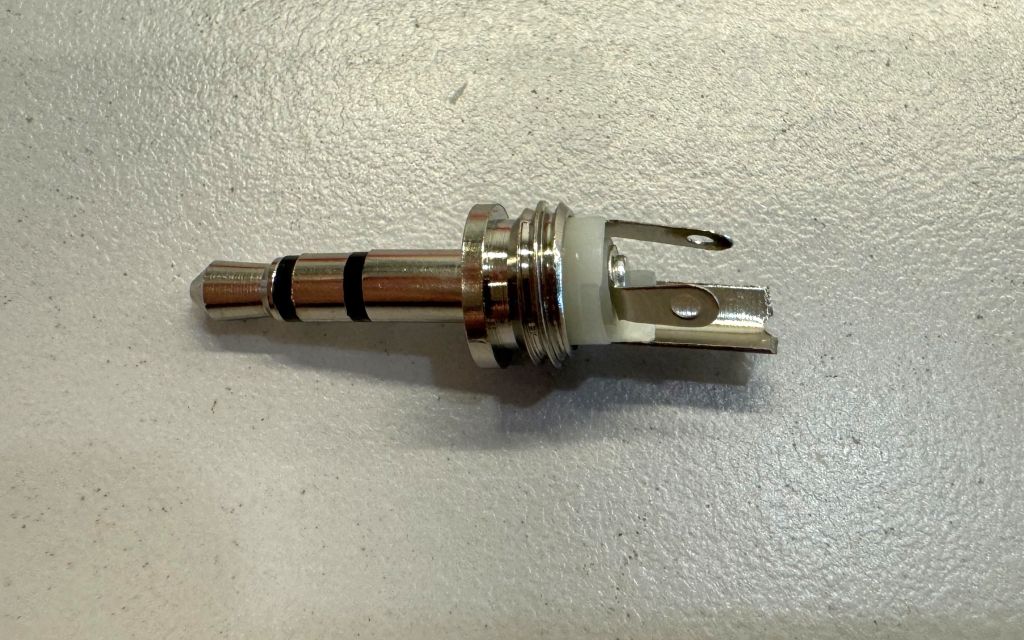
Vor dem Anlöten bereiten wir die beiden Klinkenstecker vor: Wir verwenden sowohl für den 3,5 mm als auch 2,5 mm Klinkenstecker, Stereo-Ausführungen, also solche mit drei Anschlusskontakten. Die Zuordnung der Kontakte zu den Lötfahnen könnt ihr der folgenden Abbildung entnehmen.

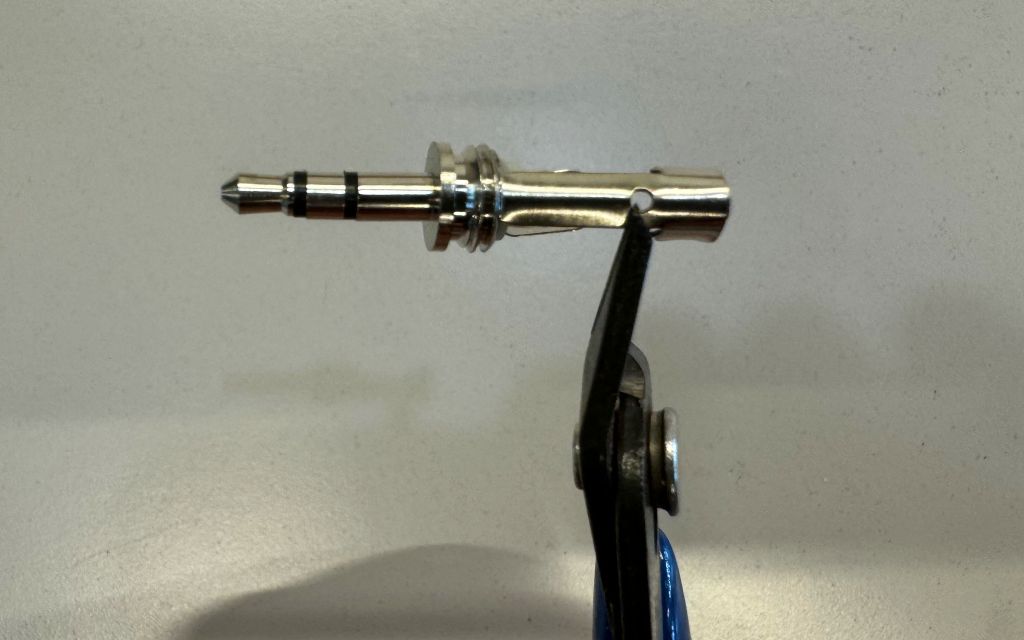
Wir entfernen zunächst das Plastikgehäuse von den Klinkensteckern, das hier nicht benötigt wird. Die Lötfahne für den inneren Anschlussring (S, Sleeve) ist etwas zu lang und sollte mindestens bis zu der kleinen Bohrung gekürzt werden. Zum Kürzen eignet sich u.a. ein Elektro-Seitenschneider.

Bringt nun jeweils mit einem Lötkolben Lötzinn auf die Außenseite aller Anschlussfahnen auf. Solltet ihr bleifreies Lot verwenden, dann kann es helfen, die Lötfahnen vorher mit etwas Flussmittel zu Benetzen. Achtet beim Löten darauf, dass ihr die Löttemperatur nicht zu hoch wählt (ich empfehle maximal 320 °C) und das Lötzinn möglichst zügig auf die Lötfahnen aufbringt, da sonst der Kunststoff, der die elektrischen Kontakte des Klinkensteckers isoliert, schmelzen und ihn damit beschädigen könnte.

Vorbereitung der Leiterplatte

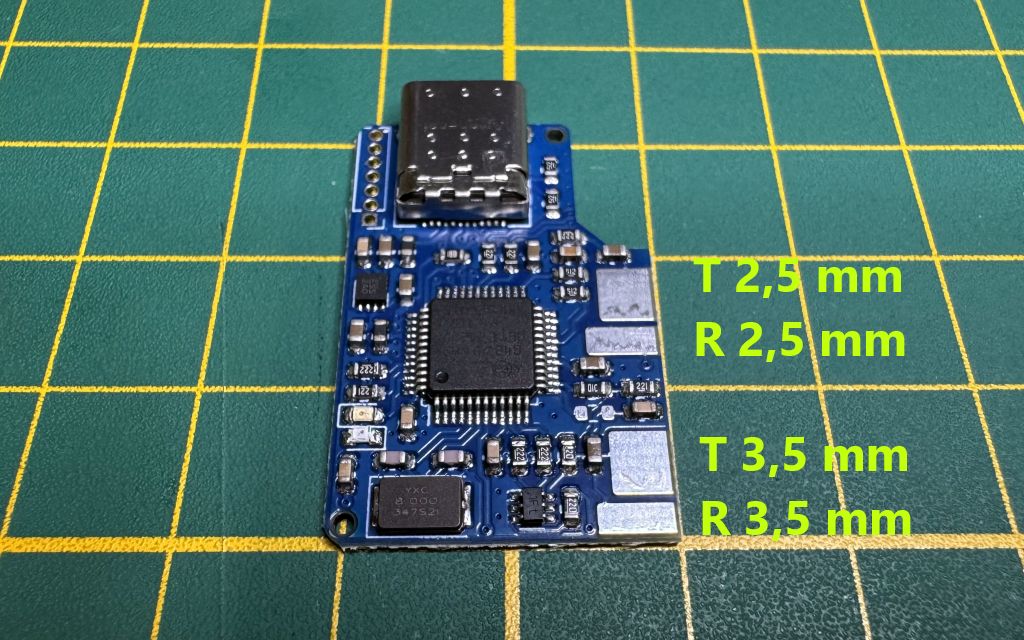
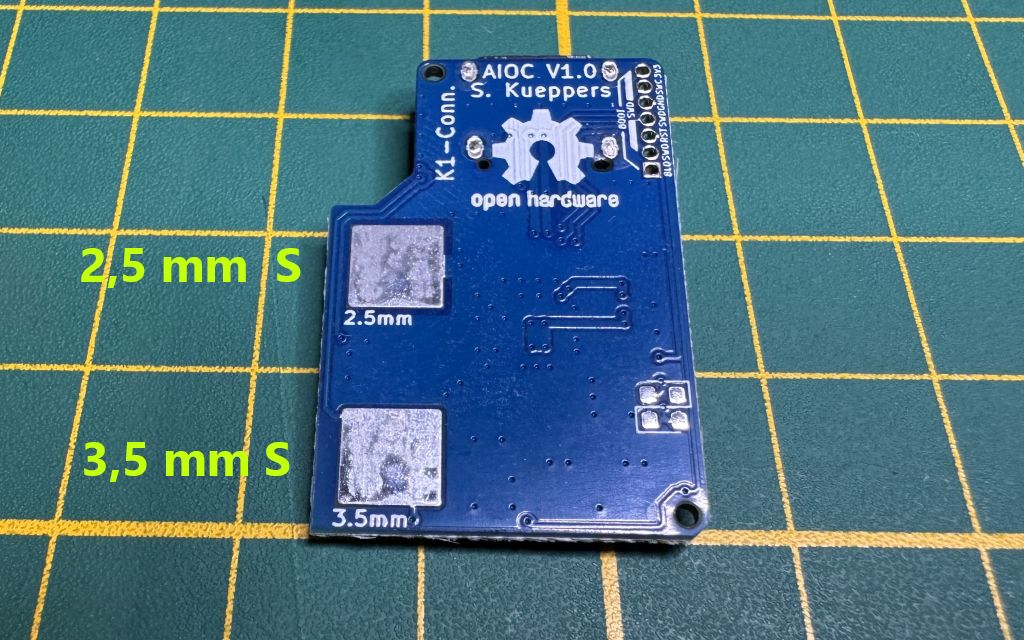
Nun schnappen wir uns die Leiterplatte und statten sowohl die vier Lötpads für die Klinkenstecker auf der Ober- als auch die zwei auf der Unterseite ebenfalls mit ausreichend Lötzinn aus. Den folgenden zwei Bildern (hier noch ohne Lötzinn) könnt ihr die Zuordnung der Lötpads zu den Klinkenstecker-Kontakten entnehmen.

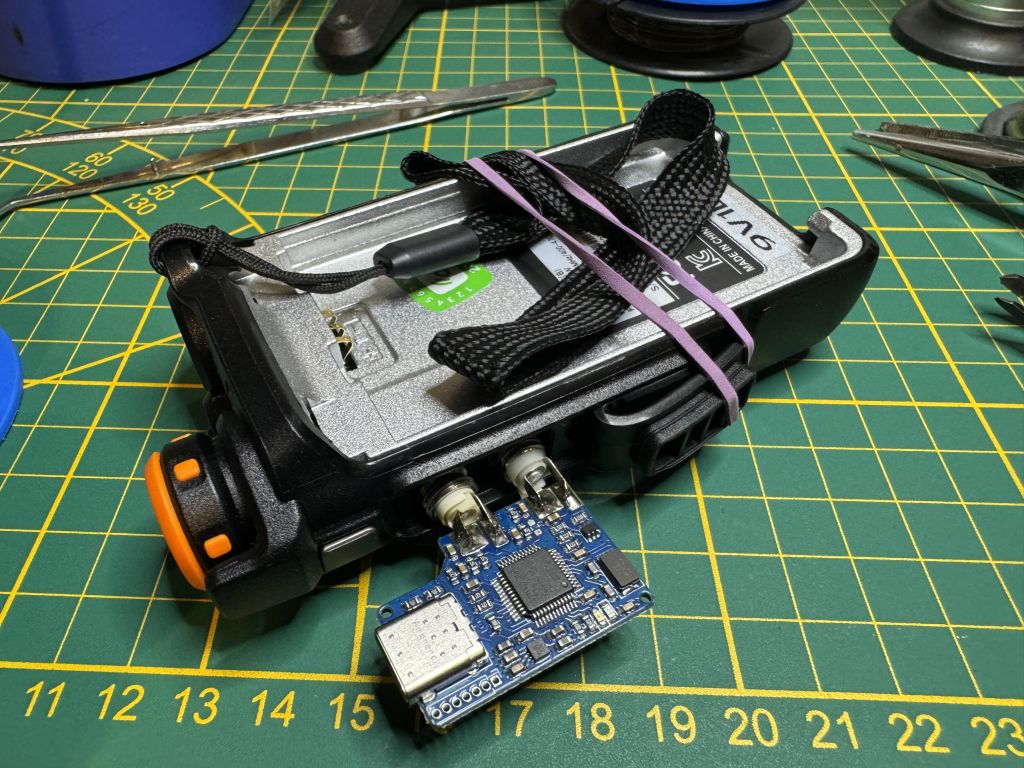
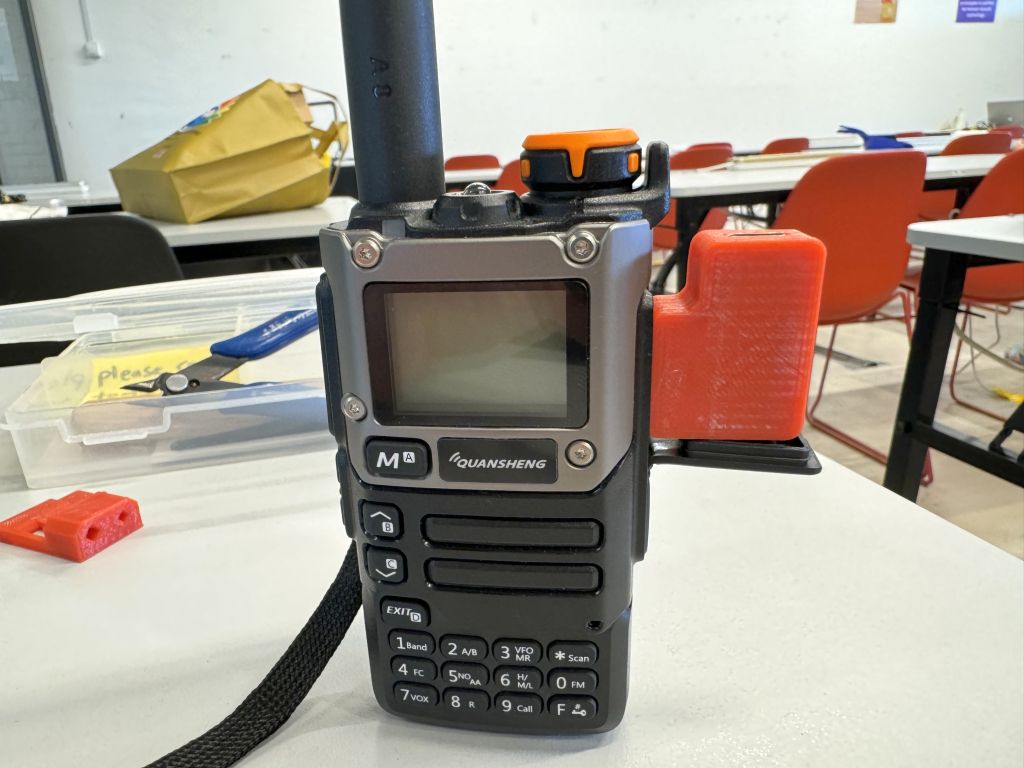
Anlöten, Methode 1 (nicht empfohlen): Verwendung eines Handfunkgerätes mit Kenwood-Norm als Löthilfe

Steckt dazu die beide Klinkenstecker zunächst in das ausgeschaltete Funkgerät und richtet sie entsprechend aus. Nun schiebt ihr die Platine so zwischen die Anschlussfahnen, dass sie jeweils über dem dazugehörigen Lötpad liegen. Die Anschlussfahne des mittleren Rings gehört jeweils auf das schmale rechteckige Lötpad, die Anschlussfahne der Spitze auf das quadratische. Welche der Anschlussfahnen mit welchem der Kontaktpunkte des Klinkensteckers verbunden sind lässt sich leicht mit einem Durchgangsprüfer testen oder Abbildung 1 entnehmen.

Nun lötet ihr zunächst die Lötfahnen auf der Oberseite der Platine an und dreht das Funkgerät dann herum, um auch die Lötfahnen auf der Unterseite anlöten zu können.

Abbildung 6: Ein Quansheng UV-K5(8) diente hier als Löthilfe (nicht empfohlen)

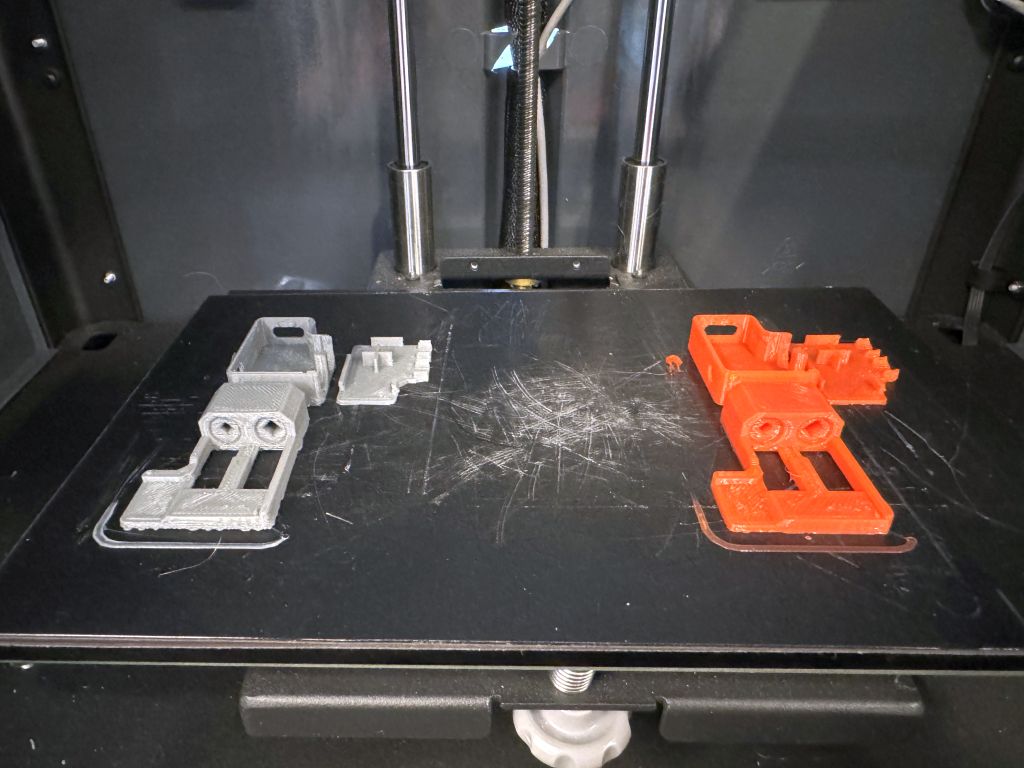
Anlöten, Methode 2: Verwendung einer 3D-gedruckten Löthilfe

Seid ihr selbst im Besitzt eines 3D-Druckers oder kennt jemanden in eurem Bekanntenkreis, dann empfiehlt es sich, eine Löthilfe auszudrucken und zu verwenden. Diese kann hier als stl-Datei heruntergeladen werden: https://github.com/skuep/AIOC/blob/master/3d/k1-aioc-solder-guide.stl

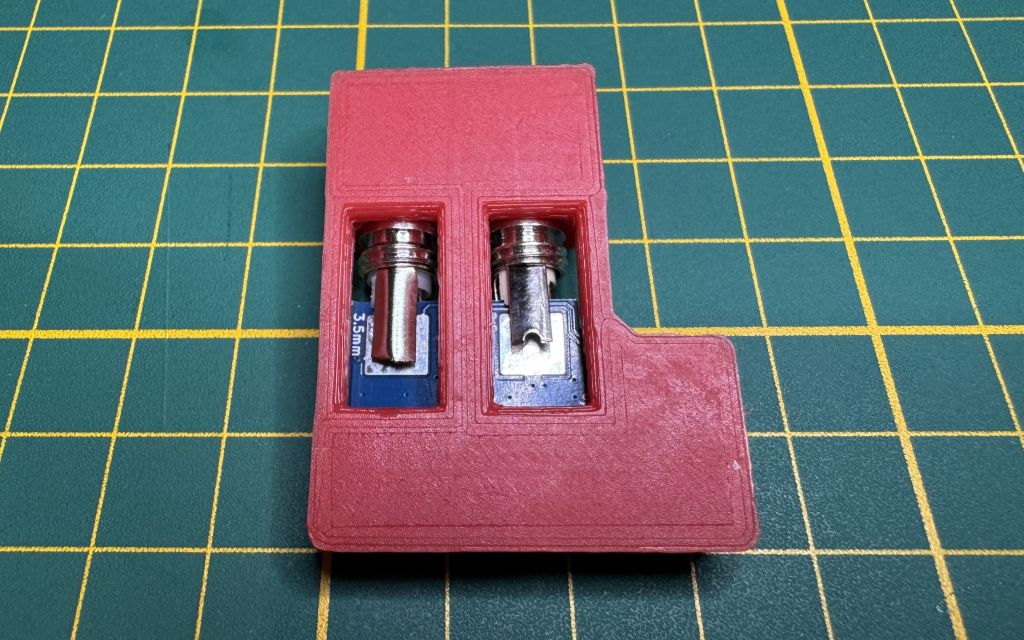
Schiebt die vorbereiteten Klinkenstecker zunächst an die vorgesehene Position. Auf Grund von Toleranzen beim 3D-Druck kann es sein, dass die Öffnungen der Klinkenstecker etwas zu klein sind. Mit einem Bohrer kann man diese aber leicht etwas vergrößern. Wichtig ist, dass die Klinkenstecker dabei trotzdem noch satt in Position sitzen, macht die Öffnungen also nicht zu groß. Dreht die Klinkenstecker jeweils so, dass die Lötfahne für den inneren Kontakt (S, Sleeve) unten und parallel zur Löthilfe angeordnet sind.

Nun schiebt ihr die Leiterplatte in die richtige Position. Die Löthilfe hat einen runden Pin der in eine der Bohrungen am Rand der Leiterplatte passt (Abbildung 8, links oben). Die oberen Anschlussfahnen lassen sich etwas verbiegen, so dass sie sich leichter anlöten lassen.

Verlötet nun zunächst die Lötfahnen auf der Oberseite.

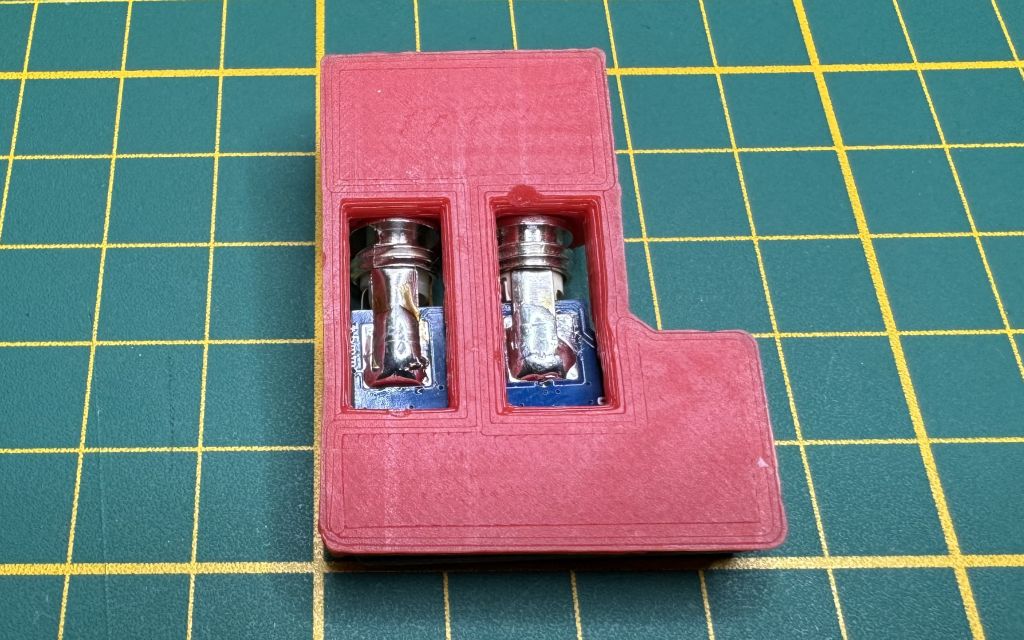
Nun dreht ihr die Löthilfe herum und verlötet die untenliegenden Anschlussfahnen.

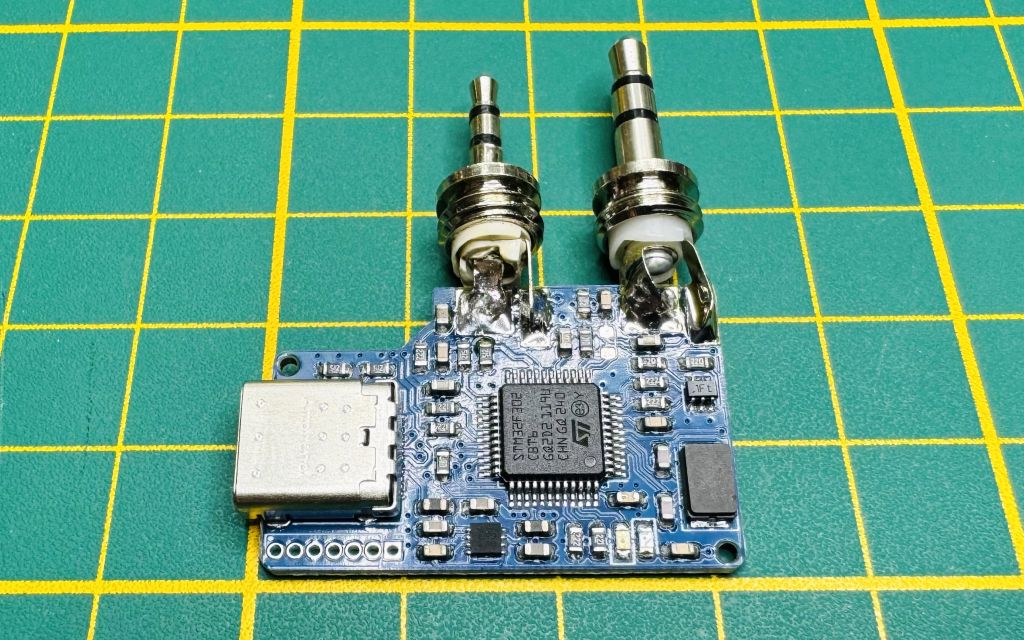
Ihr könnt die Platine samt Klinkenstecker nun aus der Löthilfe ziehen. Kontrolliert noch einmal alle Lötstellen.

Das AIOC ist nun aus elektrischer Sicht einsatzbereit. Um eventuelle Kurzschlüsse zu vermeiden und es zu schützen empfiehlt es sich jedoch, es in ein Gehäuse zu packen.

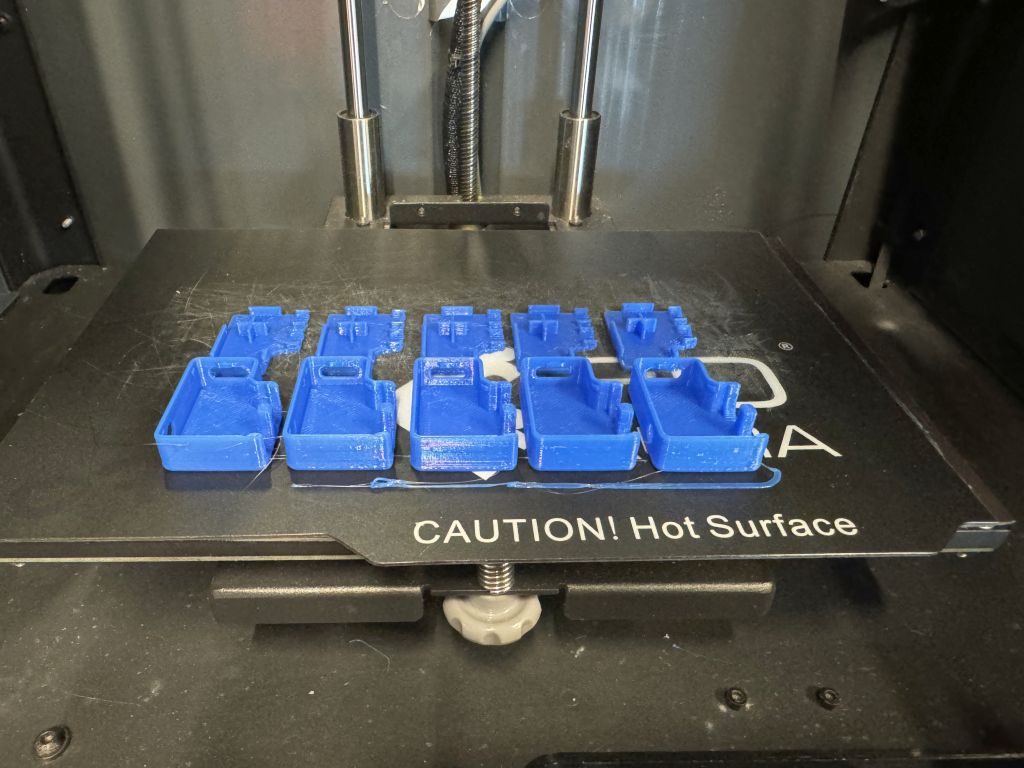
3D-Druck Gehäuse

Die Druckdateien für ein passendes AIOC 3D-Druck Gehäuse findet ihr hier: https://www.thingiverse.com/thing:6144997

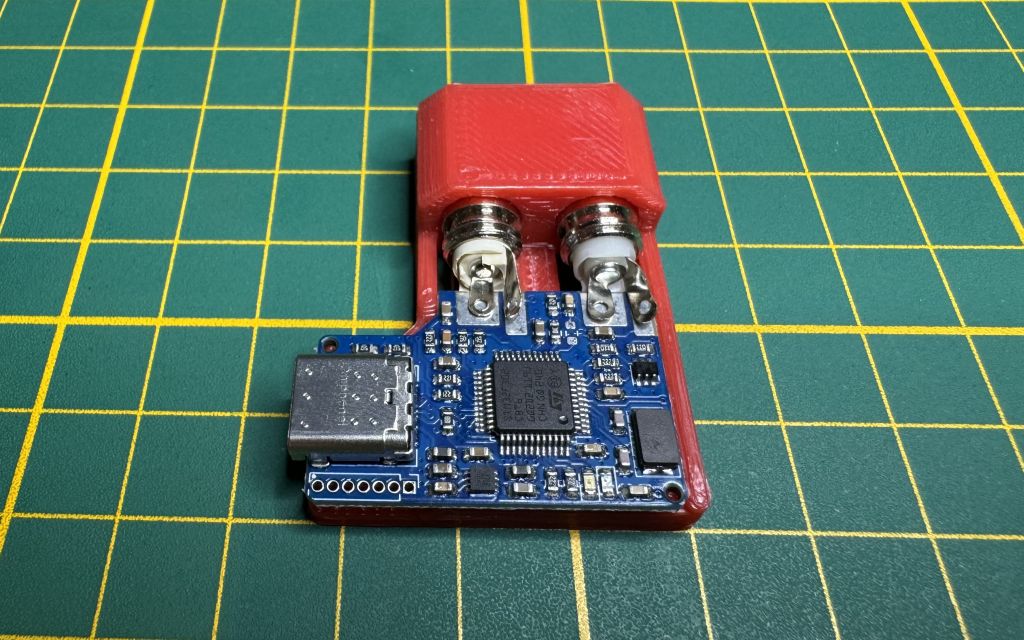
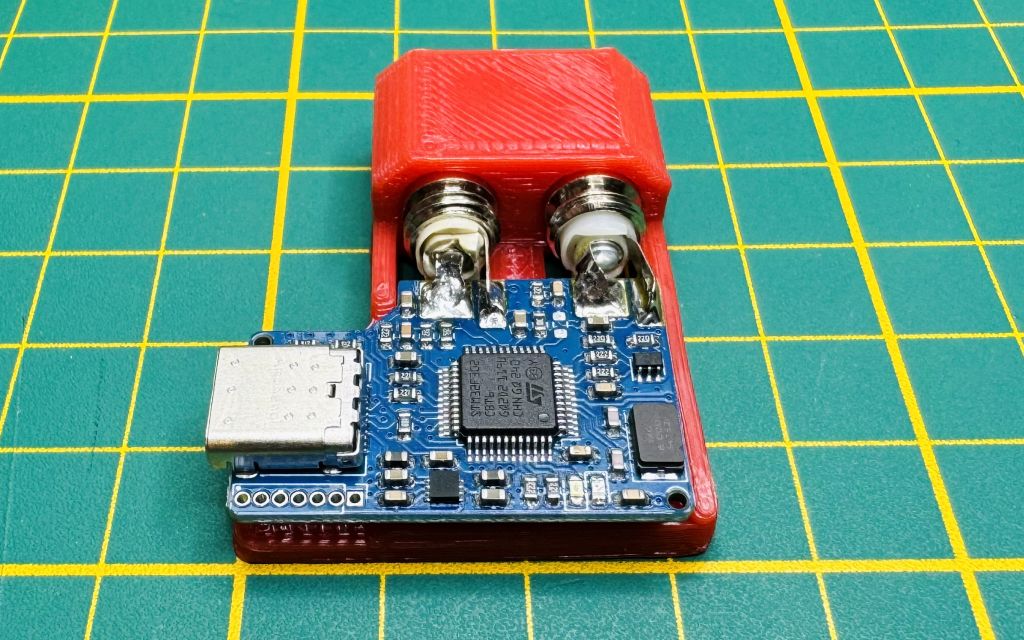
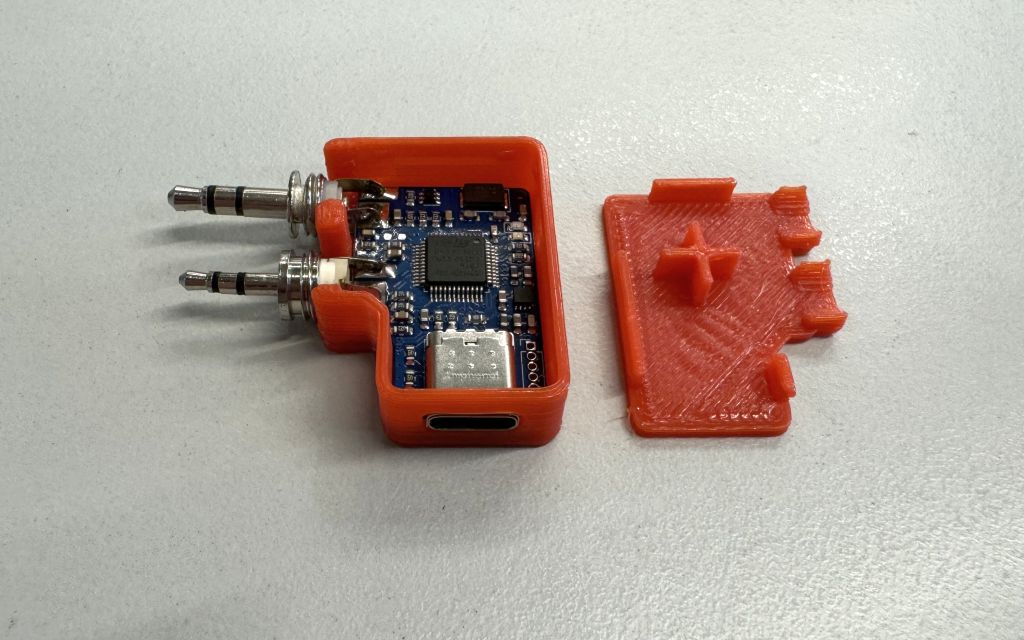
Wir setzen die Platine nun halb-schräg in die Unterschale ein, so dass der USB-Typ C Anschluss der Platine in der entsprechenden Öffnung sitzt. Danach drücken wir die Leiterplatte an der gegenüberliegenden Seite vorsichtig nach unten, so dass beiden Klinkenstecker in ihrer Aussparung liegen und die Platine flach auf dem Gehäuseboden aufliegt.

Nun legt ihr den Deckel zunächst mit der langen Seite an und drückt ihn dann mit etwas Kraft nach unten, so dass er über den Aussparungen für die Klinkenstecker mit einem hörbaren Klack-Geräusch einschnappt.

Steckt das AIOC nun in ein (Hand)Funkgerät mit Kenwood-Norm eurer Wahl. Vergewissert euch beim Einstecken, das beide Klinkenstecker vollständig eingesteckt sind. Jetzt könnt ihr euer AIOC einem ersten Test unterziehen!

Fazit

Das AIOC ist ein kleiner Alleskönner, der, besonders für OMs die gerne mit digitalen Betriebsarten experimentieren, eine echte Bereicherung und günstige Alternative zu anderen auf dem Markt befindlichen Angeboten bietet. Durch das direkte Anstecken an ein Handfunkgerät gehört Kabelsalat der Vergangenheit an und auch das lästige Umstecken vom Programmierkabel zum Modemkabel.

Das AIOC eignet sich auch besonders für eine gemeinsame OV-Aktivität. Dabei könnten OV-Mitglieder je nach Kenntnis entweder verschiedene Aufgaben übernehmen oder aber sich gegenseitig bei den einzelnen Schritten unterstützen. Eventuell hat jemand bereits viel Löterfahrung, ein anderer ist hingegen Computer-affin und unterstützt beim Aufspielen der Firmware. Jemand weiteres besitzt ggf. einen 3D-Drucker und unterstützt beim Ausdrucken der Löthilfe und des Gehäuses. Die hier beschriebenen Schritte können an einem OV-Abend umgesetzt werden. An weiteren OV-Abenden kann man sich dann mit verschiedenen Anwendungen für das AIOC beschäftigen. Interessiert? Der nächste Winter kommt bestimmt.

Wir werden diese Beitragsreihe fortsetzen und euch nach und nach sowohl unter Windows als auch Linux und ggf. sogar Android verschiedenen Anwendungen für das AIOC aufzeigen.

Seid ihr selbst bereits im Besitzt eines AIOC und was sind eure Erfahrungen damit? Gibt es Anwendungen, die wir für euch testen sollen? Schreibt es uns gerne in die Kommentare unter diesem Beitrag oder diskutiert es mit uns in unserer Telegram- und oder WhatsApp-Gruppe.

Team DL-Nordwest, Stephan 9V1LH/(9M2/)DG1BGS


Möchtest du das DL-Nordwest Projekt unterstützen? Dann freuen wir uns über deinen Gastbeitrag, das Teilen unserer Inhalte oder eine (kleine) Spende 🤑 Vielen Dank für deine Unterstützung! 😘

AIOC – Der Wunderadapter für Handfunkgeräte – Teil 2 (Aufspielen der Firmware)

Im zweiten Teil über das AIOC erklären wir euch, wie ihr die Firmware unter Linux und Windows aufspielen könnt.

Im ersten Teil des Beitrages über das AIOC (All-In-One-Cable) von Simon Küppers, haben wir beschrieben, was das AIOC kann und wie ihr euch selbst ein oder mehrere AIOCs fertigen lassen könnt. Wer dieses noch einmal nachlesen möchte findet den Beitrag hier:

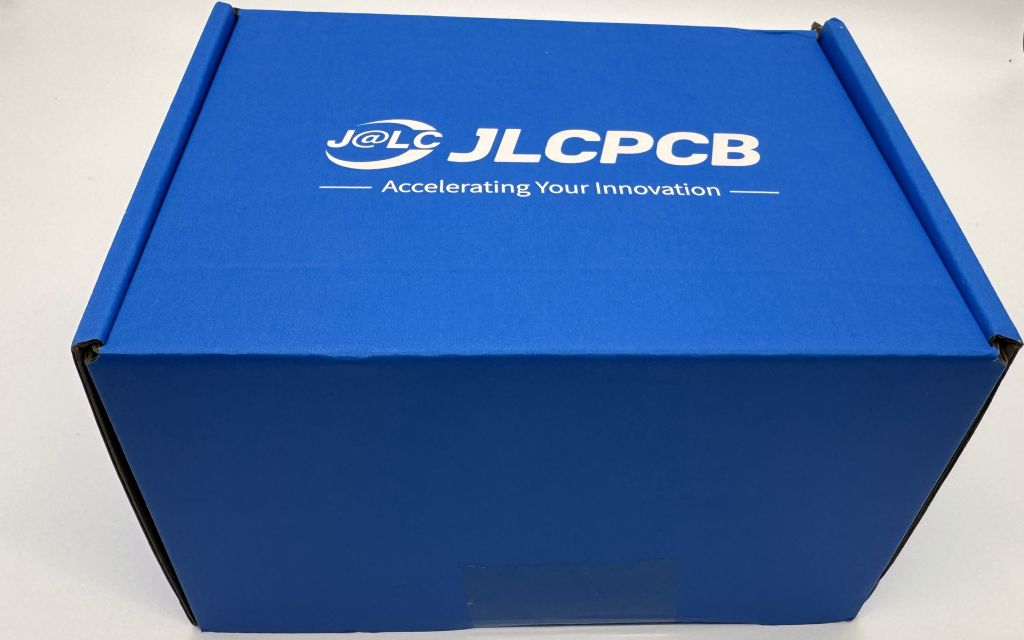
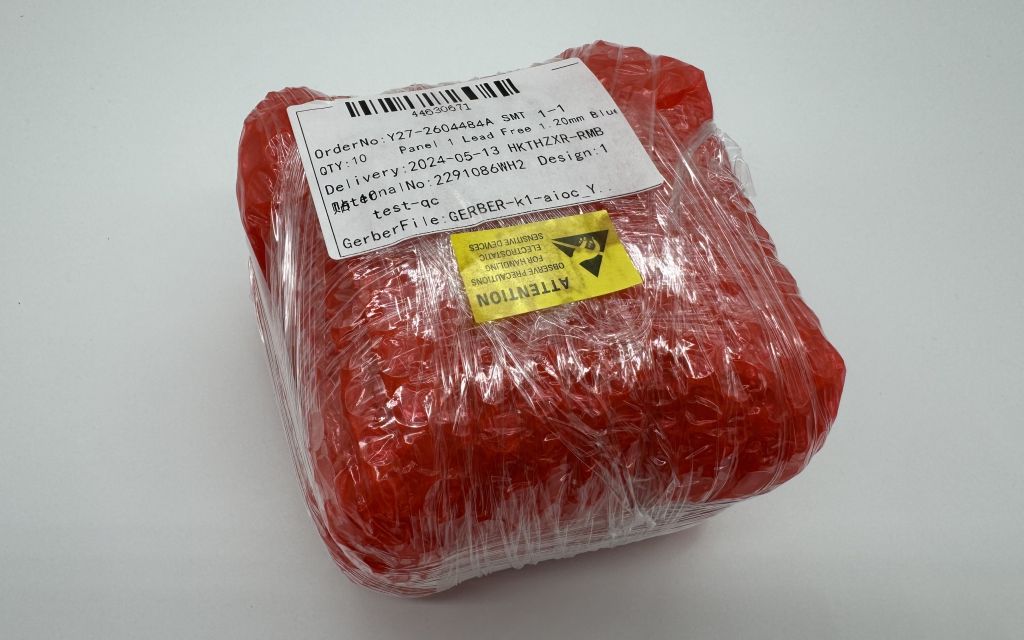
Nach nur kurzer Zeit lag das Paket mit den bestellten und vor-bestückten AIOC-Platinen dann auch schon vor unserer Haustür. Die stabile Außenbox schien zunächst etwas über-dimensioniert, war in Anbetracht der inneren Verpackung der Platinen aber auch notwendig.

Die vor-bestückten Platinen wurden in einer blauen Box geliefert
Die Platinen selbst sind sehr gut verpackt

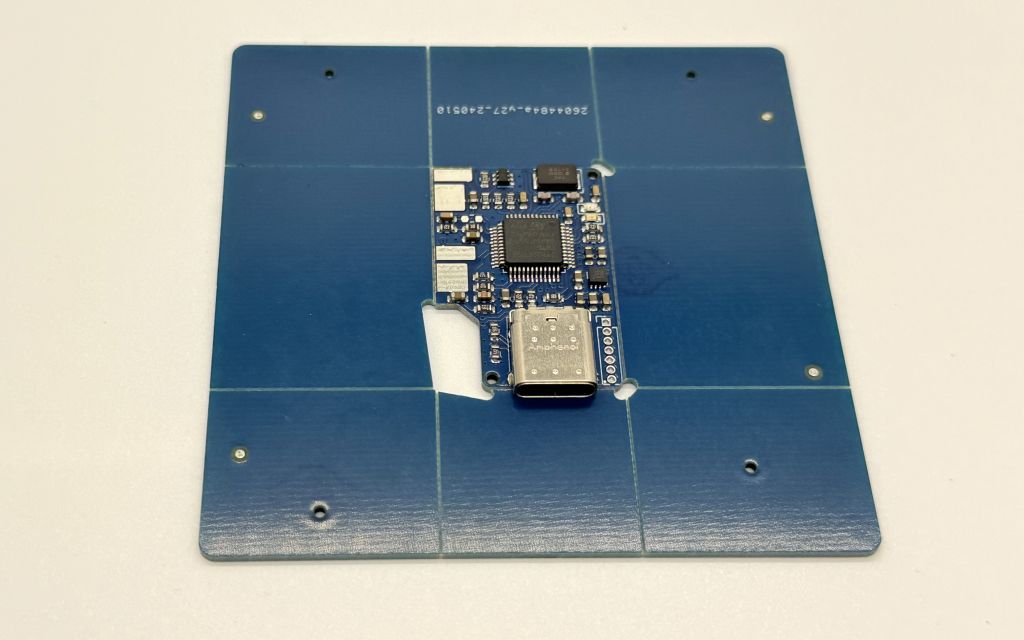
Die Platinen wurden mit den für die automatisierte Bestückung benötigten Randleisten ausgeliefert. Diese sind aber angeritzt, so dass sich die eigentliche AIOC-Platine sehr einfach und ohne Werkzeug heraustrennen lässt.

Die Platine wurde hier noch nicht vom Panel herausgetrennt
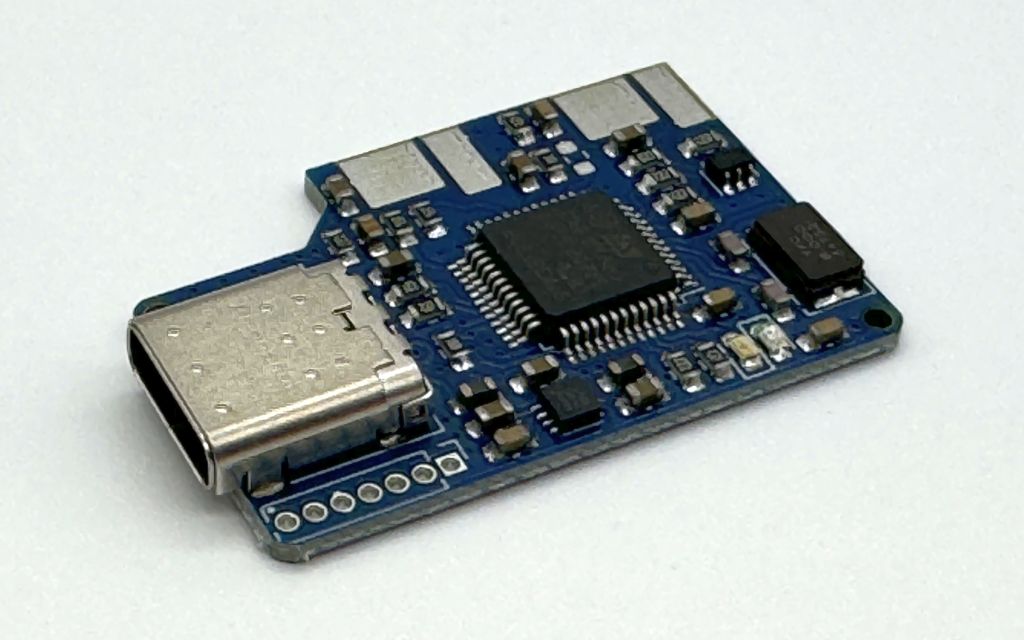
Die Oberseite der herausgetrennten Platine: Die Klinkenstecker müssen selbst bestückt werden.

Wenn die Platine zu euch kommt, hat sie noch keine Firmware oder mit anderen Worten: Das AIOC weiß zu diesem Zeitpunkt noch nicht, dass es eins ist. Wir zeigen euch im Folgenden jeweils unter Linux Debian`10 und Windows 10, wie ihr die Firmware aufspielen könnt.

Wer die Firmware nicht selbst kompilieren möchte, findet auf der Seite https://github.com/skuep/AIOC/releases/ die vor-kompilierten Binaries. Zum Zeitpunkt des Schreibens dieses Artikels liegt eine stabile Firmware in der Version 1.2.0 vor, die wir im folgenden verwenden. Die experimentelle Version 1.3.0-rc.1 bietet einige Neuerungen, die wir uns aber erst in einem späteren Artikel noch genauer ansehen werden.

Screenshot von github.com

Download der vorkompilierten AIOC Firmware

Vorbereitungen

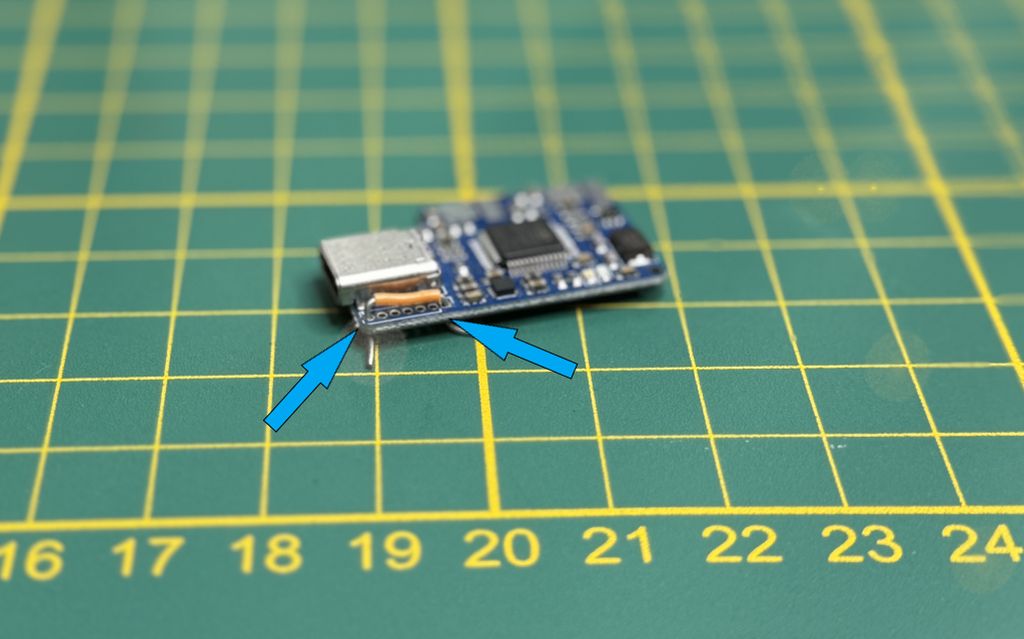
Unabhängig davon, ob ihr die Firmware unter Linux oder Windows aufspielen wollt, müsst ihr durch das Stecken einer Brücke (s. Foto) erwirken, dass der auf der Platine vorhandene Mikroprozessor im Bootloader-Modus startet. Erst jetzt verbinden wir das AIOC mit einem USB Typ-C Kabel mit einem PC. Bitte achtet darauf, dass es sich bei dem USB-Kabel um ein Datenkabel und nicht nur um ein Ladekabel handelt! Wundert euch bitte nicht, wenn nach dem Einstecken keine LED aufleuchtet, das hat zu diesem Zeitpunkt seine Richtigkeit.

Je nachdem ob ihr unter Linux oder Windows fortfahren wollt, könnt ihr jetzt eines der beiden nächsten Kapitel überspringen.

Aufspielen der Firmware unter Linux (Debian10)

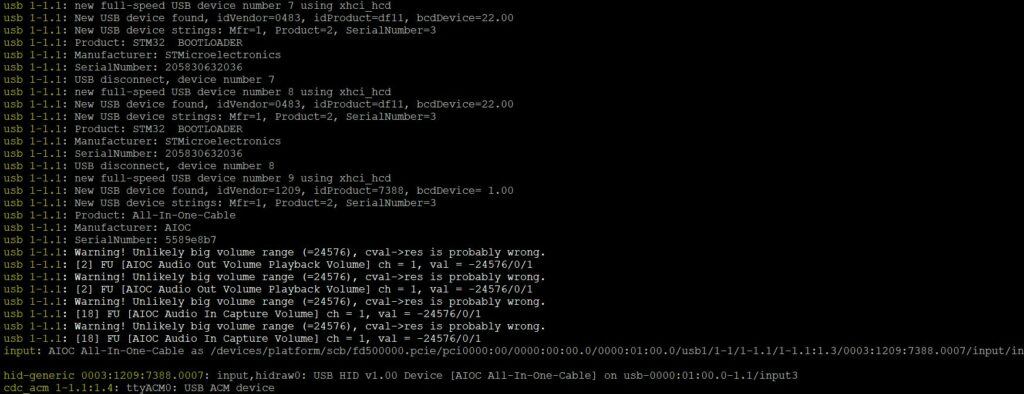
Zunächst vergewissern wir uns mit dem folgenden Befehl, dass sich der Mikroprozessor im Bootloader-Modus befindet und erkannt wurde.

dmesg

Jetzt solltet ihr eine Ausgabe wie in dem folgenden Bild erhalten.

Nun installieren wir die benötigten Software-Komponenten.

sudo apt update
sudo apt install -y libusb-1.0-0 dfu-util

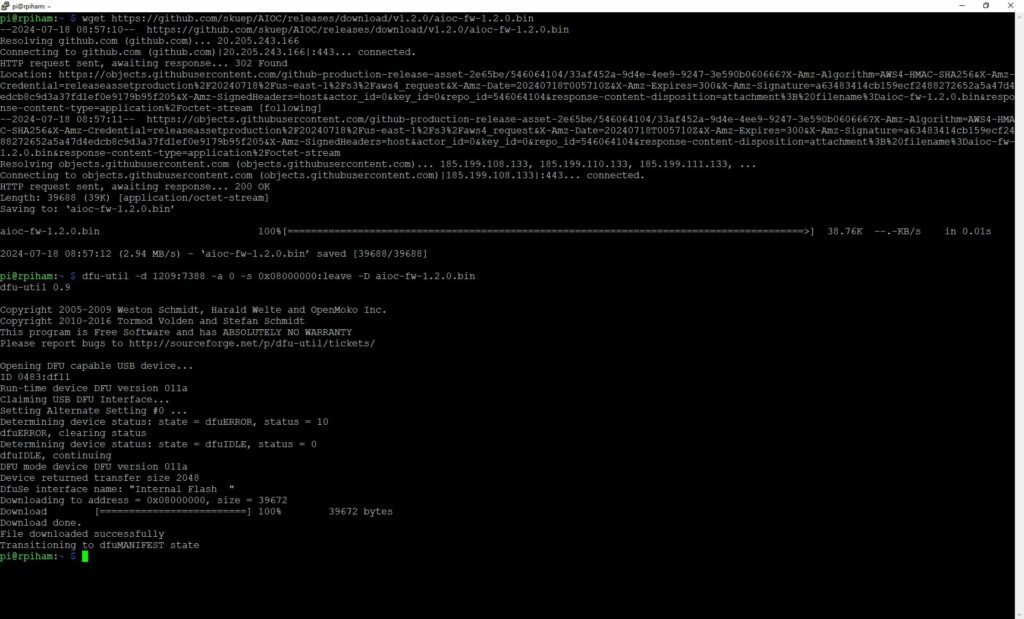
Im nächsten Schritt laden wir die Firmware herunter und flashen (schreiben) sie auf das AIOC.

wget https://github.com/skuep/AIOC/releases/download/v1.2.0/aioc-fw-1.2.0.bin
dfu-util -d 1209:7388 -a 0 -s 0x08000000:leave -D aioc-fw-1.2.0.bin

Jetzt könnt ihr das USB-Kabel trennen, die Steckbrücke abziehen und das USB-Kabel wieder anstecken. Nun sollte die grüne LED auf dem AIOC dauerhaft leuchten und die rote LED zweimal kurz aufblinken. Das AIOC meldet sich nun als „Product: All-In-One-Cable“ und stellt sowohl eine Soundkarte als auch einen seriellen COM-Port bereit.

dmesg

Aufspielen der Firmware unter Windows 10

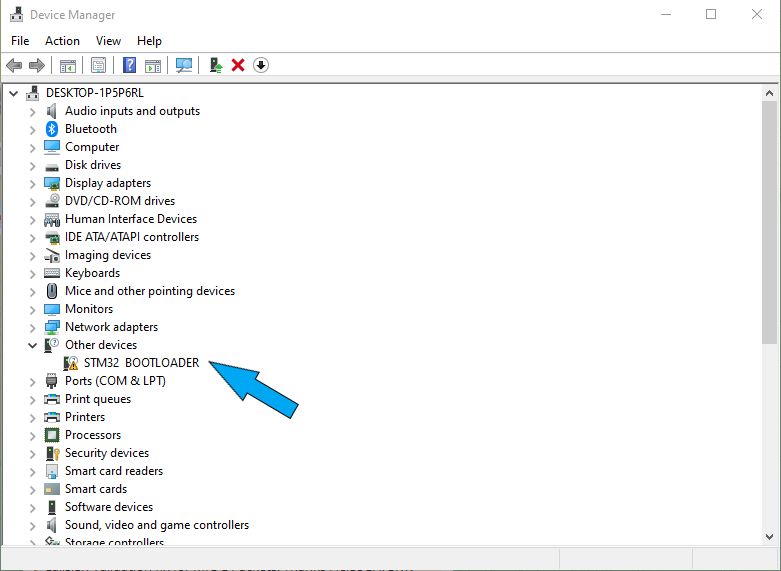
Zunächst öffnet ihr den Windows Gerätemanager. Hier wird der STM32 BOOTLOADER als nicht erkanntes Gerät angezeigt. Bevor ihr die Firmware aufspielen könnt, müsst ihr also zunächst den Treiber korrigieren.

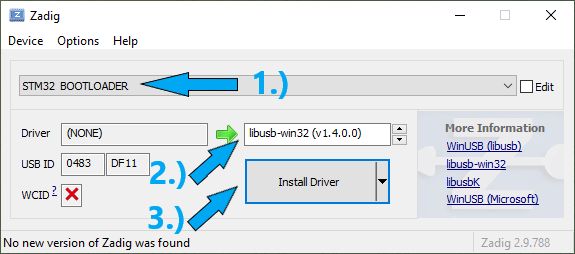
Dieses erledigt ihr mit dem Tool Zadig. Wer schon einmal einen DVB-T USB-Stick als SDR-Receiver unter Windows nutzen wollte, wird dieses Tool sicher schon kennen und ggf. sogar schon auf dem heimischen PC haben. Falls nicht, kann es von hier heruntergeladen werden: https://github.com/pbatard/libwdi/releases/download/v1.5.1/zadig-2.9.exe. Beim schreiben dieses Artikels liegt das Tool in der Version 2.9 vor.

Nach dem Herunterladen führt ihr das Tool aus. Als device wählt ihr hier STM32 BOOTLOADER und als Zieltreiber libusb-win32. Nun betätigt ihr die Schaltfläche „Install Driver“und wartet, bis der Treiber installiert wurde.

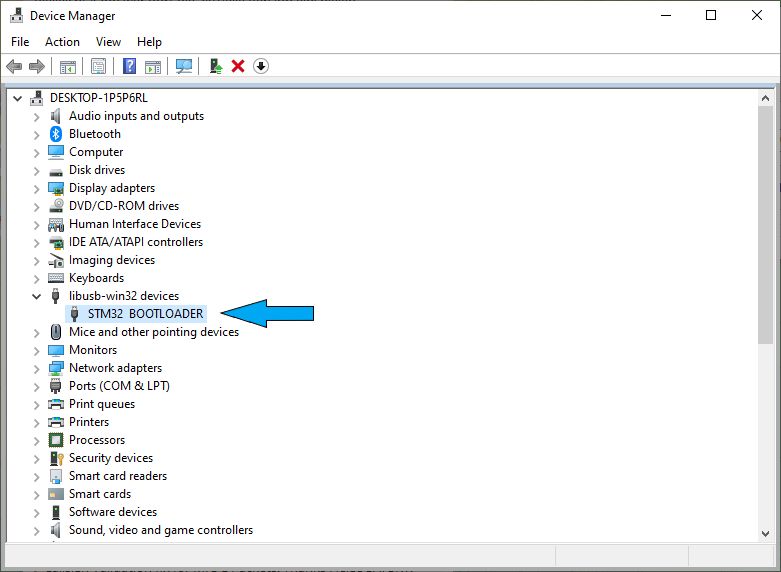
Zur Sicherheit prüft ihr im Windows Gerätemanager noch einmal, ob das Gerät STM32 BOOTLOADER jetzt richtig erkannt wurde.

Ist dieses der Fall, ladet ihr euch als nächstes das Tool herunter, mit welchem ihr die Firmwaredatei aufspielen könnt. Dazu eignet sich dfu-util, welches ihr euch als vor-kompilierte Version für Windows 64 Bit von hier herunterladen könnt: https://dfu-util.sourceforge.net/releases/dfu-util-0.9-win64.zip

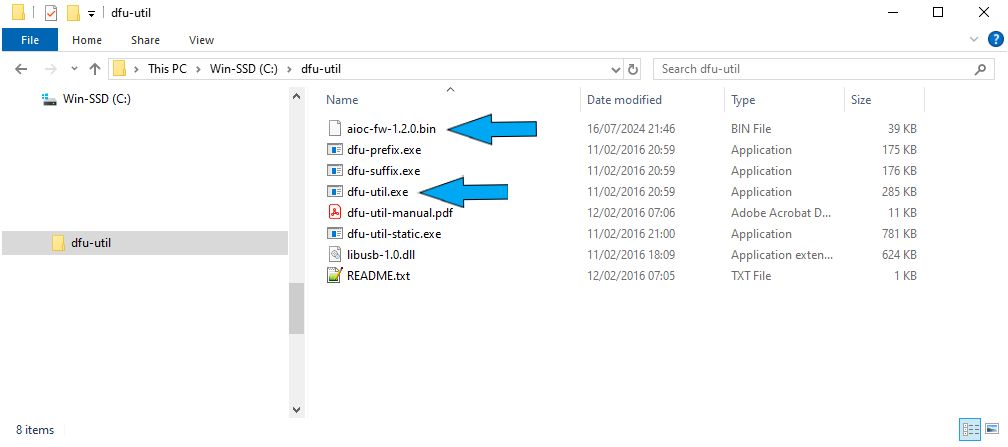
Entpackt den Inhalt der zip-Datei am besten direkt in das Stammverzeichnis eures C-Laufwerks, also z.B. nach „C:\dfu-util„.

Nun ladet ihr noch die vor-kompilierte Firmwaredatei herunter und legt sie der Einfachheit-halber im gleichen Verzeichnis wie das dfu-util ab.

Als nächstes öffnet ihr die Windows PowerShell oder auch einfach nur die Windows Eingabeaufforderung. Hier wechselt ihr zunächst in das von euch gewählte Verzeichnis (in meinem Fall C:\dfu-util) und führt den folgenden Befehl aus:

cd C:\dfu-util\
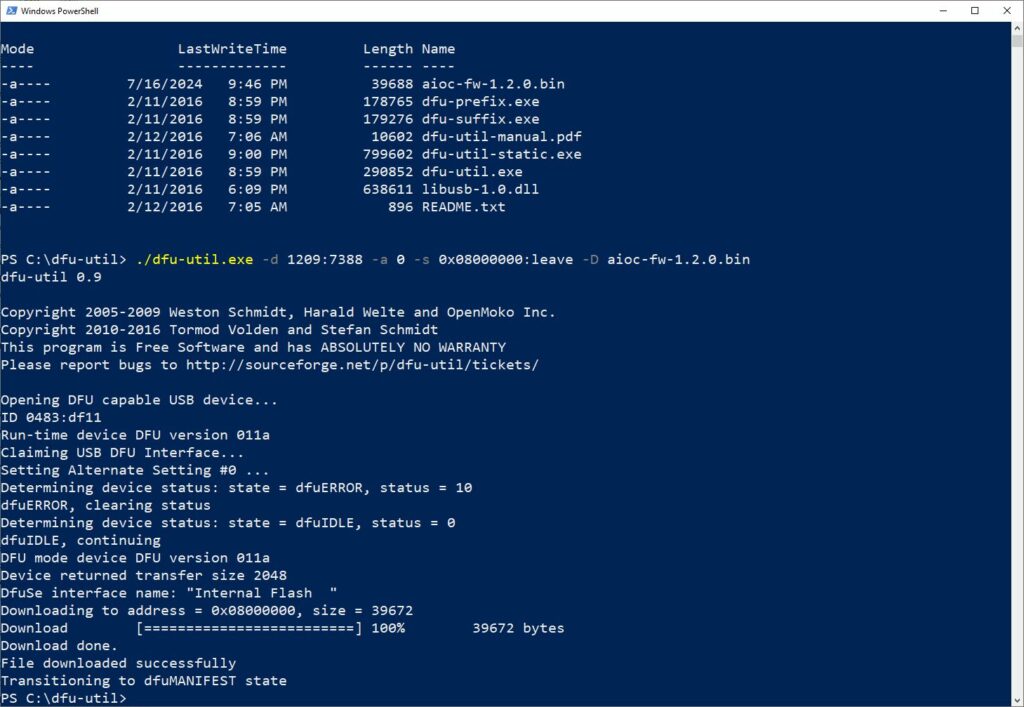
./dfu-util.exe -d 1209:7388 -a 0 -s 0x08000000:leave -D aioc-fw-1.2.0.bin

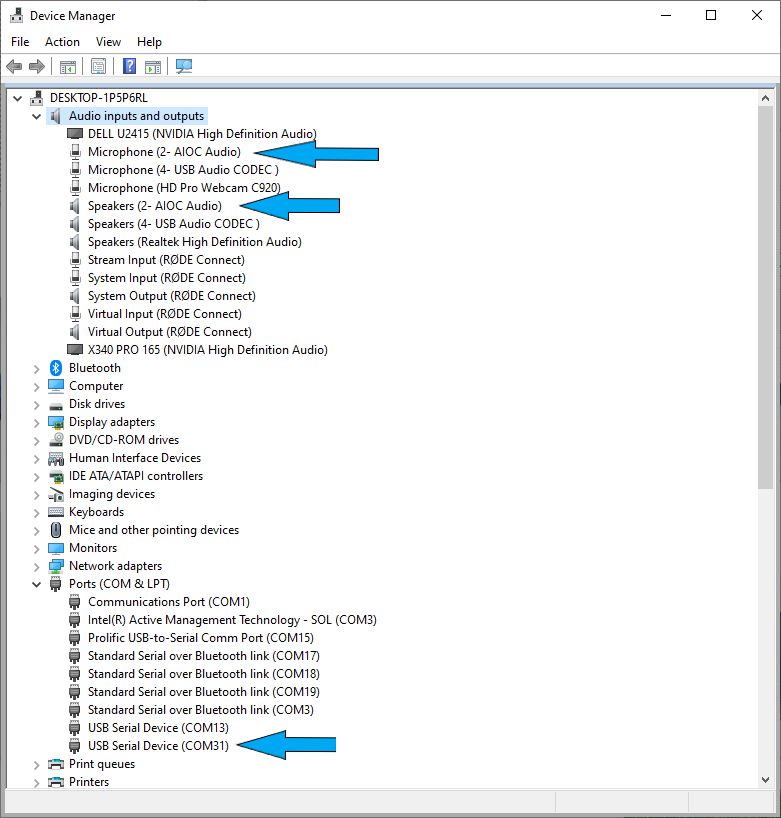
Erscheint die Meldung „File download successfully“, dann war die übertragung erfolgreich und ihr könnt das USB-Kabel trennen, die Steckbrücke abziehen und das USB-Kabel wieder anstecken. Nun sollte die grüne LED auf dem AIOC dauerhaft leuchten und die rote LED zweimal kurz aufblinken. Ein letzter Blick in den Windows Gerätemanager zeigt unter Audio, Video und Gamecontroller das AIOC sowohl als Eingabegerät (Mikrofon) als auch als Ausgabegerät (Lautsprecher). Ebenso erhaltet ihr unter Anschlüsse (COM & LPT) ein neues Kommunikationsgerät. Um herauszufinden, welche Com-Port Nummer dem AIOC zugeordnet wurde, zieht den USB-Stecker einfach noch einmal ab, steckt ihn dann wieder ein und beobachtet, welches Gerät hinzukommt. In meinem Fall war es COM31.

Im nächsten Teil beschreiben wir dann, wie ihr die Klinkenstecker an das AIOC anlöten könnt um es zu komplementieren und packen es zudem noch in ein 3D-gedrucktes Gehäuse ein.

Habt ihr zu den hier beschriebenen Punkten weitere Fragen? Dann schreibt sie uns gerne in die Kommentare unter diesem Beitrag oder diskutiert sie mit uns in unserer Telegram- und oder WhatsApp-Gruppe.

Team DL-Nordwest, Stephan 9V1LH/(9M2/)DG1BGS


Möchtest du das DL-Nordwest Projekt unterstützen? Dann freuen wir uns über deinen Gastbeitrag, das Teilen unserer Inhalte oder eine (kleine) Spende 🤑 Vielen Dank für deine Unterstützung! 😘

AIOC – Der Wunderadapter für Handfunkgeräte – Teil 1 (Einführung und Bestellung)
Wir stellen euch das „Alles-in-einem-Kabel“ für Handfunkgeräte vor und führen euch Schritt-für-Schritt durch den Bestellprozess.

Wer sein (Hand)Funkgerät neben der reinen Sprachübertragung auch für digitale Betriebsarten wie APRS und SSTV einsetzen möchte, kommt nicht umhin, sein Funkgerät mit einem PC zu verbinden. Waren früher für jede digitale Betriebsart noch Modems (oder TNC s) notwendig, die als Übersetzer der auf Funk empfangenen Signale, dessen Demodulierung und Umwandlung in vom Computer lesbare Datenbits arbeiteten, so kann dieses heute, dank leistungsstarker Prozessoren und hochauflösender Soundkarten, mit Software erfolgen.

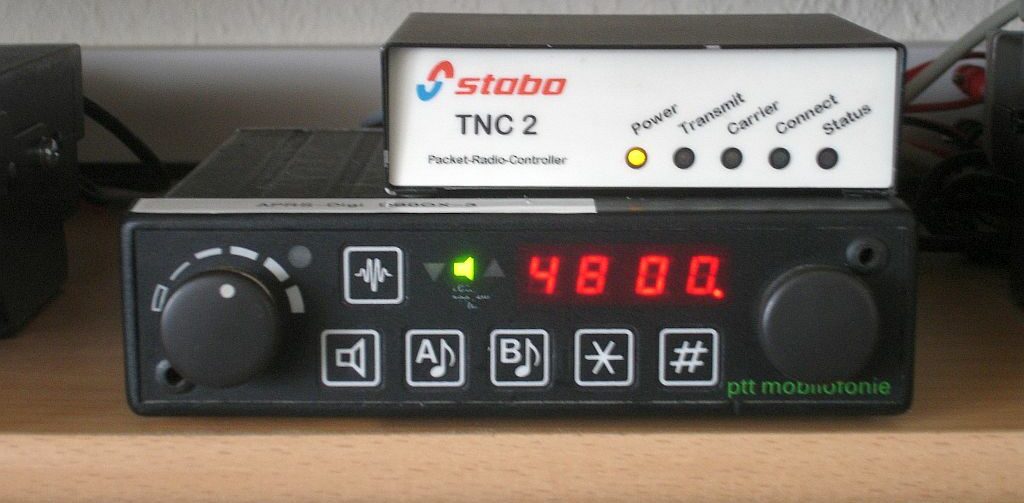
APRS Fill-in Digipeater mit Taxifunke ASCOM und TNC 2

Soundkarten unterscheiden sich im Hinblick auf ihren Funktionsumfang. Es gibt sie jeweils mit oder ohne …

  • Potentiometer für Lautstärkeeinstellung für Ein- und Ausgang
  • galvanische Trennung (zwischen Funkgerät und Computer)
  • GPIO, z.B. für PTT-Steuerung und SQL/COR Auswertung
  • CAT-Steuerung
  • Programmierschnittstelle für das Funkgerät
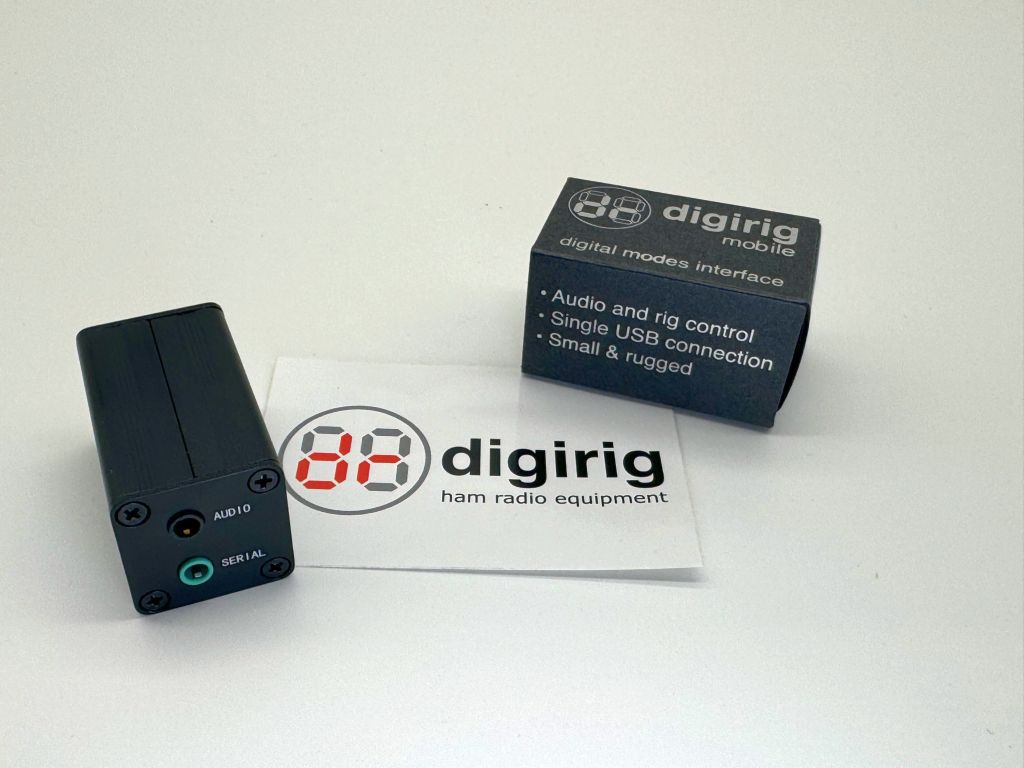
Eines von unzähligen Angeboten: digirig Mobile, Soundkarte und CAT-Steuerung in einem

Mittlerweile ist das Angebot an, auch speziell für den Amateurfunk entwickelten, Soundkarten riesig und unüberschaubar. In diesem Beitrag wollen wir euch ein Projekt vorstellen, dass aus der Masse heraussticht.

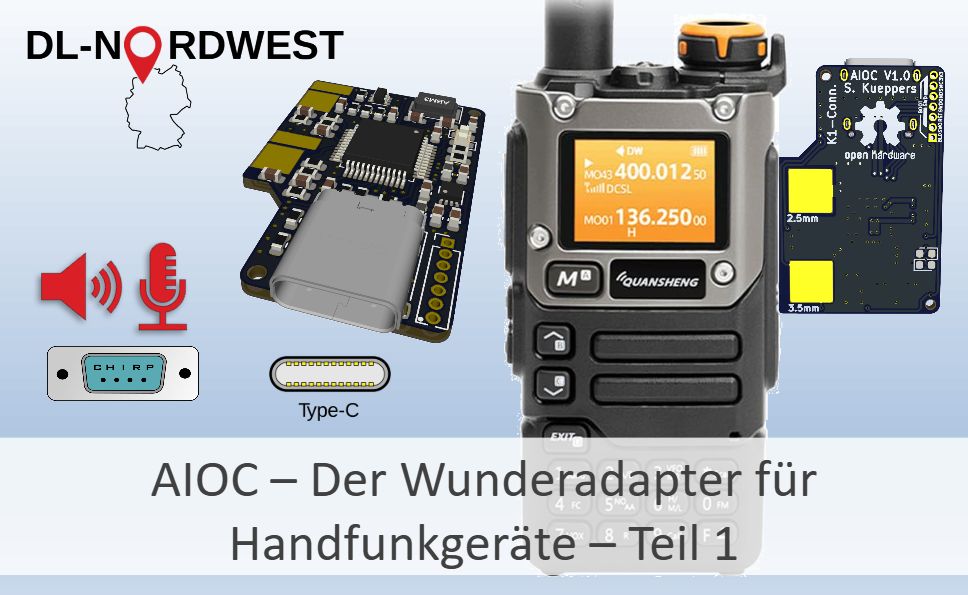
Beim AIOC, Ham Radio „All-in-one-Cable“, von Simon Küppers, handelt es sich um einen kleinen Adapter mit USB Typ C-Anschluss. Auf einer kleinen Platine werden sowohl eine Soundkarte, eine Programmierschnittstelle und eine PTT-Steuerung vereint. Die Notwendigkeit und das Umstecken mehrerer verschiedener Kabel zur Programmierung und für den Digitalmode-Betrieb gehört damit der Vergangenheit an. Und das Besondere: Der Adapter lässt sich direkt an Handfunkgeräte mit Kenwood-Norm anstecken.

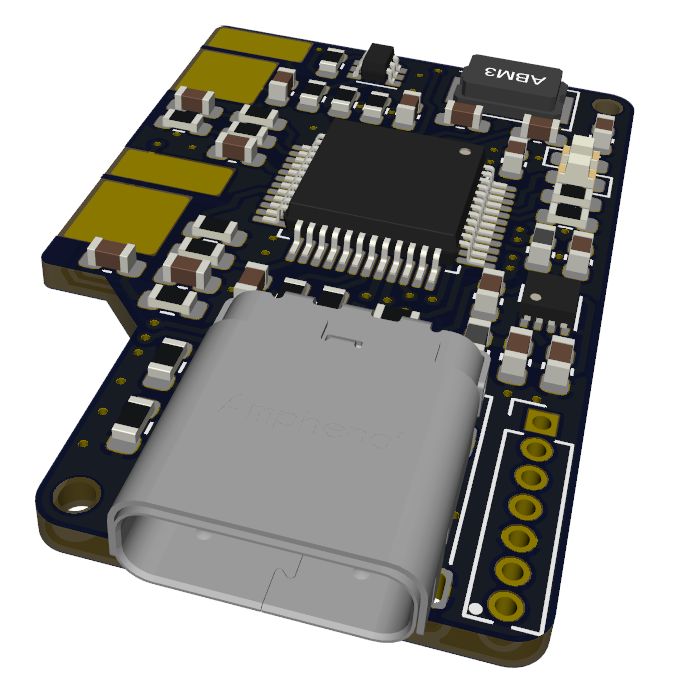
SMD-bestückte AIOC Platine: Die Klinkenstecker werden nachträglich selbst angelötet

Zu den sonstigen Merkmalen zählen:

  • Offene Quelle (Open-Source) von Hard- und Software, damit erweiter- bzw. änderbar
  • Besonders Günstig, vom Funktionsumfang aber vergleichbar mit Digirig Mobile
  • Unterstützung von Handfunkgeräten mit Dual-PTT (getrennter PTT für Band A und B)
  • Durch direktes Anlöten von NF-Kabeln auch für andere Hand- oder Mobilfunkgeräte oder Feststationen geeignet
  • Basiert auf Mikroprozessor STM32F302 mit integriertem Analog-Digital (ADC) und Digital-Analog Konverter (DAC)

Beim Schreiben dieses Artikels liegt AIOC in Hardware-Version 1.0 vor.

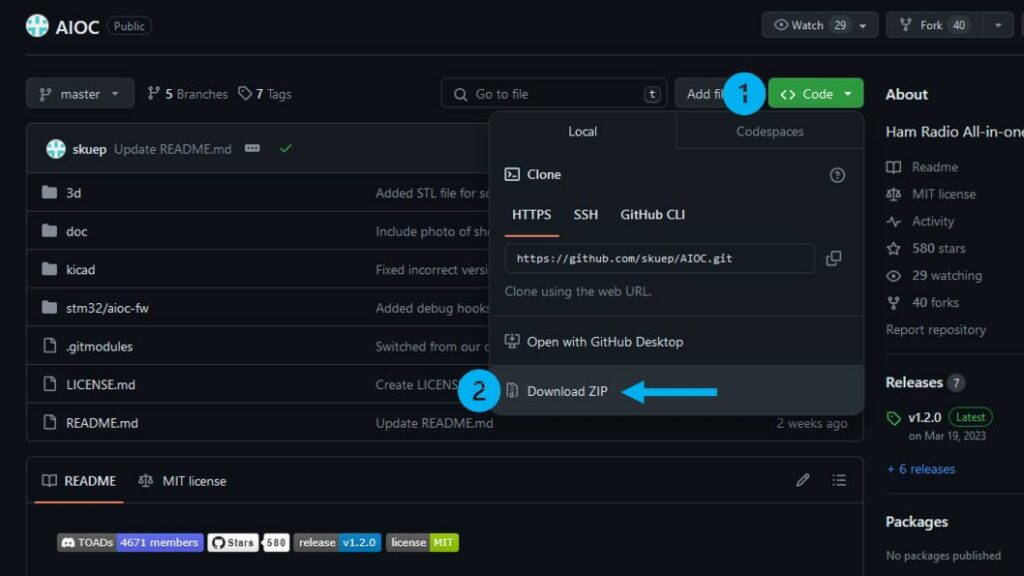
Screenshot von github.com

AIOC auf Github

Bestellvorgang Schritt-für-Schritt

Jetzt möchtet ihr natürlich gerne wissen, wo ihr einen solchen Adapter kaufen könnt. AIOC werden teilweise von Privatpersonen auf den bekannten Handelsplattformen angeboten. Dieses bietet sich vor allem dann an, wenn man nur einen einzigen Adapter zum Experimentieren haben möchte. Am günstigsten ist es jedoch, wenn ihr euch mit mehreren OM s, z.B. in eurem OV, zusammen tut, und den Adapter direkt selbst beim Leiterplattenhersteller und Bestücker in Auftrag gebt. Wir beschreiben euch im Folgenden Schritt-für-Schritt, wie das funktioniert:

  1. Zunächst geht ihr auf die Webseite https://github.com/skuep/AIOC/tree/master und ladet euch von hier die Fertigungsdateien herunter. Diese entpackt ihr dann auf eurem PC.
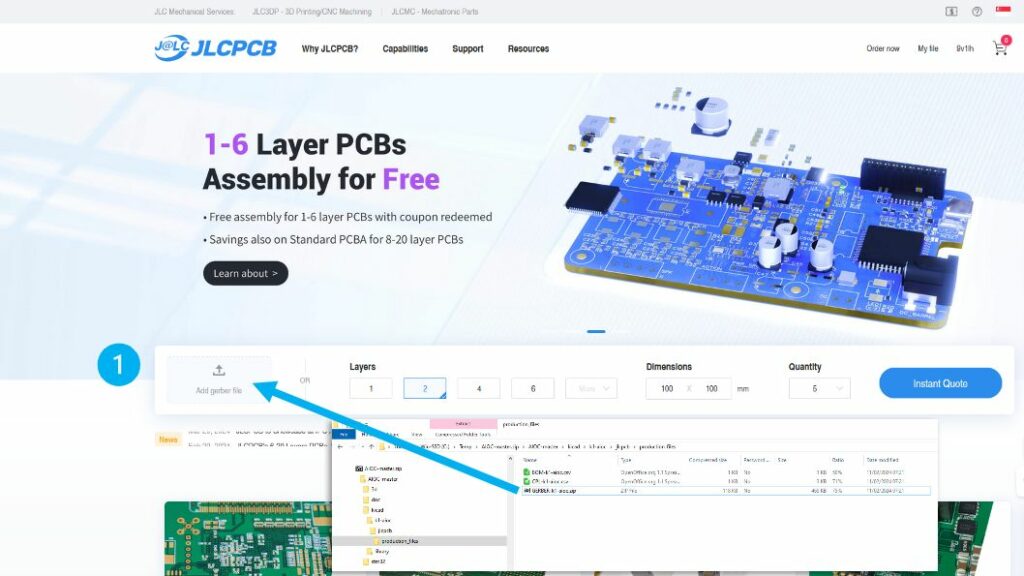
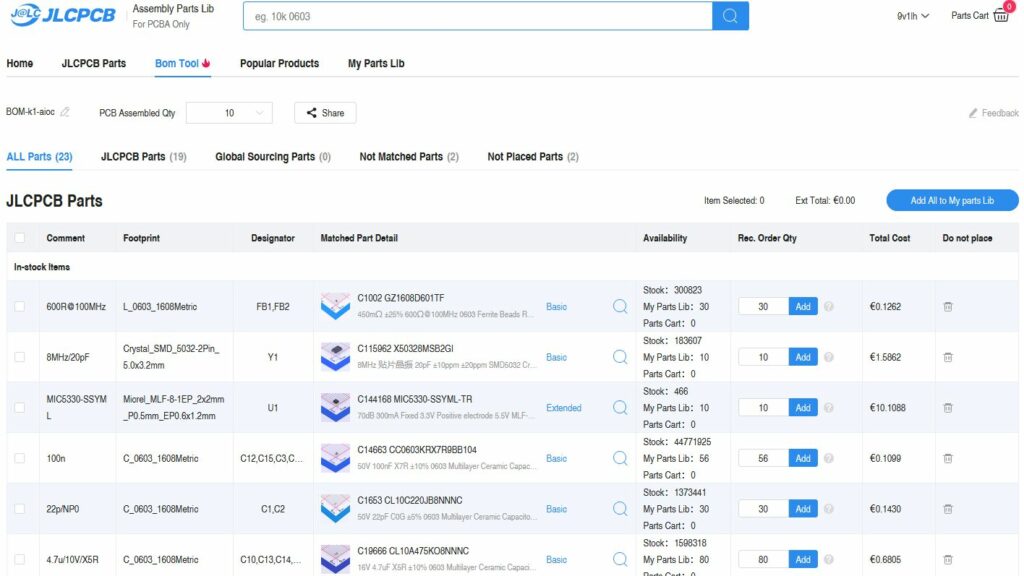
  1. Als nächstes ruft ihr die Webseite JLCPCB auf und legt euch dort einen Benutzeraccount an, falls noch nicht geschehen. Aktuell bietet die Seite leider nur die Auswahl zwischen Englisch und Mandarin Chinesisch. Ihr könnt euch die Webseite aber z.B. von Google auf Deutsch übersetzen lassen! Hier gehen wir auf Add gerber file und wählen die Datei GERBER-k1-aioc.zip aus dem entpackten Unterverzeichnis ..\AIOC-master\kicad\k1-aioc\jlcpcb\production_files.
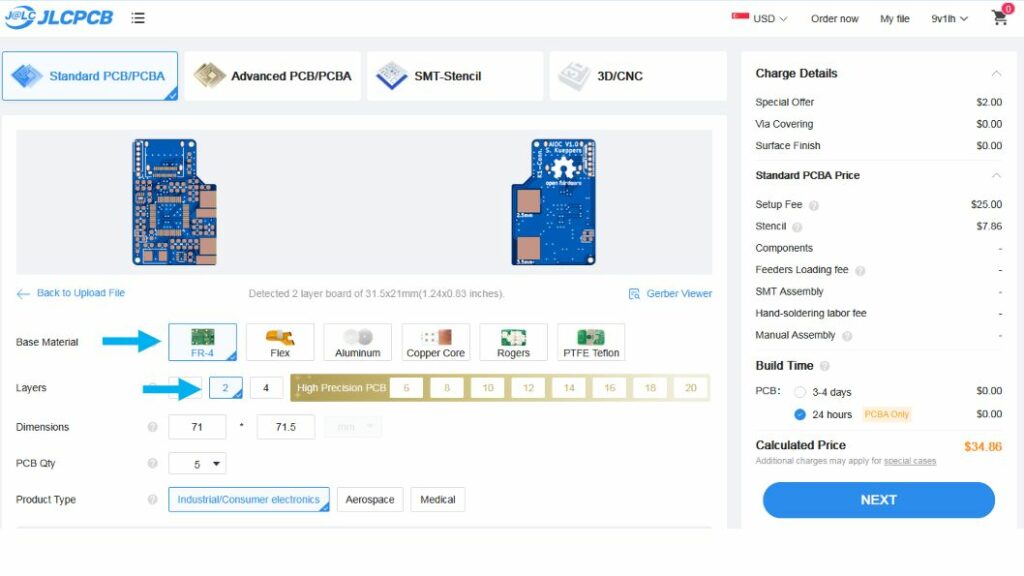
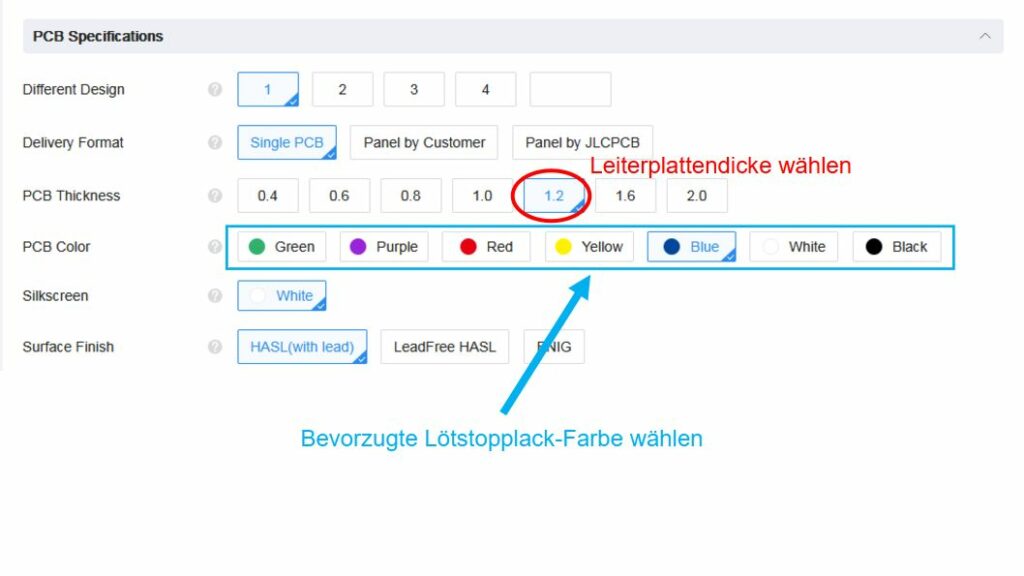
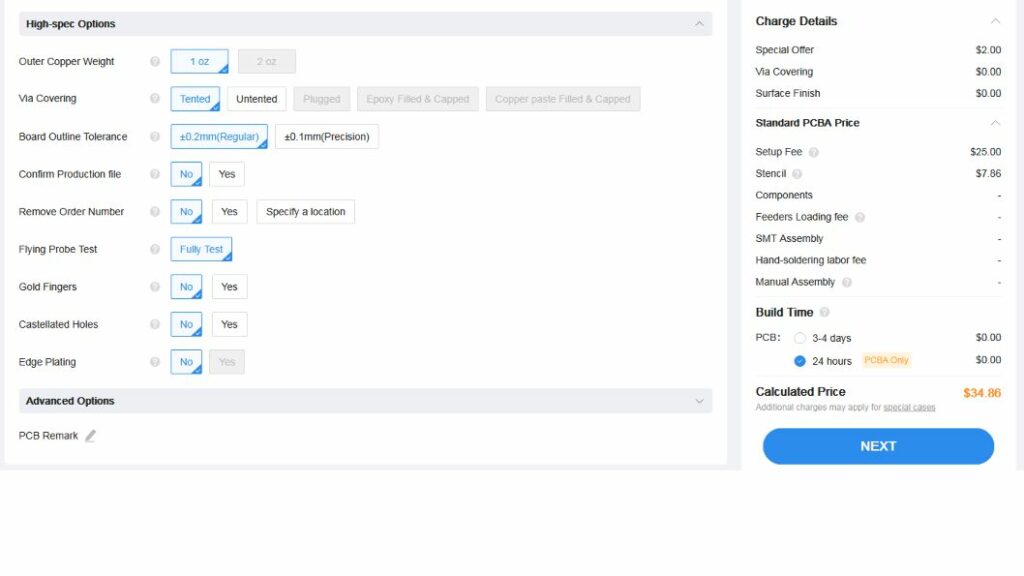
  1. Nachdem die Gerber-Datei erfolgreich hochgeladen wurde, konfiguriert ihr die Leiterplatte. Neben der von euch gewünschten Stückzahl, als Vielfaches von 5, ist es wichtig, dass ihr die Leiterplattendicke auf 1,2 mm ändert, damit sich die Klinkenstecker später beim Bestücken gut anlöten lassen. Außerdem könnt ihr noch die Farbe des Lötstopplacks gemäß eurer Vorliebe wählen. In unserem Beispiel wählen wir die Farbe blau.
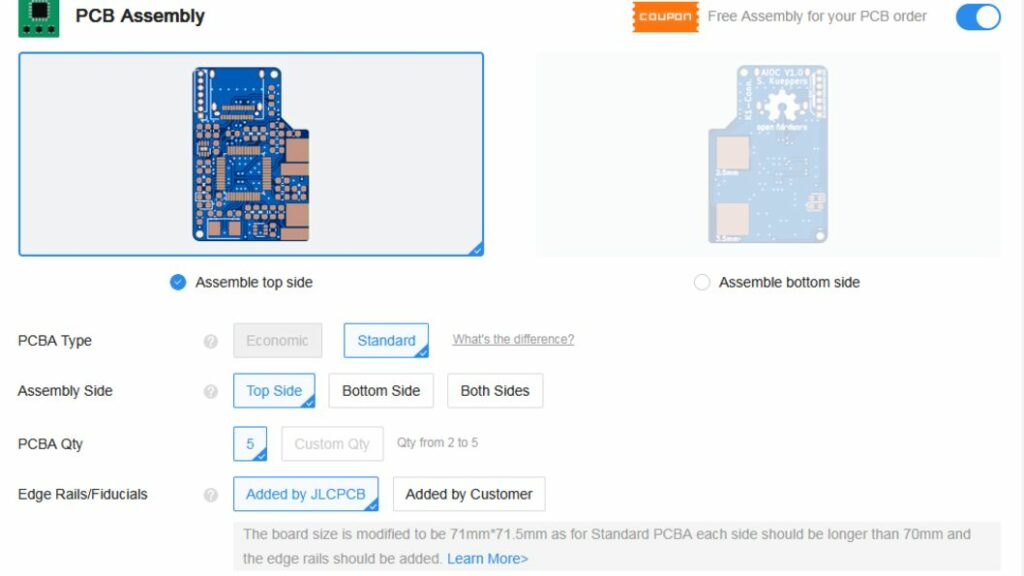
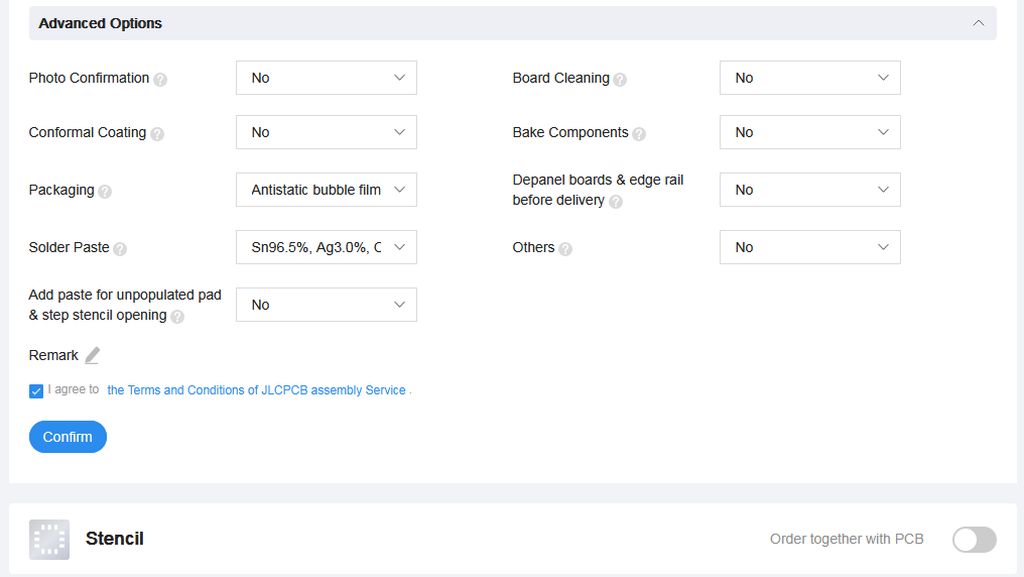
  1. Als nächstes Konfigurieren wir die Bestückung: Edge Rails/Fiducials stellen wir auf Added by JLCPCB. Dadurch wird die Leiterplatte durch seitliche Vergrößerung und Hinzufügen von Referenzmarken so angepasst, dass sie sich später automatisiert bestücken lässt.
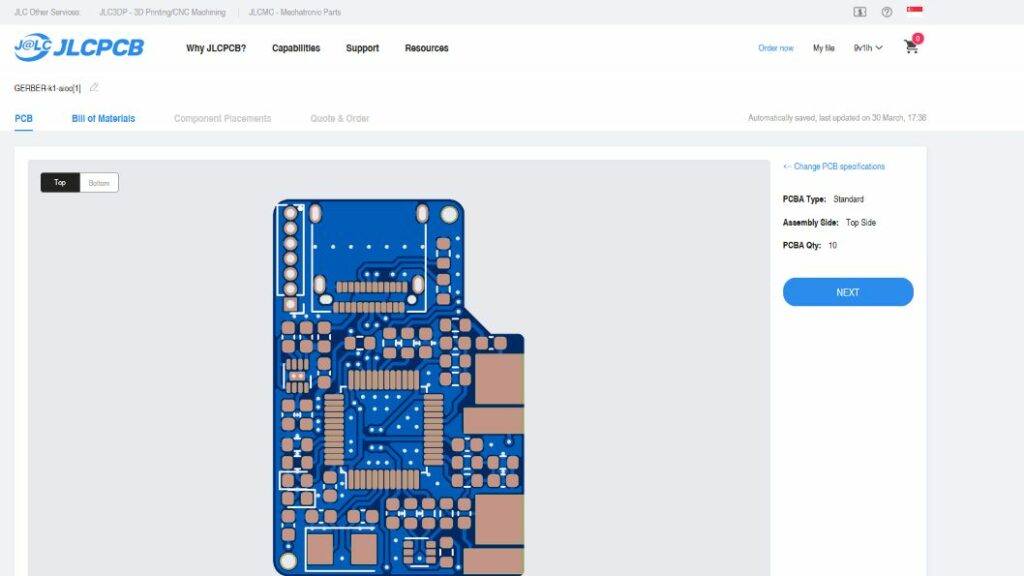
  1. Nach Betätigung von Confirm können wir uns zunächst die Ober- und Unterseite der unbestückten Leiterplatte ansehen.
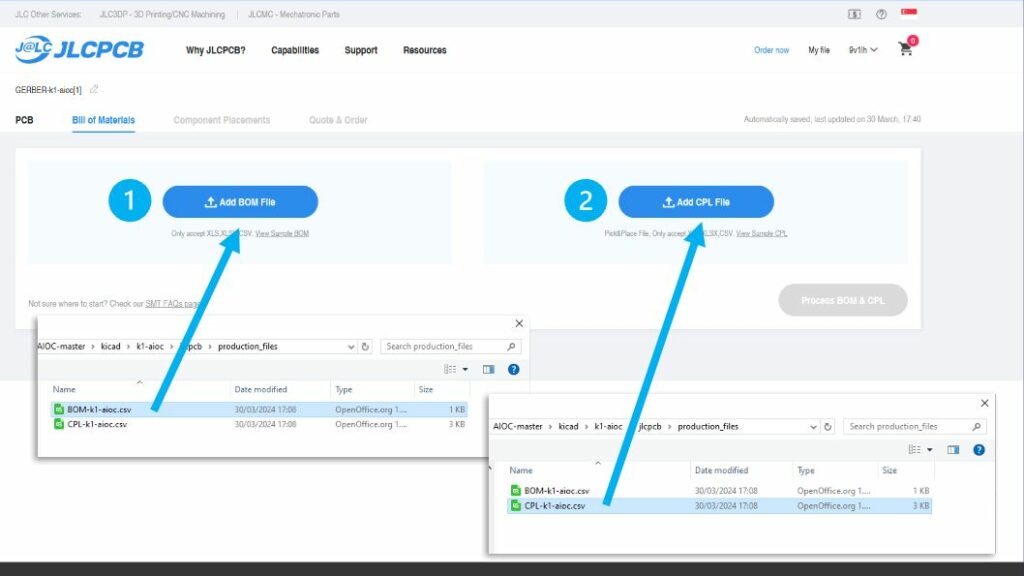
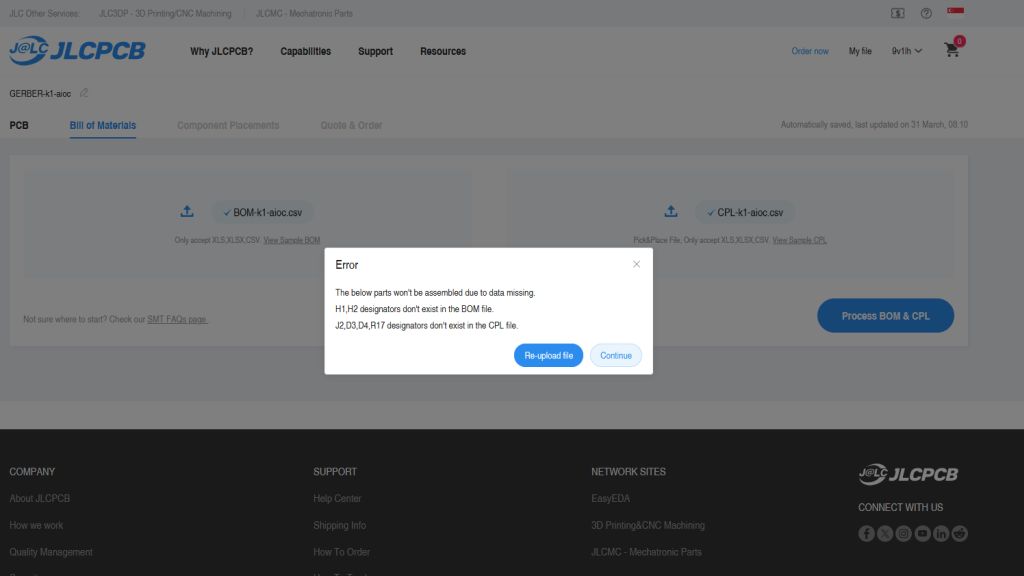
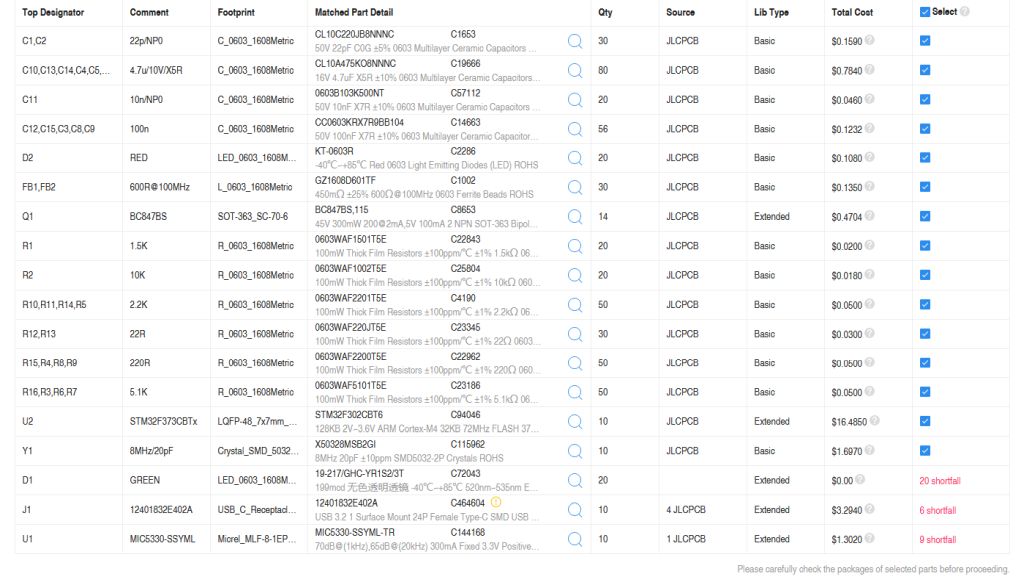
  1. Im Reiter Bill of Materials wählen wir unter Add BOM File die Datei BOM-k1-aioc.csv und unter Add CPL File die Datei CPL-k1-aioc.csv, jeweils wieder aus dem Unterordner ..\AIOC-master\kicad\k1-aioc\jlcpcb\production_files. Zur Bestätigung drücken wir auf Process BOM & CPL.
  1. Jetzt erscheint eine Fehlermeldung über fehlende Bezeichner H1 und H2 in der BOM-Liste und J2, D3, D4 und R17 in der CPL-Datei. Die Fehlermeldung können wir ignorieren. Hintergrund: Bei H1 und H2 handelt es sich um Bohrungen, hier gibt es also nichts zu Bestücken. R17 wird ebenfalls nicht bestückt, da er nur für Funkgeräte mit Dual-PTT benötigt wird. Die LED’s D3 (grün) und D4 (rot) liegen auf der Unterseite der Leiterplatte und stellen eine Alternative zu D1 und D2 auf der Oberseite dar. Wie im Titelbild zu erkennen ist, ist uns die Unterseite der Leiterplatte zugewandt. Daher kann es Sinn ergeben, die TX und RX-LED’s nachträglich statt auf der Oberseite lieber auf der Unterseite zu bestücken.
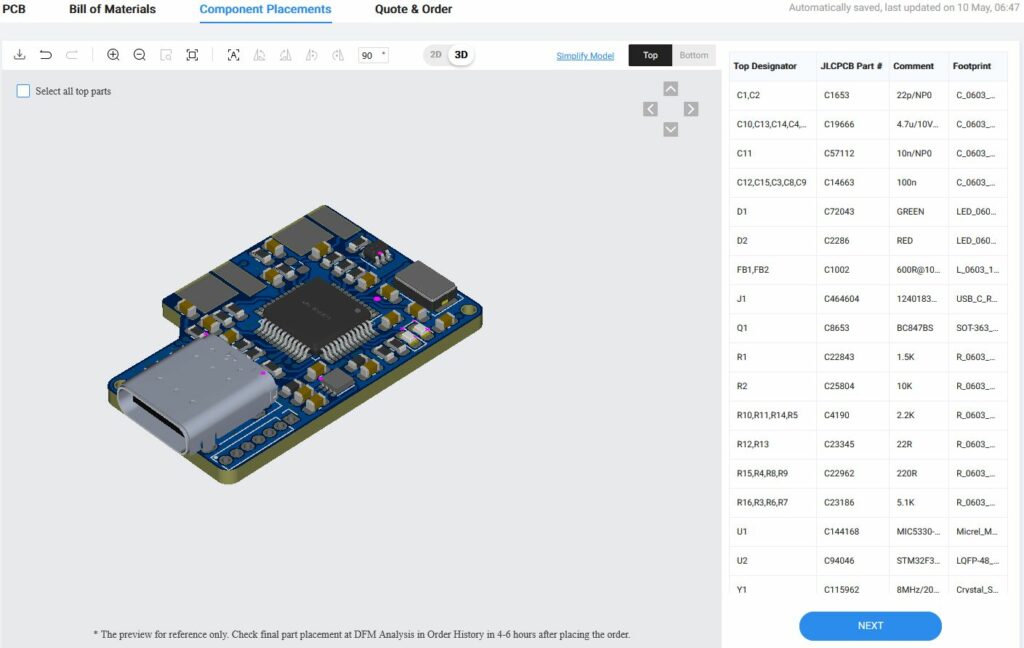
  1. Nach Betätigung von Next könnt ihr euch nun die bestückte Leiterplatte in 2D und 3D ansehen. In unsrem Fall wird nur die Oberseite der Leiterplatte bestückt. An dieser Stelle empfehlen wir, dass ihr euch noch einmal die Zeit nehmt um zu prüfen, ob alle Bauteile vorhanden sind und richtig platziert wurden. Sieht alles gut aus dann weiter mit Next.
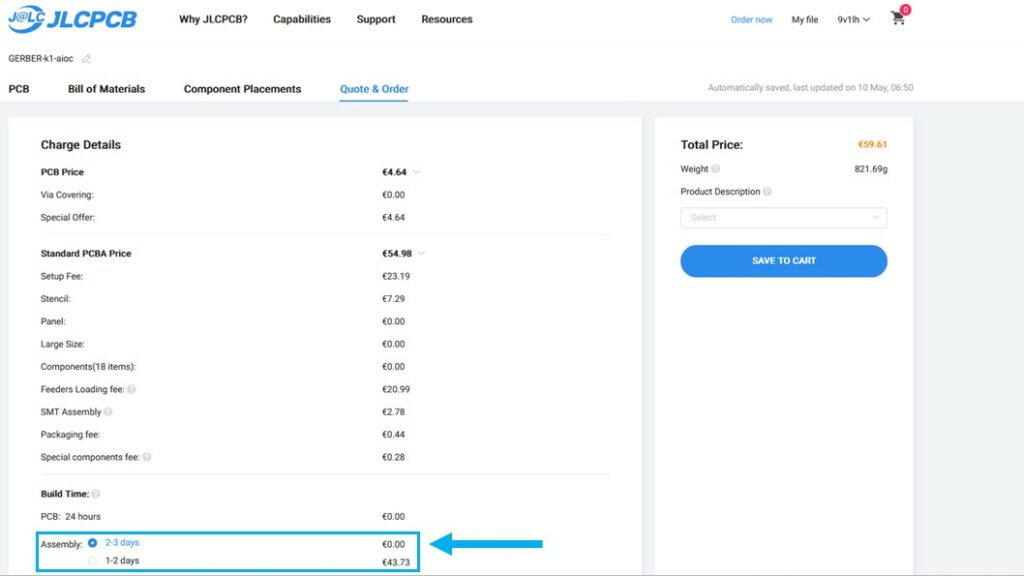
  1. Im abschließenden Schritt des Leiterplattenbestückungs-Konfigurators könnt ihr noch wählen, wie schnell die Leiterplatte bestückt werden soll. Der Standard sind 2-3 Werktage. Mit einem Aufpreis von etwa 44 Euro sind aber auch 1-2 Werktage möglich.
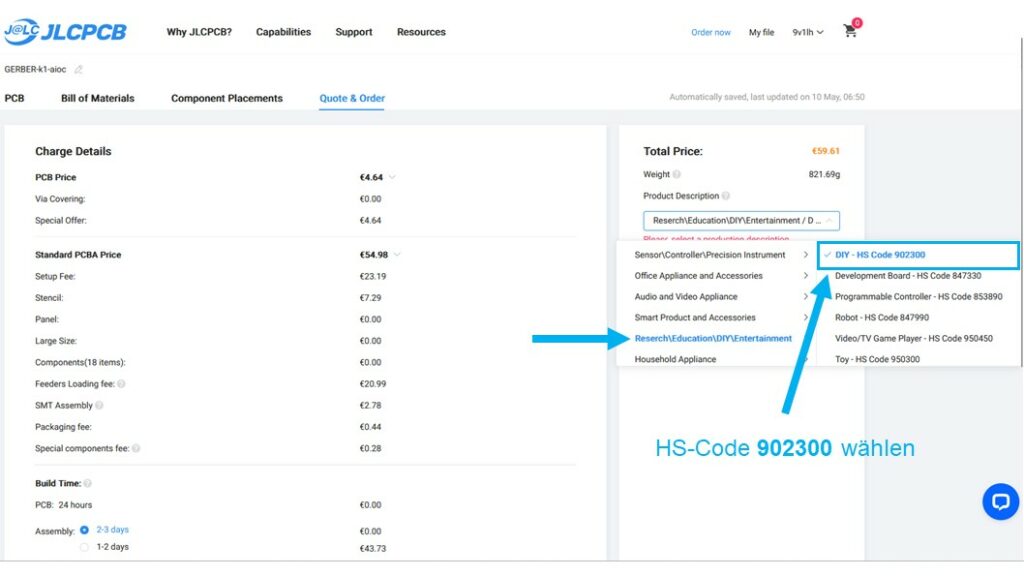
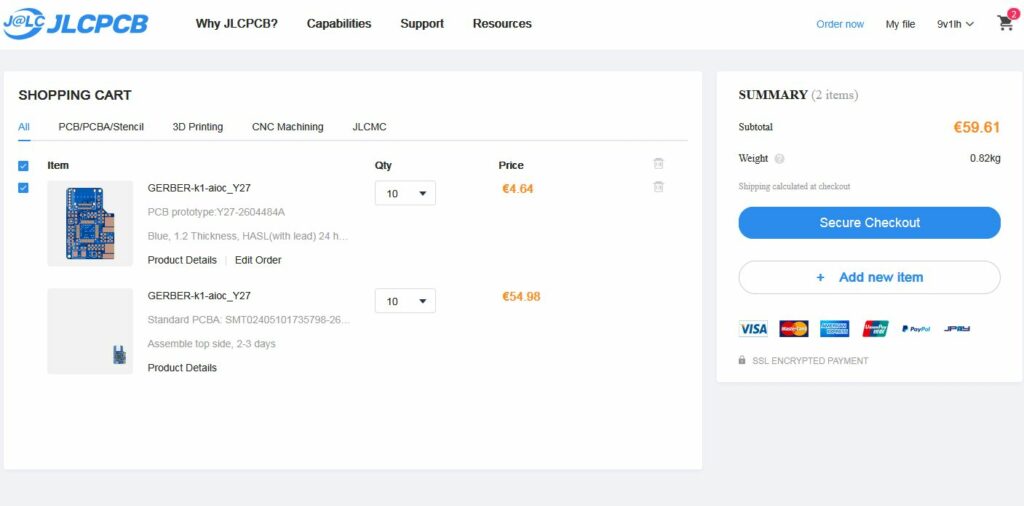
  1. Unter Product Description müssen wir jetzt noch angeben, um was für eine Anwendung es sich handelt. Dieses ist später für den Import bzw. der Berechnung der Zollgebühren wichtig. Hier wählen wir Research\Education\DIY\Entertainment > DIY – HS Code 902300. Mit Save to Cart könnt ihr die bestückte Leiterplatte jetzt in euren Warenkorb legen.
  1. Im Warenkorb erhalten wir nun die Möglichkeit die finale Stückzahl zu ändern und die Bestellung in Auftrag zu geben. Jetzt könnt ihr die Bestellung absenden.

Wir haben die Soundkarten bei JLCPCB bestellt. Nach Eingang berichten wir euch dann im zweiten Teil des Beitrages, wie ihr die Firmware auf das AIOC flashen und die Klinkenstecker auflöten könnt.

Habt ihr Fragen zum AIOC oder habt ihr es eventuell sogar schon im Einsatz? Wenn ja, mit welchem Funkgerät und für welche Anwendungen nutzt ihr es? Schreibt es uns gerne in die Kommentare unter diesem Beitrag oder diskutiert es mit uns in unserer Telegram- und oder WhatsApp-Gruppe.
Team DL-Nordwest, Stephan 9V1LH/(9M2/)DG1BGS


Möchtest du das DL-Nordwest Projekt unterstützen? Dann freuen wir uns über deinen Gastbeitrag, das Teilen unserer Inhalte oder eine (kleine) Spende 🤑 Vielen Dank für deine Unterstützung! 😘

Ham Clock von Elwood Downey, WBØOEW

Nachtrag: Mittlerweile ist ein Update-Artikel zu diesem Thema erschienen – ihr findet ihn hier.

Ein kleiner Hinweis vorab: Bei diesem Artikel handelt es sich nicht um eine Schritt für Schritt Anleitung sondern vielmehr als Ideengeber für eigene Bastelprojekte.
Einleitung und Funktionsumfang

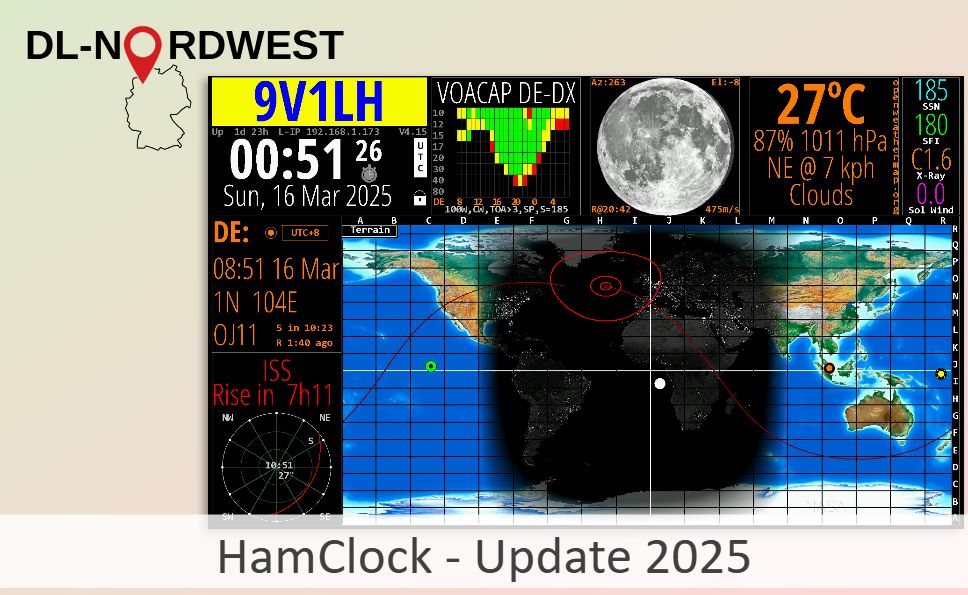
Ich bin durch ein YouTube Video von Jason, KM4ACK [2], auf ein interessantes Projekt aufmerksam geworden: Die Ham Clock. Sie ermöglicht auf einem Display die Darstellung von verschiedenen für den Kurzwellen- oder Satellitenfunk nützlichen Informationen, wie z.B.:
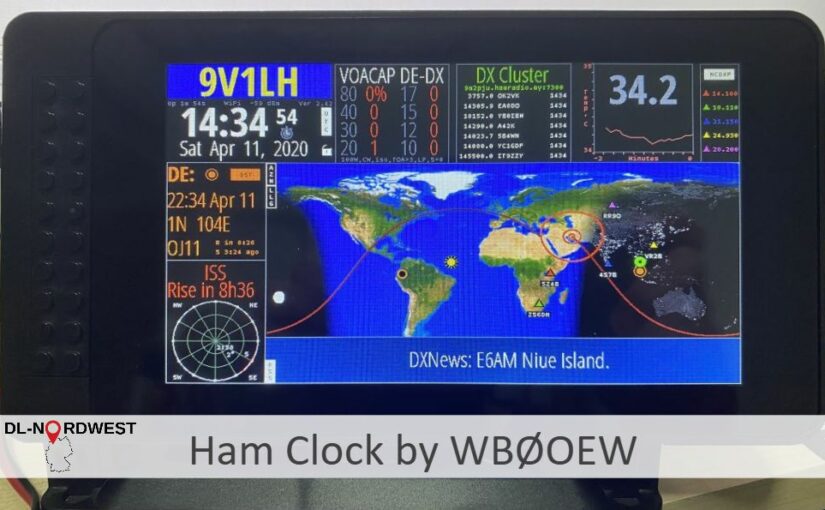
  • Weltkarte mit Tag-Nacht Grenze und aktueller Position der Sonne
  • Zusätzlich auf obiger Karte bei Bedarf:
    • NCDXF Baken mit Frequenz und Position
    • DX-Cluster Meldungen in Echtzeit
    • Satelliten Überflugbahnen in Echtzeit
    • Maidenhead Raster
  • VOACAP Ausbreitungsvorhersage vom eigenen Standort zum DX-Spot für jedes Band und unter der Annahme, das mit 100 W in CW gesendet wird
  • Aktuelle Wetterdaten am DX-Standort
  • Solarer Flux, Anzahl der Sonnenflecken, GOES 15 Xray Flux-Werte
  • Geomagnetischer Index
  • Solar Dynamics Observatory
  • Eigenes Rufzeichen mit aktueller Uhrzeit in UTC sowie das Datum
  • Stoppuhr
  • RSS Nachrichten-Stream von eHAM
  • Optional: Bei angeschlossenem BME280 Sensor lassen sich die aktuell gemessene Temperatur und ermittelte Luftfeuchte sowie die Werte der letzten 25 Stunden anzeigen

Diese Informationen werden aber nicht alle gleichzeitig dargestellt sondern der Nutzer konfiguriert den Inhalt des Bildschirms nach Belieben.

Hardware/Software

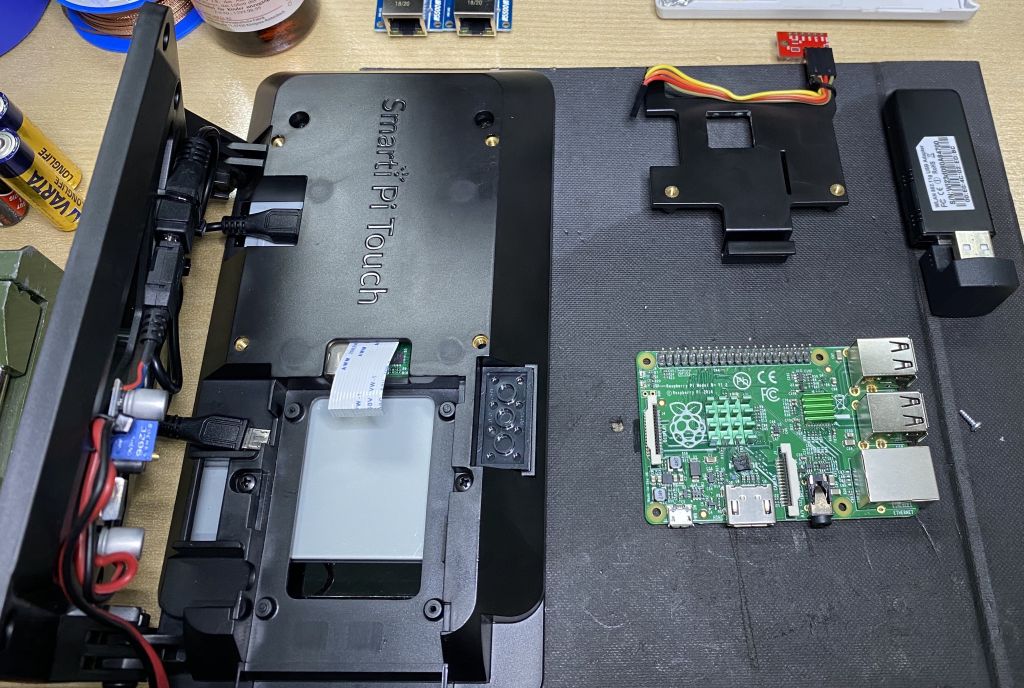
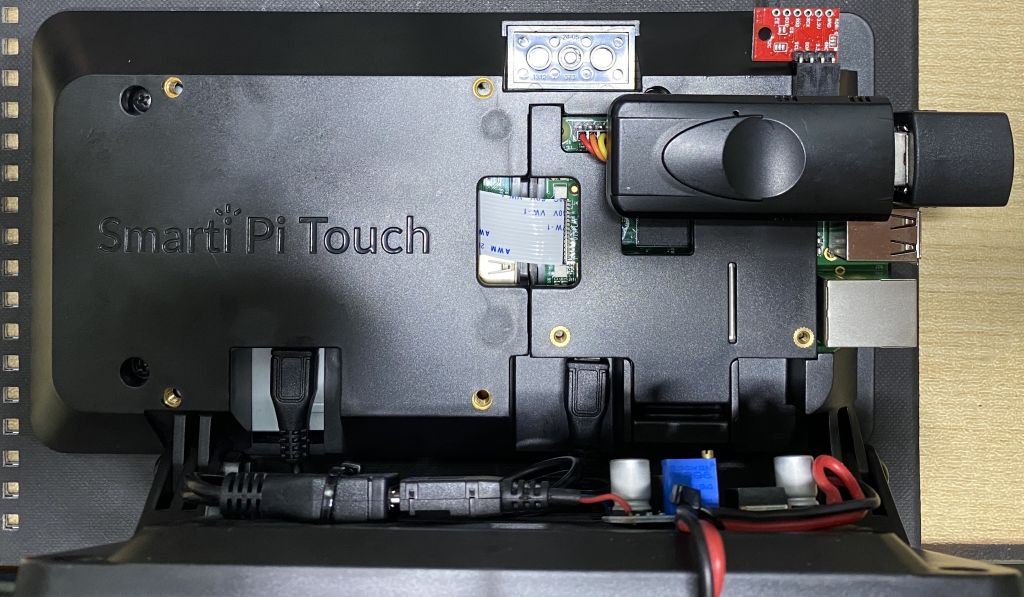
Die Ham Clock lässt sich auf unterschiedlicher Hardware betreiben wie z.B. einem ARDUINO mit Touchscreen, einem Raspberry Pi mit Touchscreen oder einfach einem PC mit angeschlossenem LCD-Display. Da ich kein Geld in die Umsetzung investieren wollte und bei mir in der Bastelkiste noch ein ungenutzter Raspberry Pi (ja, davon besitze ich tatsächlich sehr viele) mit originalem 7“-Touchscreen herumlag, habe ich mich für diese Variante entschieden. Konkret habe ich für meine Umsetzung die folgende Hardware verwendet:

  • Raspberry Pi B+ (prinzipiell alle Modelle möglich, solange der Verbinder für das Touch-Display kompatibel ist)
  • 8 GB SD-Karte (2 GB ist aber auch vollkommen ausreichend falls zur Hand)
  • Raspberry 7“ Touchscreen
  • SmartPi Touch Case
  • BME280 Sensor, vorbestückt auf Platine
  • WLAN 802.11g USB-Stick
  • VK-172 GPS/GLONASS USB-Stick (nur zur einmaligen Positionsbestimmung oder z.B. als genauer Zeitgeber verwendet)
  • DC-DC Konverter HW-411
Der Raspberry Pi vor dem Einbau in das Touchscreen-Gehäuse. SD-Karte nicht vergessen!

Inbetriebnahme

Als Ausgangsbasis habe ich das Raspbian Buster Lite Image verwendet. Nach dem Aktualisieren der Betriebssoftware und der Grundkonfiguration wie dem Ändern des Passwortes, des Hostnamens, der Zeitzone und der WLAN-Einrichtung habe ich mich nach der unter [1] veröffentlichen Anleitung um die Installation der eigentlichen Ham Clock gekümmert. Auf meinem System  musste lediglich ein Paket nachinstalliert werden. Danach wird die Software für die Ham Clock heruntergeladen und auf dem System kompiliert.

Nun kann es auch schon losgehen: Neben Angaben wie dem eigenen Rufzeichen, dem Längen- und Breitengrad (kann auch automatisiert ermittelt werden, z.B. über einen angeschlossenen GPS-Empfänger oder über die Internet IP) und der gewünschten Einheit, kann bei Bedarf auch ein DX-Cluster Anbieter konfiguriert werden. Das sind dann aber auch schon alle zu tätigen Grundeinstellungen.

Anschließend gelangt man in das Hauptfenster, das man durch Antippen einzelner Fensterelemente nach seinem eigenen Gusto gestalten kann. Das ebenfalls unter [1] in englischer Sprache erhältliche Handbuch erklärt dazu ausführlich alle Einstellungsmöglichkeiten.

Wer zusätzlich einen BME280 Sensor verwenden möchte, muss zunächst noch in der Raspbian Konfiguration den I²C-Bus aktivieren und die i2c-tools installieren.

Passender BME280 3,3 V-Sensor auf Aliexpress (Affiliate Link)

Probleme und mögliche Optimierungen

Ich habe die Konfiguration über eine angeschlossene USB-Tastatur und Maus vorgenommen, da sich im Konfigurationsmodus die unterste Tastenzeile mit dem Touchscreens nicht bedienen ließ. Ich habe daraufhin versucht, eine Kalibration des Touchscreens mit der Desktop-Variante von Raspbian durchzuführen, jedoch ohne Erfolg. Da dieses Problem ausschließlich im Konfigurationsmodus auftritt, habe ich mich nicht weiter mit der Problemlösung auseinander gesetzt.

Zudem war die Position meines BME280 Sensors ungünstig gewählt, da die angrenzende Elektronik, besonders aber der WLAN USB-Stick, sehr viel Abwärme produzieren und die Messwerte damit beeinflussen.

Leider konnte ich auch kein automatisiertes Backup von dem System im laufenden Betrieb erstellen, wie ich es sonst üblicherweise bei allen meinen Raspberry Pi’s mache, die 24/7 im Einsatz sind. Ich vermute aktuell, dass ein oder mehrere Prozesse in der Desktop-Variante das Backup ab einer bestimmten Stelle sprichwörtlich einschlafen lassen. Die  Ham Clock Software ist es aber mit Sicherheit nicht. Diesem Problem werde ich mich zeitnah widmen, auch wenn ein Offline-Backup schnell erstellt war.

Die Software wird stetig erweitert und unter [1] ist bereits eine gut gefüllte Sammlung von Ideen für künftige Erweiterungen vorhanden.

Die Position des BME280 Sensors ist nicht ganz geschickt gewählt

Schlussbetrachtung

Die Ham Clock stellt ein sehr nützliches Accessoir für das eigene HAM-Shack dar, besonders für OM’s die DX-Spots auf Kurzwelle jagen oder Satellitenfunk betreiben. Besonders begeistern mich aber die Tatsachen, dass es sich zum einen um eine (kostenlose) OpenSource-Software handelt und zum anderen mit relativ einfachen Mitteln und, wie in meinem Fall, mit Komponenten realisieren ließ, die der bastelnde Funkamateur zum größten Teil herumliegen hat.

Das Projekt lässt sich in sehr kurzer Zeit umsetzen und ist für alle problemlos umsetzbar, die schon einmal mit einem Raspberry Pi zu tun hatten. Es kann aber auch als Einstieg dienen, um sich mit dem Raspberry Pi erstmalig zu beschäftigen.

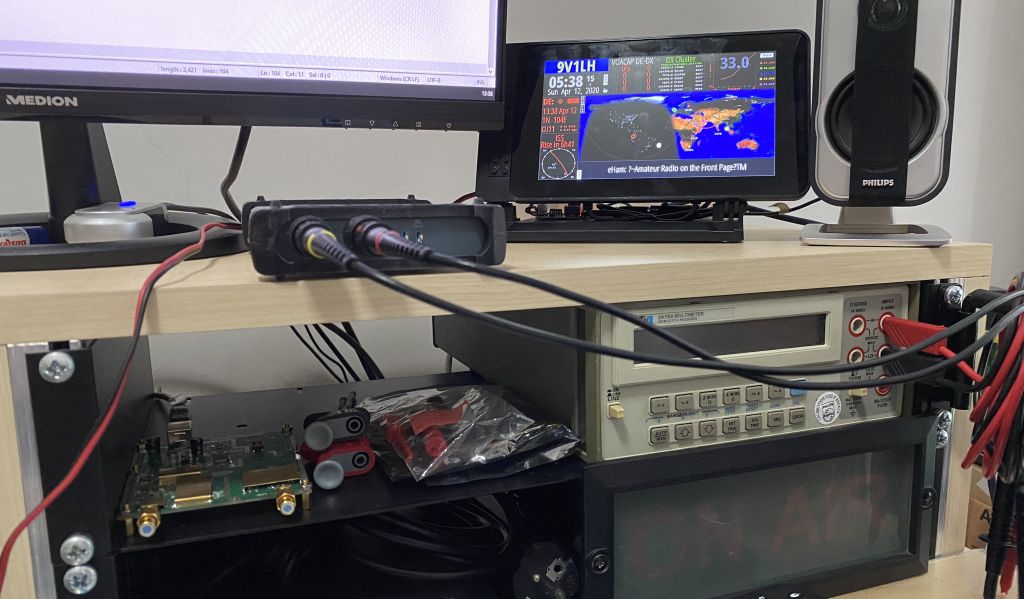
Die Ham Clock hat noch ein Plätzchen im heimischen Shack gefunden

Quellenangaben

Weitere Informationen zu dem Projekt findet ihr unter:

  1. Webseite des Autors Elwood Downey, WBØOEW: https://www.clearskyinstitute.com/ham/HamClock/
  2. Englischsprachiges Video von Jason, KM4ACK: https://www.youtube.com/watch?v=IujG5ylvMWQ

Team DL-Nordwest, Stephan 9V1LH/(9M2/)DG1BGS


Möchtest du das DL-Nordwest Projekt unterstützen? Dann freuen wir uns über deinen Gastbeitrag, das Teilen unserer Inhalte oder eine (kleine) Spende 🤑 Vielen Dank für deine Unterstützung! 😘

NanoVNA – Erfahrungsbericht

Wieder mal ein neues Spielzeug – Ein Erfahrungsbericht

NanoVNA heißt das Teil und kostet aus China kommend zwischen 30,- und 50,- Euro, je nachdem was an Zubehör dabei ist. Low Cost nennen es die einen, die anderen sagen Billig Schrott aus China. Man sollte sich einfach bewusst sein, dass man für dieses Geld kein professionelles Gerät bekommt. Aber zumindest für einen Überblick für welche Frequenzbereiche eine gemessene Antenne geeignet ist sollte es reichen.

Nano – wie der Name schon sagt ist sehr klein – hier ein wenig mehr als eine Kredit Karte.

54mm x 85,5mm x 11mm (Ohne Stecker und Schalter) sind die offiziellen Maße für diese kleine Wundertüte.

VNA – Vector Network Analyzer – klingt vielversprechend, mal sehen was es wirklich kann.

Lieferung erfolgte nach gut 2 Wochen aus China und die erste Überraschung, gekauft als Bausatz, war das Gerät komplett fertig zusammen gebaut. Wahrscheinlich wegen der EUSt. (Zoll) als Bausatz deklariert.

Die erste Begutachtung von meinem Exemplar fiel sehr positiv aus, alles war gerade und sauber verarbeitet. Später habe ich dann andere gesehen bei denen auch mal eine Antennenbuchse krumm war oder der mitgelieferte Dummyload nicht funktionierte. Ist wohl ein wenig Glück dabei was man für einen erwischt.

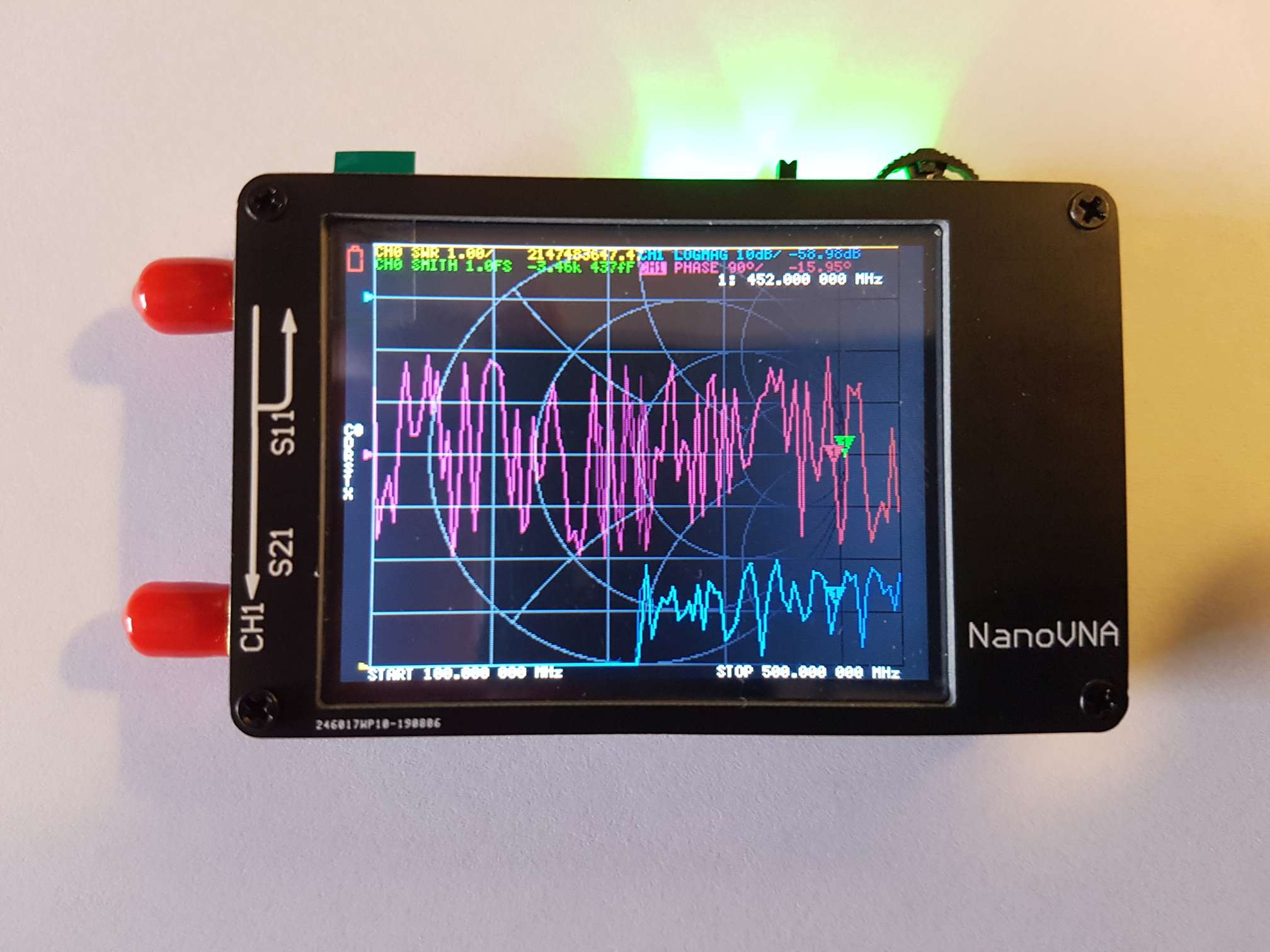
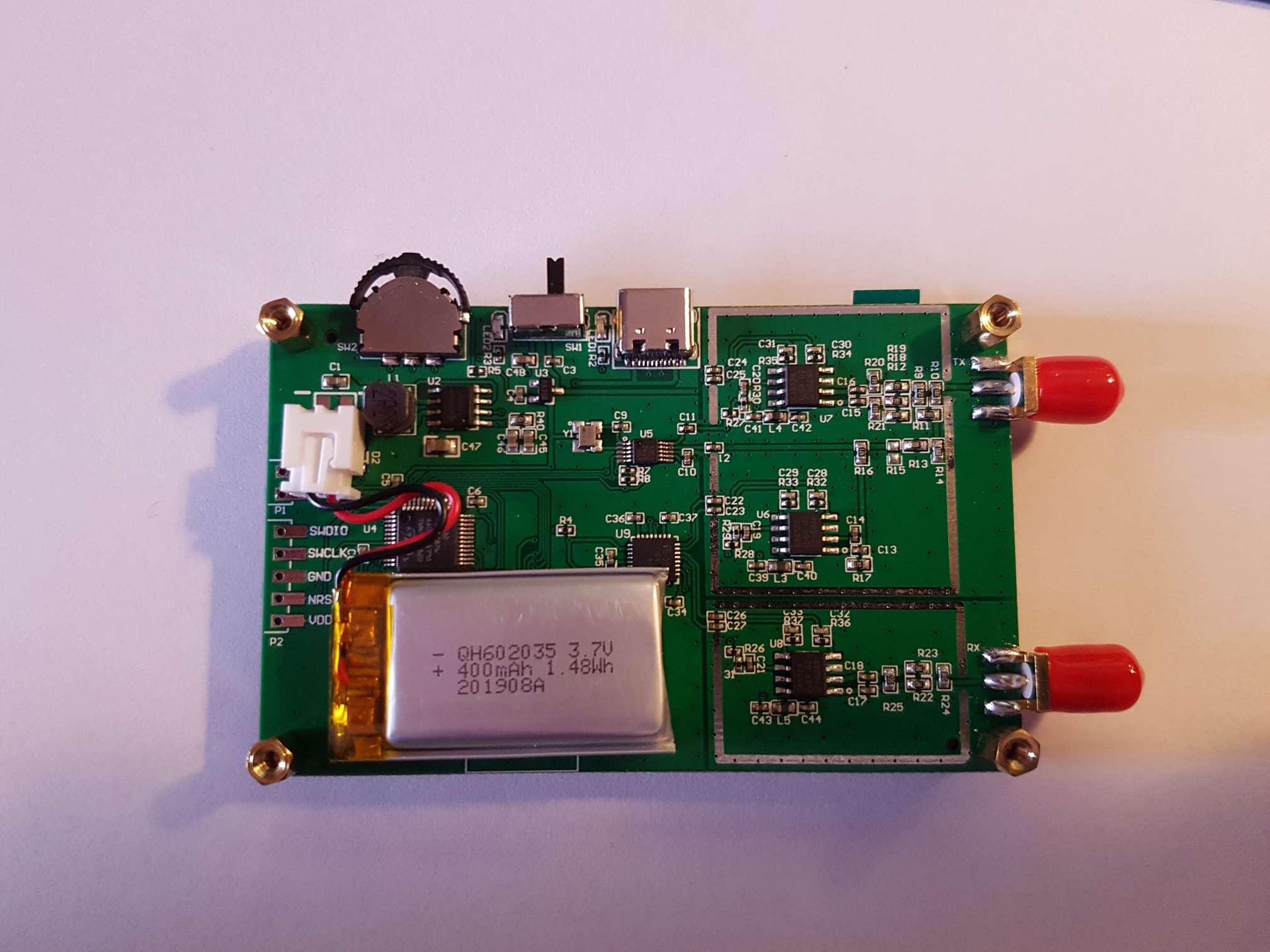
Zur Technik: Vorne ist ein sehr empfindliches 2,8 Zoll großes Touch-Display verbaut über das die komplette Steuerung und Kalibrierung funktioniert.

Der, ursprünglich für einen Frequenzbereich von 50 KHz bis 300 MHz konzipierte NanoVNA deckt dank eines messtechnischen Tricks in der aktuellen Firmware 50 KHz bis 900 MHz ab. Es gibt grundsätzlich 2 Firmware Versionen: Reiner Antennenanalyser und VNA. Ich wollte ihn hauptsächlich für Antennen im VHF/UHF Bereich – also HotSpot und Handfunkgeräte-Antennen.

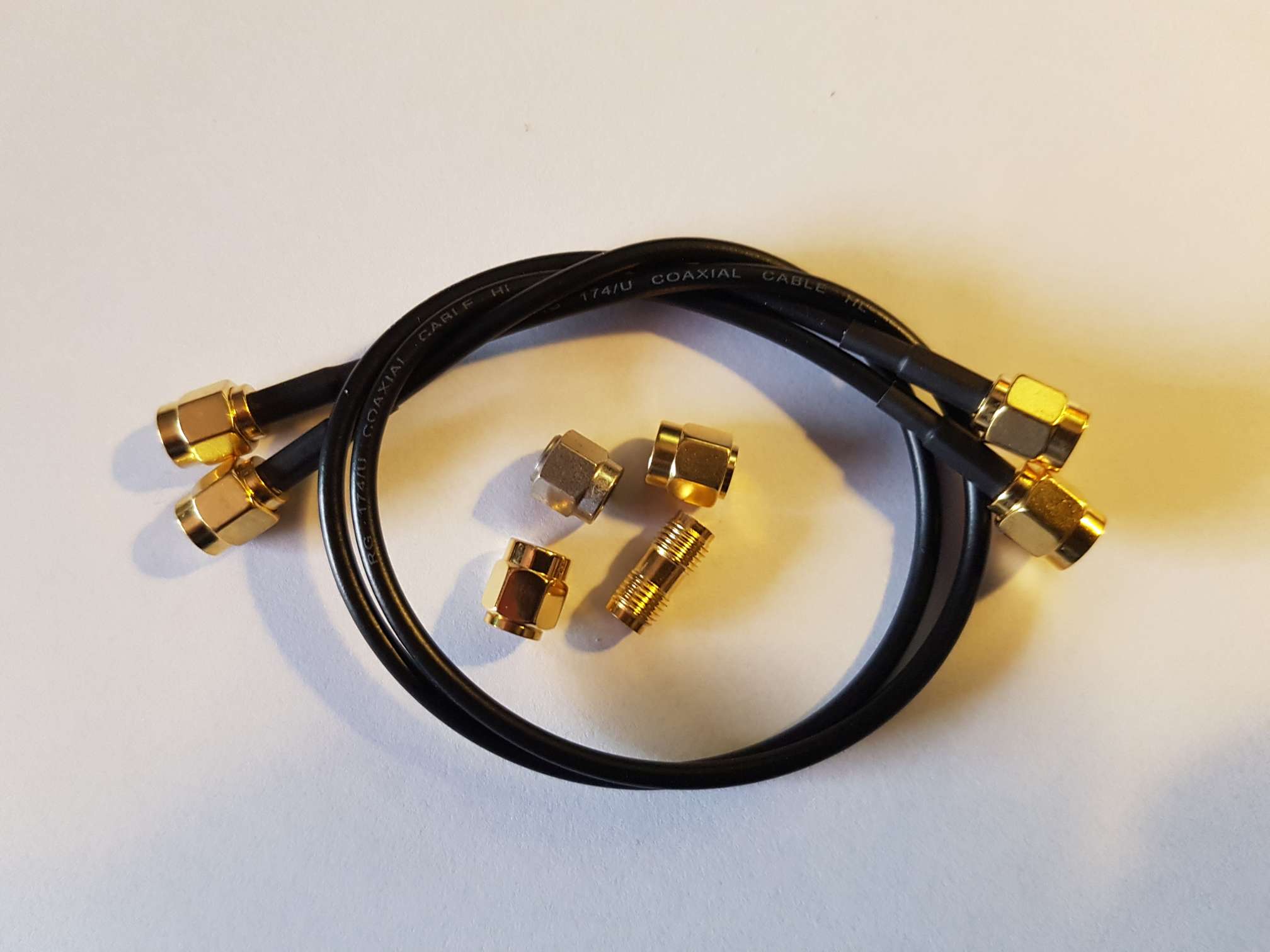
Das Kalibrierungs-Kit wird übrigens mitgeliefert.

Um das ganze etwas genauer zu machen habe ich zunächst den Bereich 100 MHz bis 500 MHz kalibriert. Zunächst habe ich eine X-200 angeschlossen und mit einem Diamond SX-400 SWR-Meter verglichen. Die Messergebnisse der beiden waren nahezu identisch. Das beste SWR wurde an beiden gleich angezeigt. Somit ein klarer Punkt für den NanoVNA.

Das hier nicht die Genauigkeit von sehr hochwertigen und teuren Geräten erreicht werden kann sollte klar sein. (zumindest nicht in dem Bereich 300 – 900 MHz, wo die Messdynamik deutlich nachlässt.)

Das Display zeigt gestochen scharf an und kann nach eigenen Wünschen konfiguriert werden. Also z.B. nur das SWR ohne Smith Diagramm und ähnliches. (Menü Trace)

Was leider bei meinem Gerät fehlt ist eine Abschirmung über den Antennenbuchsen. Hier sollte man auf jeden Fall selbst nachbessern (Abschirmblech). Wenn man eine Antenne direkt auf das kleine Gerät steckt, zeigt es natürlich andere Werte an, sobald man die Hand am Nano hat.

Eine Steuerung über Windows ist natürlich auch möglich hierzu findet man im Internet das Programm NanoVNASharp über folgenden Link: https://github.com/rogerclarkmelbourne/NavoVNASharp

Der Nano hat übrigens einen eingebauten Akku der über USB geladen wird. Ich habe ihn im Standby Betrieb laufen lassen und dann hat er sich nach etwa 2,5 Stunden abgeschaltet. Also für den normalen Gebrauch durchaus ausreichend. Mit Netzteil, einem kleinen Akkupack oder am Notebook läuft er natürlich viel länger.

Wer bei einer Suchmaschine oder bei Youtube sucht, der wird viele Informationen zu diesem Thema finden. Mein persönliches Fazit ist durchaus positiv, im Preis/Leistungs Verhältnis ist das Teil wirklich super, auch wenn das Display für den dauerhaften Gebrauch doch sehr klein ist, aber dann kann man das Windows Programm nutzen.

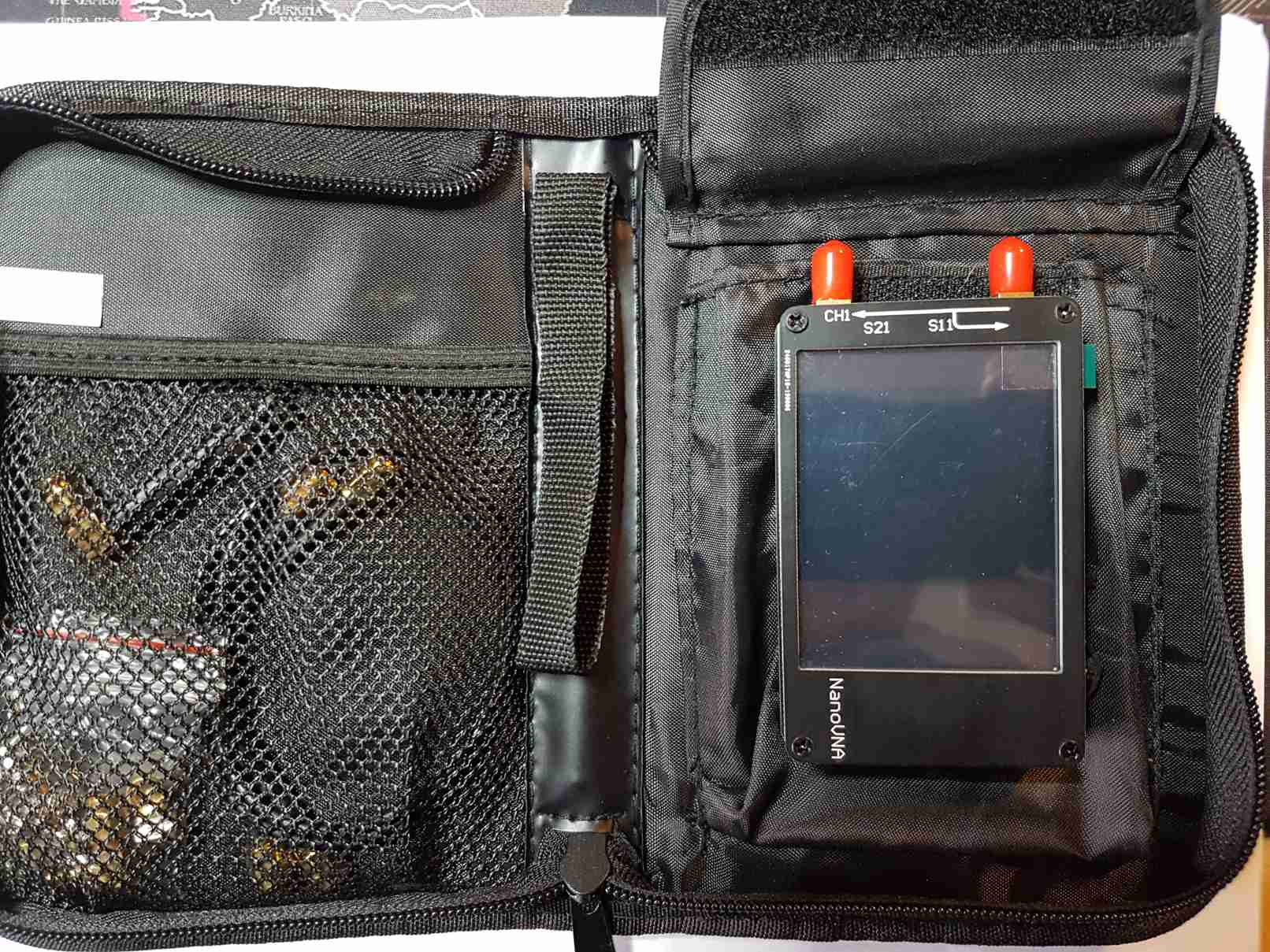
Übrigens die Lagerung in dem originalen Pappkarton fand ich nicht so berauschend, bei manchen wurde immerhin in einer kleinen Blechkiste geliefert. Ich habe mich für eine Tasche für ein 2,5 Zoll HDD Laufwerk entschieden. Hier passt er wunderbar rein und auch das Zubehör ist gut unter gebracht.

Ob dieses Teil jetzt ein unbedingtes „must have“ ist, muss jeder für sich selbst entscheiden. Ich denke es ist ein sehr nützliches Tool um mal auf die schnelle etwas zu prüfen und das zu einem unschlagbaren Preis.

73 de Bernd DK5BS