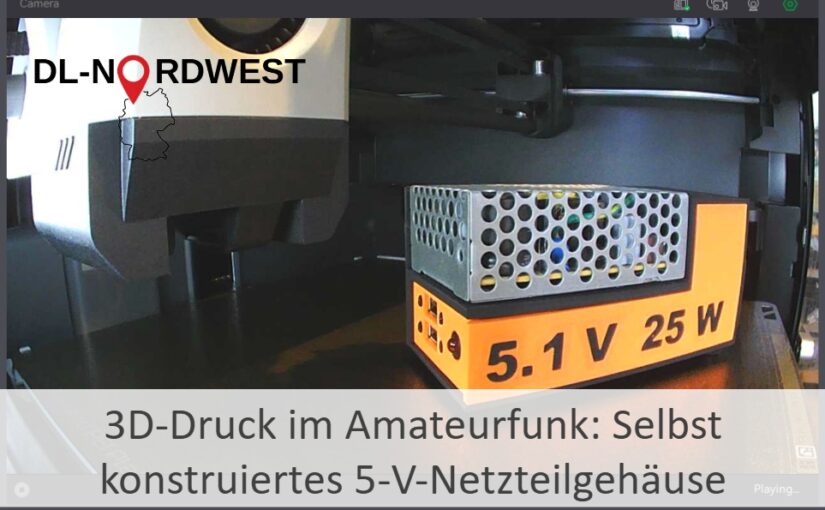
3D-Druck im Amateurfunk: Selbst konstruiertes 5-V-Netzteilgehäuse

Ein kleines Projekt mit großem Lerneffekt. Dieser Beitrag beschreibt meine Erfahrungen bei der Konstruktion und Umsetzung eines 5-V-Netzteilgehäuses.

Einleitung: Motivation und Ausgangslage

Aus einem früheren Amateurfunkprojekt hatte ich noch einige Komponenten für eine 5-V-Gleichspannungsversorgung eines Raspberry Pi herumliegen: ein 5 V / 25 W Netzteil (RS-25-5 von Mean Well), ein 230 VAC-IEC-Power-Inlet mit Schalter und Sicherung sowie ein Netzfilter.

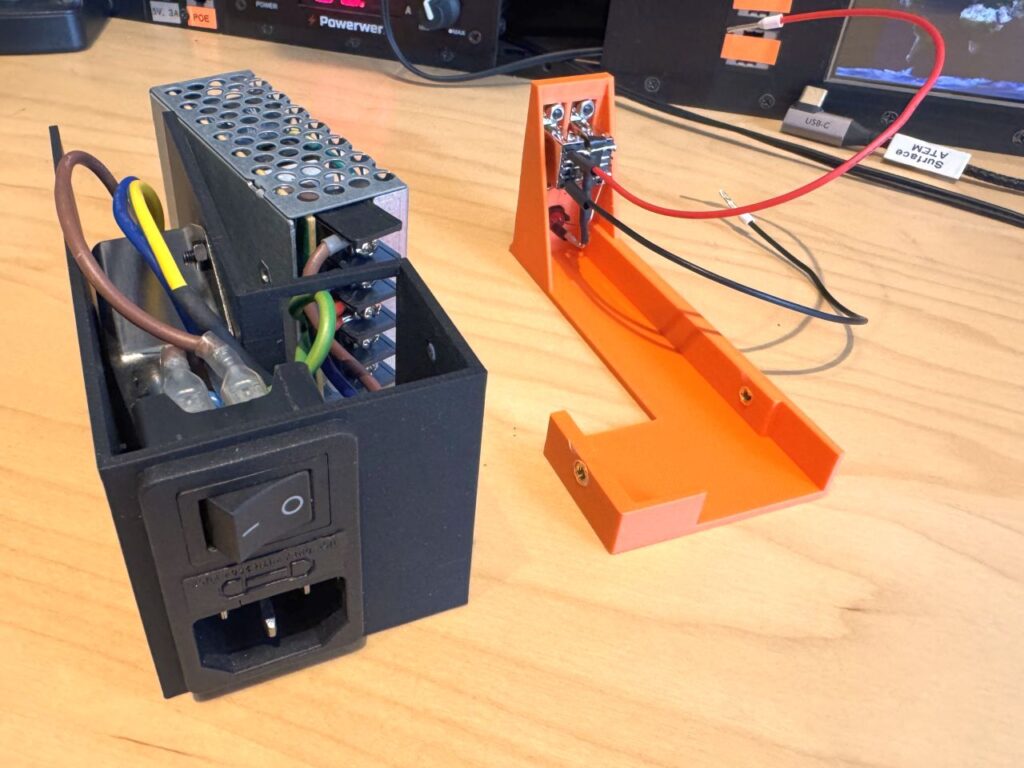
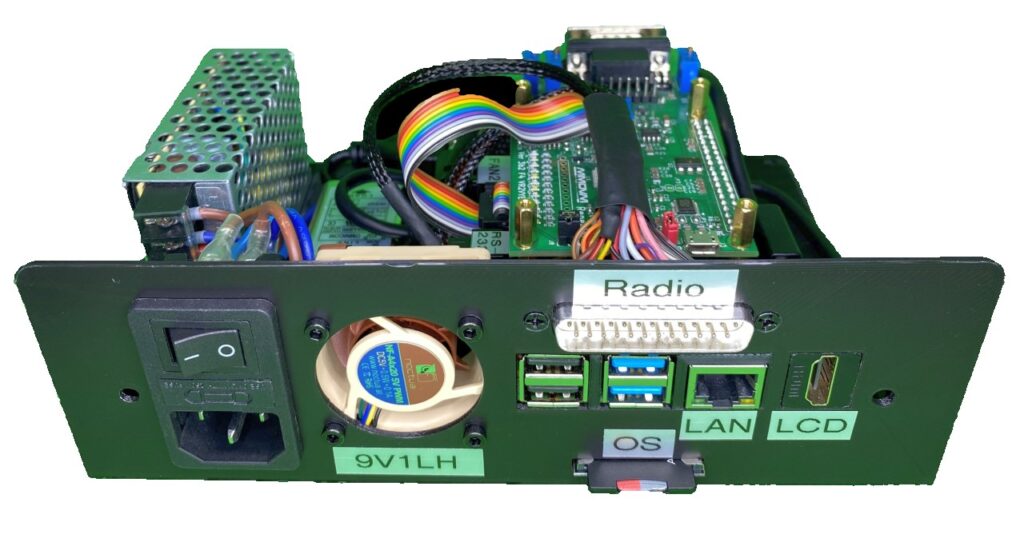
Damals konstruierte ich daraus einen Moduleinschub, der neben diesen Komponenten auch den Raspberry Pi, eine Modem- und Steuerplatine sowie weitere Anschlüsse für den Aufbau eines MMDVM-Digitalrelais aufnahm. Dieser wird mittlerweile jedoch nicht mehr benötigt. Da der Moduleinschub offen war und damit auch die 230-VAC-Verdrahtung frei zugänglich blieb, entschied ich mich, ein neues Gehäuse zu konstruieren und dieses per 3D-Druck herzustellen.

MMDVM-Moduleinschub aus einem früheren Projekt: Oben links ist das Netzteil zu sehen, rechts daneben der Netzfilter und vorne links das Power-Inlet.

Anforderungen: Kompakt, sicher und alltagstauglich

Das Gehäuse sollte möglichst kompakt sein und alle vorhandenen Komponenten aufnehmen. Zusätzlich waren zwei USB-Typ-A-Buchsen sowie eine Betriebsanzeige vorgesehen.
Ein zentraler Punkt war der vollständige Berührungsschutz: Die komplette Verdrahtung, insbesondere auf der 230-VAC-Seite, sollte vollständig abgedeckt sein.

Konstruktion: Entwurf des Gehäuses

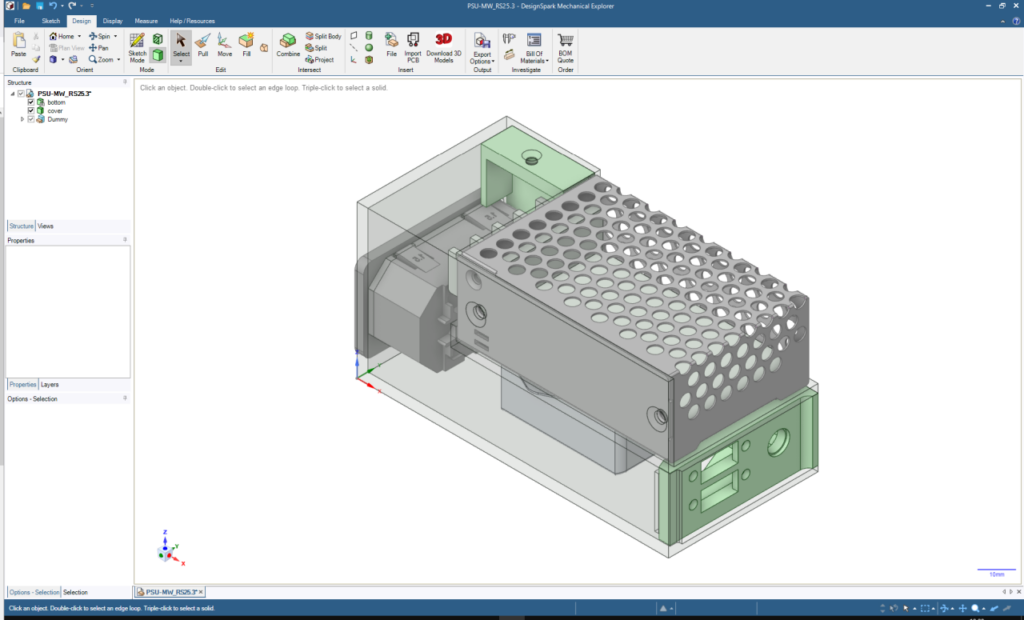
Als CAD-Software verwende ich DesignSpark Mechanical Explorer v6.0.3 in der freien Version. Ich bin kein Mechanikdesigner und habe mir den Umgang mit dem Programm selbst beigebracht.

Konstruiert habe ich ein zweiteiliges Gehäuse, bestehend aus einem Unterteil als Träger für die 230-VAC-Komponenten und einem Deckel, der die USB-Anschlüsse sowie die Power-LED aufnimmt. Der Deckel wird mit M3-Schrauben am Gehäuseunterteil befestigt; die dafür benötigten Einpressmuttern werden in den Deckel eingeschmolzen.

Um eine ausreichende Belüftung des Netzteils sicherzustellen, habe ich mich zudem dafür entschieden, die Lochblechabdeckung des Netzteils an der Außenseite des Gehäuses zu platzieren.

Druck: Vom CAD-Modell zum Bauteil

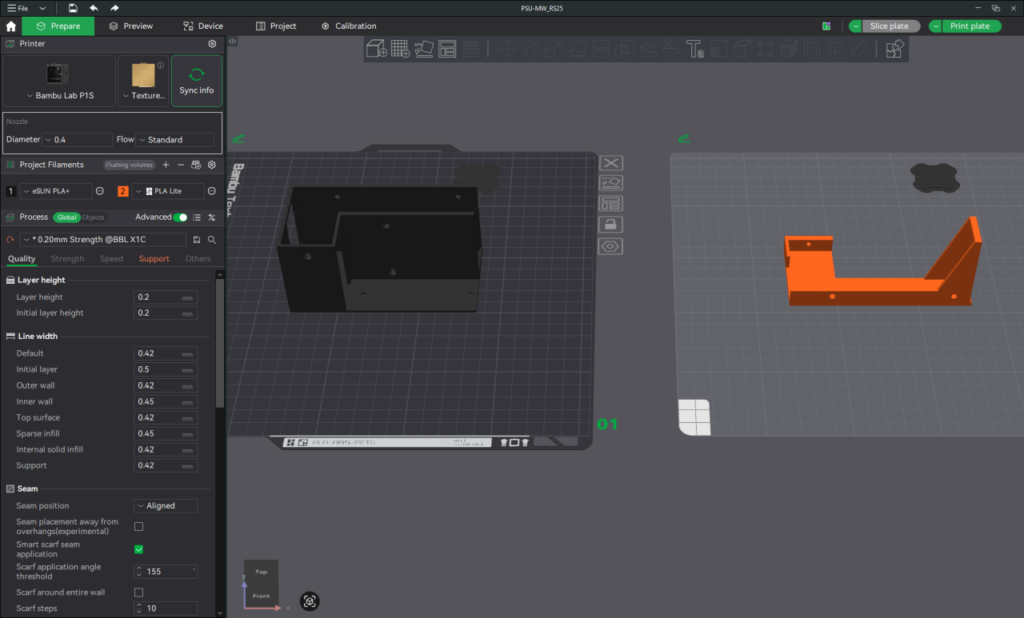
Nach Abschluss der Konstruktion habe ich beide Gehäusehälften jeweils als STL-Datei exportiert und in den Slicer geladen. Gedruckt wurde auf einem Bambu Lab P1S mit AMS Pro 2, wodurch auch mehrfarbiger Druck möglich ist.

Im Slicer habe ich zusätzlich Beschriftungen direkt in die Druckteile integriert. Da das Netzteil ausschließlich im Innenbereich eingesetzt wird, fiel die Materialwahl auf PLA. Das Gehäuseunterteil wurde in Matt-Schwarz mit orangener Beschriftung gedruckt, das Oberteil in Orange mit matt-schwarzer Beschriftung.

Die Druckzeit inklusive Vorbereitung betrug für das Gehäuseunterteil etwa 1 Stunde 47 Minuten, für das Oberteil knapp 56 Minuten.
Und nein, die erste gedruckte Version hatte noch einige Fehler, zudem war ich mit dem Design nicht ganz zufrieden. Also habe ich eine zweite Version überarbeitet und erneut gedruckt.

Timelapse des Drucks des Gehäuseunterteils
Timelapse des Drucks des Gehäuseoberteils

Verdrahtung: Schritt für Schritt zum fertigen Netzteil

Zunächst habe ich alle Komponenten in das Gehäuseunterteil eingesetzt und verdrahtet. Das Netzteil selbst wird erst ganz zum Schluss vollständig eingeschoben und verschraubt, sodass die Anschlüsse während der Verdrahtung gut zugänglich bleiben.

Anschließend habe ich die Muttern in den Gehäusedeckel eingeschmolzen, die USB-Buchsen montiert und diese entsprechend verdrahtet.

Gehäuseunter- und -oberteil werden zunächst verdrahtet und anschließend miteinander verschraubt.

Inbetriebnahme: Der Moment der Wahrheit

Kein Qualm, alle Sicherungen sind drin geblieben und die Power-LED leuchtete, ein guter Anfang.
Da der Raspberry Pi 5,1 V DC benötigt, habe ich die Ausgangsspannung des Netzteils zunächst mit einem Multimeter exakt auf diesen Wert eingestellt. Danach habe ich nochmals überprüft, ob Plus und Minus korrekt auf die USB-Buchsen gelegt waren.

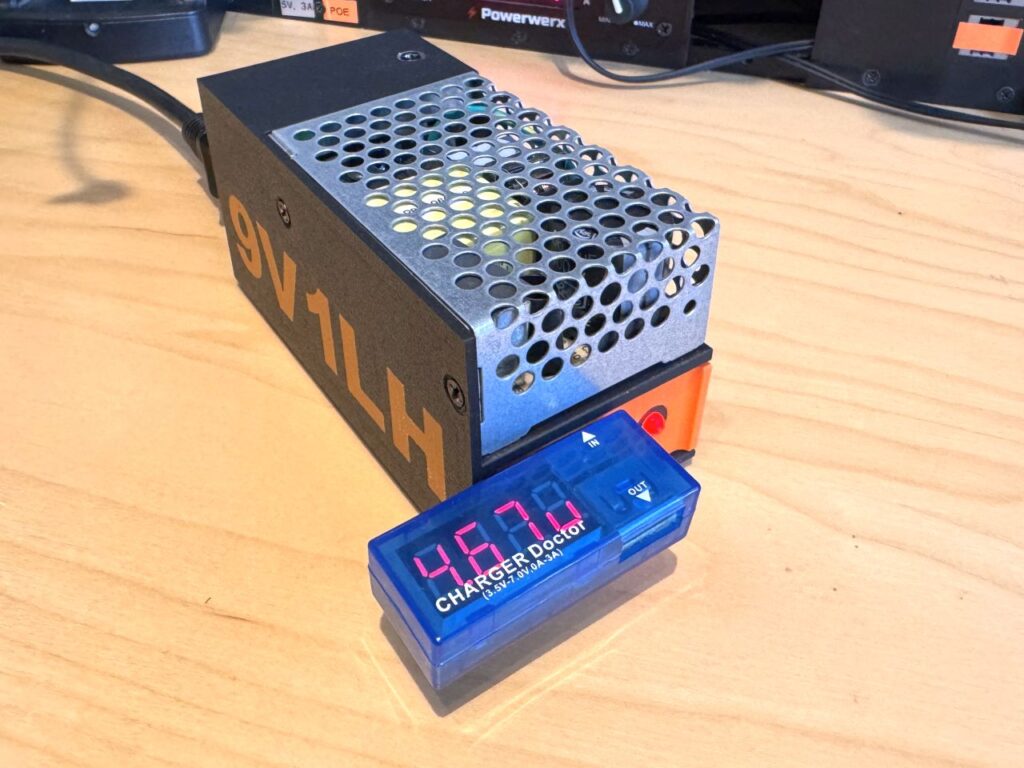
Erster Test: Die vom Charger Doctor angezeigte Spannung zeigt jedoch nicht den tatsächlich an den USB-Buchsen anliegenden Wert.

Da alles stimmte, konnte ich schließlich einen bzw. bis zu zwei 5-V-Verbraucher anschließen. Um das Netzteil auf dem Tisch vor dem Verrutschen zu sichern, habe ich auf der Unterseite vier Gummifüße aufgeklebt. Fertig!

Mögliche Verbesserungen und Ausblick

Das Gehäuse ist nicht perfekt, erfüllt aber seinen Zweck. Als Optimierung würde ich es etwas breiter auslegen, um der internen Verdrahtung mehr Platz zu geben. Außerdem sollte der Gehäusedeckel an der Front, hinter dem Netzteil, einen zusätzlichen Verschraubungspunkt erhalten, um einen Spalt zwischen Deckel und Unterteil zu vermeiden. Die Beschriftung würde ich für eine bessere Deckung mit zwei Layerhöhen statt nur einer drucken.

Über das Gesamtdesign lässt sich natürlich immer streiten 😉

Im vorliegenden Projekt habe ich die beiden USB-Ports parallelgeschaltet. Funktional ist das ausreichend, sinnvoller wäre jedoch eine getrennte Beschaltung mit jeweils eigener Absicherung, um angeschlossene Verbraucher besser zu entkoppeln.

Soll das Netzteil auch zum Laden von Smartphones oder Tablets genutzt werden, müssen zusätzlich die Datenleitungen der USB-Ports beschaltet werden. Ein Kurzschluss von D+ und D− signalisiert dem Gerät eine zulässige Stromaufnahme von bis zu 1,5 A. Für höhere Ladeströme sind definierte Spannungen an D+ und D− erforderlich, die sich beispielsweise über einen einfachen Widerstands-Spannungsteiler realisieren lassen. Weiterführende Informationen finden sich unter dem Stichwort Apple Signature. Da ich das Netzteil ausschließlich zur Versorgung von Single-Board-Computern wie dem Raspberry Pi einsetze, habe ich diese Erweiterung bislang nicht umgesetzt.

Als mögliche Erweiterung könnte man zusätzlich eine Anzeige zur Darstellung des aktuellen Verbrauchs integrieren.

Fazit: Mehrwert durch 3D-Druck im Amateurfunk

3D-Druck kann das Amateurfunkhobby eindeutig bereichern. Es gibt bereits viele Projekte anderer Funkamateure, die sich kostenlos herunterladen und ausdrucken lassen. Besonders spannend wird es jedoch dann, wenn man eigene Ideen umsetzt und das Ergebnis am Ende tatsächlich in den Händen hält.

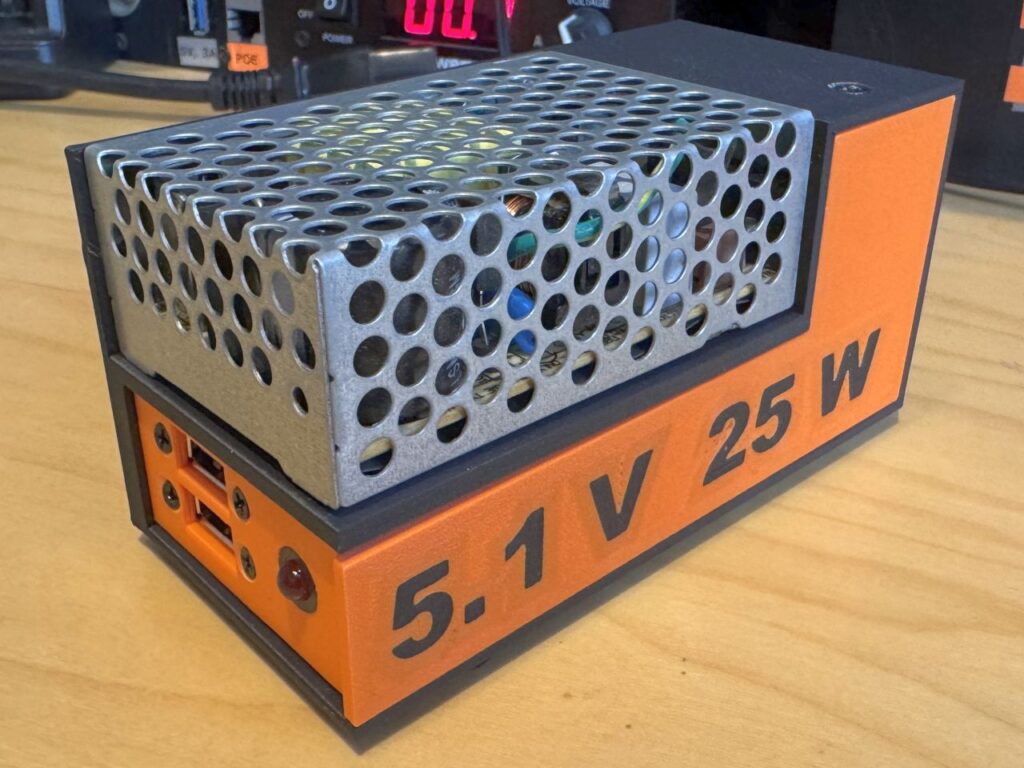
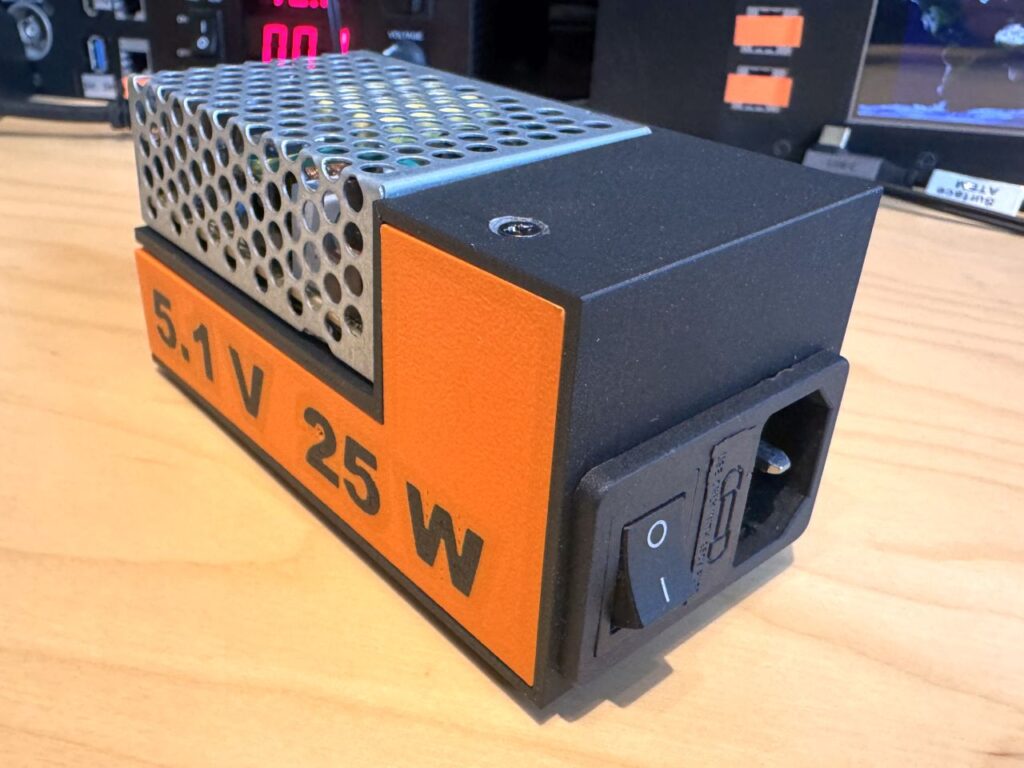
Vorderansicht des fertigen 5-V-DC-Netzteils mit den beiden USB-Buchsen und der Betriebsanzeige
Rückseite des fertigen 5-V-DC-Netzteils mit Angabe zu Spannung und Leistung
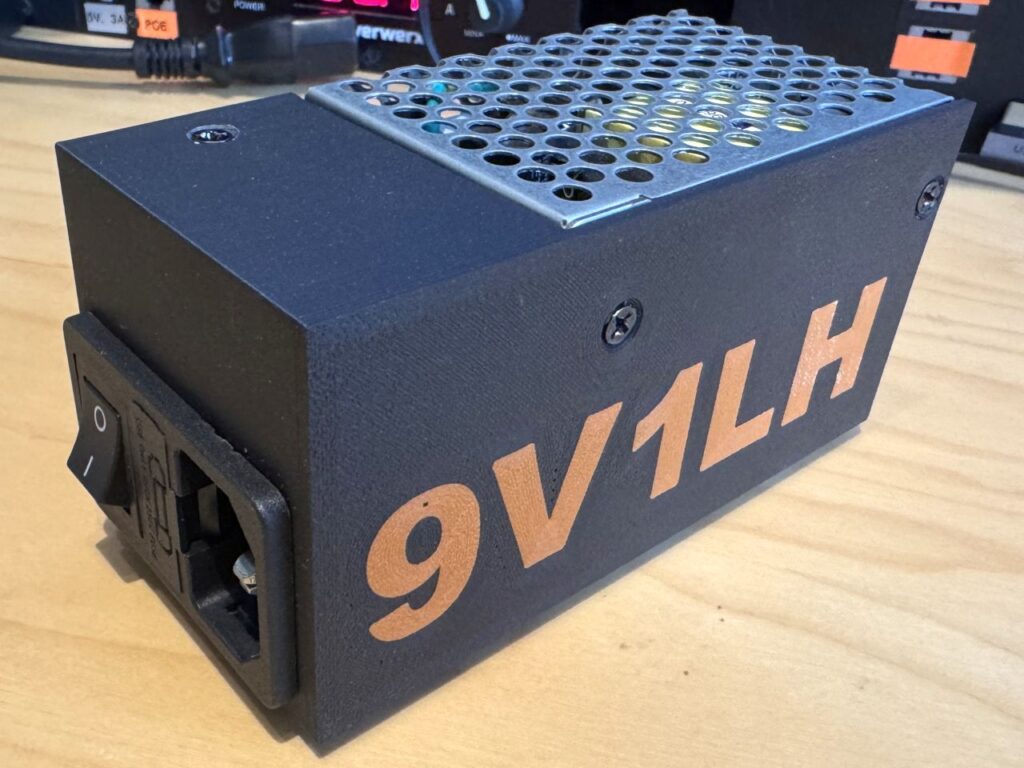
Rückseite des fertigen 5-V-DC-Netzteils: Sie bietet ausreichend Platz für das eigene Rufzeichen

Seid ihr selbst im Besitz eines 3D-Druckers und habt bereits eigene Konstruktionen umgesetzt? Welche CAD-Software habt ihr dabei verwendet? Schreibt eure Erfahrungen gerne in die Kommentare unter diesem Beitrag oder diskutiert sie mit uns in unserer Telegram- oder WhatsApp-Gruppe.

Team DL-Nordwest, Stephan 9V1LH/(9M2/)DG1BGS


Möchtest du das DL-Nordwest Projekt unterstützen? Dann freuen wir uns über deinen Gastbeitrag, das Teilen unserer Inhalte oder eine (kleine) Spende 🤑 Vielen Dank für deine Unterstützung! 😘
Raspberry Pi: DC Buck-Konverter

Raspberry Pi’s erfreuen sich in unseren Funkprojekten großer Beliebtheit. Doch der beliebte Einplatinencomputer (SBC) ist leider etwas wählerisch wenn es im seine Spannungsversorgung geht. In diesem Artikel zeigen wir euch, worauf ihr achten müsst und wie ihr den Raspberry Pi sicher mit eurem vorhandenen 13.8 V Netzteil oder einem 12 V Akkumulator betreiben könnt.

Raspberry Pi’s besitzen einen Micro USB, bzw. der Raspberry Pi 4 einen USB Typ C Anschluss für dessen Spannungsversorgung. Damit sollte sich der Raspberry Pi mit jeder Spannungsquelle betreiben lassen, die eine Gleichspannung von 5 V zur Verfügung stellt und ausreichend Strom liefert. In vielen Fällen sorgt diese Spannungsquelle jedoch zu einer Warnung über eine zu niedrige Spannung (under-voltage, low voltage warning). Zu niedrige Spannung kann dazu führen, dass der Raspberry Pi seine Taktzahl verringert und damit nicht die volle Leistung bringt. Im schlimmsten Fall kann es aber auch zu Abstürzen oder anderen unvorhersehbaren Ausfällen führen.

Aber woran liegt das? Die Kombination aus verwendeter Spannungsquelle und dem Zuleitungskabel kann am Ende dafür sorgen, dass die mindestens notwendigen 5 V Gleichspannung deutlich unterschritten werden. Die Verwendung eines kürzeren Zuleitungskabel kann in den meisten Fällen schon helfen, nicht aber in allen. Offizielle Raspberry Pi Netzteile liefern daher mindestens 5,1 V Gleichspannung, um einem Unterschreiten der Spannung entgegen zu wirken und damit den Raspberry Pi sicher zu betreiben. Aber auch eine ausreichende Stromstärke des Netzteils ist wichtig. Wer Zusatzhardware wie z.B. Displays, USB-Sticks, Aufsteckplatinen oder Sonstiges an seinem Raspberry Pi betreiben möchte ist gut beraten, ein Netzteil zu verwenden, das mindestens 3 A bei 5,1 V Gleichspannung liefern kann. Damit stehen genug Leistungsreserven zur Verfügung.

In vielen Fällen möchten wir für unsere Projekte aber keine zwei Netzteile betreiben, wenn die Funkhardware z.B. bereits aus einem 13,8 VDC Netzteil oder einem Akkumulator gespeist wird. So genannte DC Buck-Konverter (Englisch buck oder step-down converter) können eine höhere Gleichspannung auf eine niedrigere und stabilisierte Gleichspannung umwandeln. Bei der Auswahl ist auch hier darauf zu achten, dass dieser 3 A bei 5,1 VDC liefert.

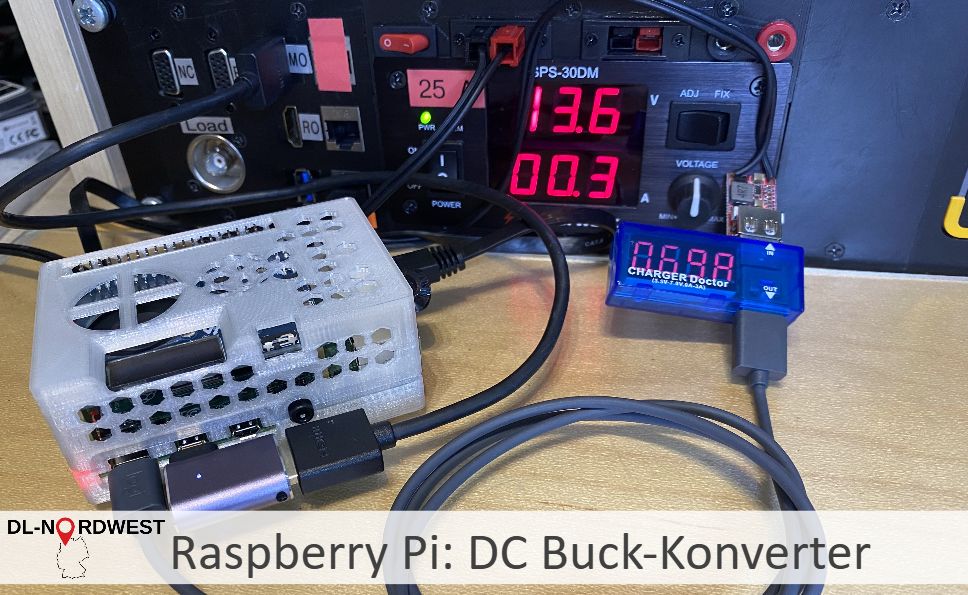
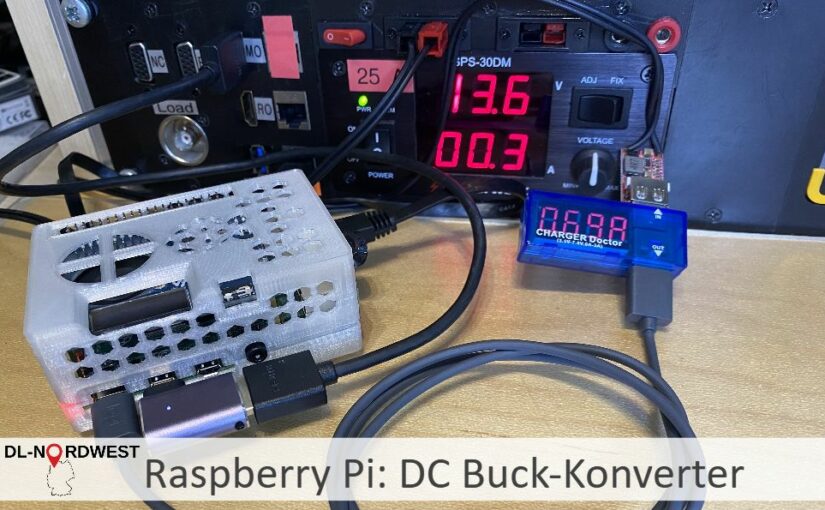
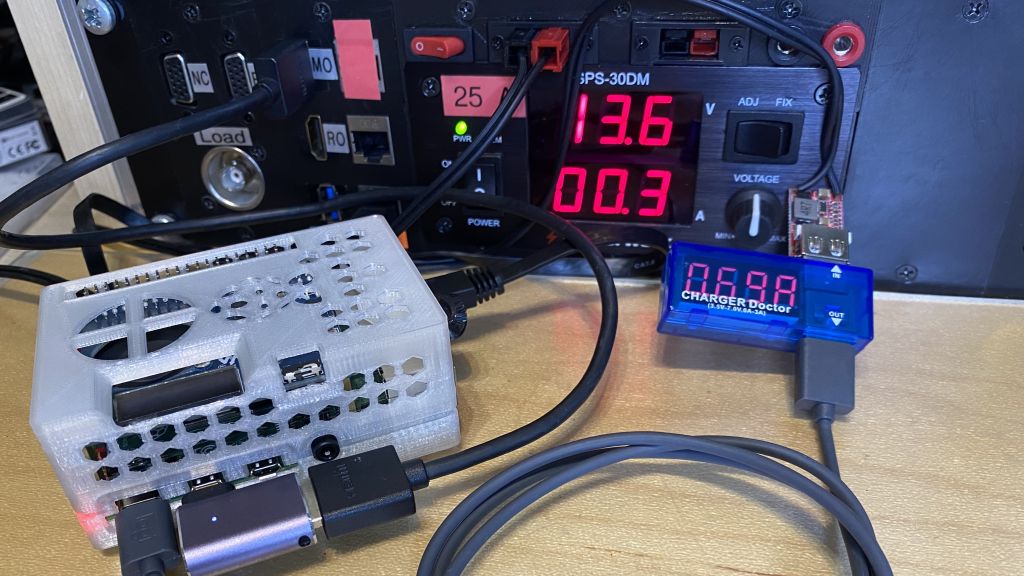
DC Buck-Konverter im Test, hier an einem Raspberry Pi 4B

Wir haben in der Vergangenheit bereits einige DC Buck-Konverter getestet und können euch den unten dargestellten empfehlen. Auch nach einem mehrstündigem Belastungstest mit einer 100 prozentigen Auslastung aller 4 Kerne eines Raspberry Pi 4 erhielten wir zu keinem Zeitpunkt eine Warnung über zu niedrige Spannung und damit einer Verringerung der CPU-Leistung.

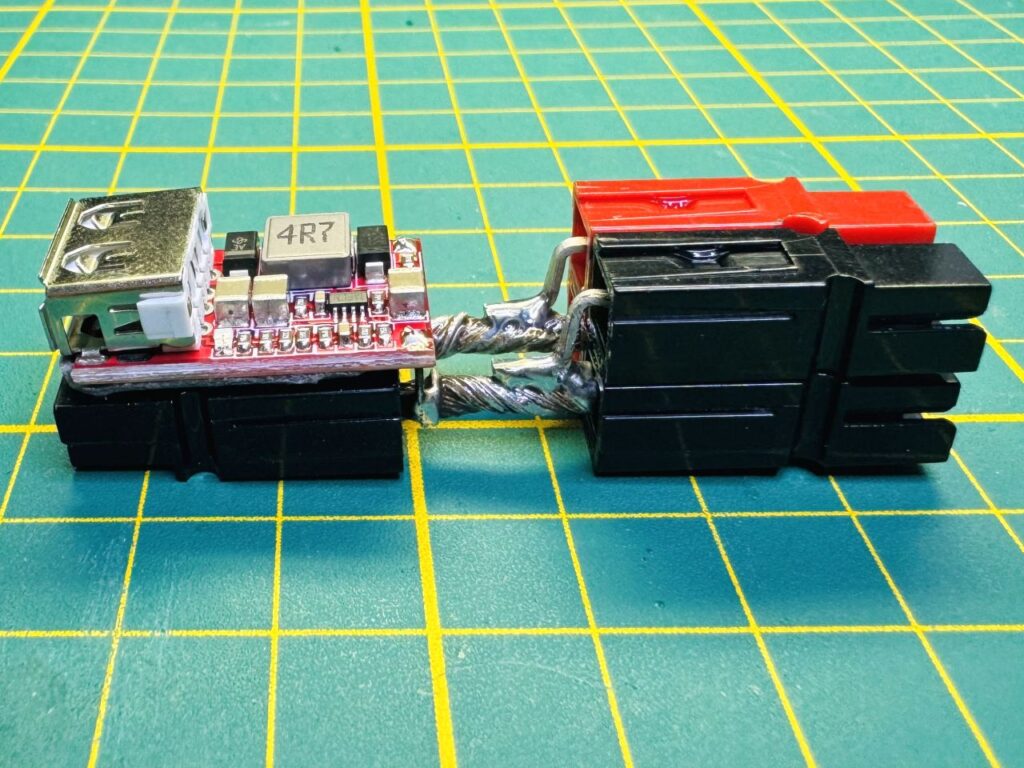
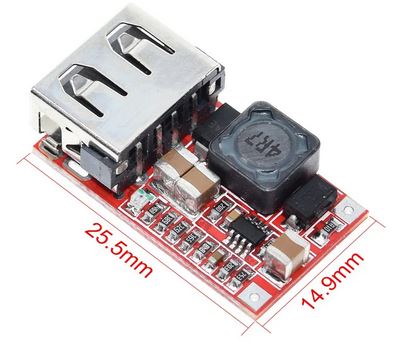
Kleiner DC Buck-Konveter mit 5,1 VDC / 3A

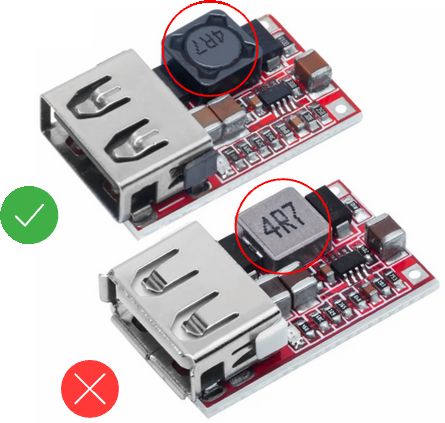
Den hier dargestellten DC Buck-Konverter gibt es in zwei unterschiedlichen Versionen, mit unterschiedlichen Spulen. Achtet beim Kauf darauf, dass ihr die Version mit der hochwertigeren Spule bestellt.

Version mit hochwertigerer vs. schlechterer Spule

Bestellen könnt ihr ihn hier: DC step-down buck converter, 5.1V / 3 A

Hinweis: Der neue Raspberry Pi 5 ist noch Leistungs-hungriger. Um diesen voll ausreizen zu können werden sogar bis zu 5 A benötigt. Solltet ihr also schon jetzt mit dem Gedanken spielen, einen Rasperry Pi 5 mit einem Buck-Konverter versorgen zu wollen, so solltet ihr euch gleich nach einem Modell umsehen, dass die 5 A bereitstellen kann.

Verwendet ihr in euren Projekten auch bereits Buck-Konverter und wenn ja, welche Erfahrungen habt ihr damit gemacht? Lasst es uns gerne in den Kommentaren zu diesem Beitrag wissen.

    Team DL-Nordwest, Stephan 9V1LH/(9M2/)DG1BGS

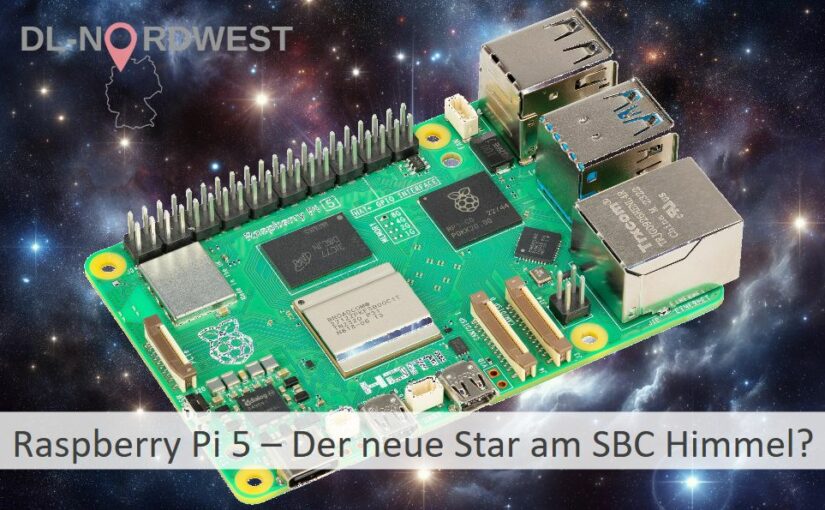
    Raspberry Pi 5 – Der neue Star am SBC Himmel?

    Wie auf der offiziellen Seite raspberrypi.com und in dem dort veröffentlichten Produktvideo zu sehen, soll noch Ende Oktober diesen Jahres der langersehnte Nachfolger des Raspberry Pi 4B erscheinen. Der Raspberry Pi 5 soll über einen 2-3 mal schnelleren Prozessor verfügen und zunächst wahlweise mit 4 GB oder 8 GB daherkommen.

    Weitere Neuerungen:

    • Bluetooth 5.0
    • Power-Taster auf der Hauptplatine
    • Echtzeit Uhr auf Hauptplatine
    • Anschluss für separaten Lüfter
    • Erhöhte Grafikleistung (GPU)
    • Anschluss zweier Cameras oder Displays mit höherer Bandbreite
    • M.2 Anschluss über separate Aufsteckplatine

    Ich persönlich hätte mir WLAN6 und BLE gewünscht, begrüße aber sehr das Vorhandensein der Echtzeit Uhr. Ob und was das Mehr an Leistung in den eigenen Projekten wirklich bringt wird sich zeigen. Ansonsten freut es mich natürlich, dass der Form-Faktor sowie die Belegung der 40-poligen Stiftleiste gleich geblieben sind und sich somit bereits vorhandenes Zubehör weiterverwenden lässt.

    Das offizielle Produktvideo könnt ihr hier ansehen:

    Interessiert euch der Raspberry Pi 5 und welche der neuen Anschlussmöglichkeiten oder Features habt ihr bei seinen Vorgängern bisher vermisst? Lasst es uns gerne in den Kommentaren zu diesem Beitrag wissen.

    Team DL-Nordwest, Stephan 9V1LH/(9M2/)DG1BGS

    Himbeere oder lieber Orange?

    Der Einplatinencomputer Orange Pi Zero LTS (OPi0) stellt sich vor

    In zahlreichen Amateurfunkprojekten kommen heute s.g. Einplatinencomputer, zu Englisch Single-Board Computer oder kurz SBC, zum Einsatz. Als wichtigster Vertreter ist hier der, mittlerweile in der 4. Generation vorliegende, Raspberry Pi der Raspberry Pi Foundation zu nennen. Dessen erste Generation erblickte bereits 2014 das Licht der Welt. Sein Betriebssystem Raspberry Pi OS, bzw. früher Raspbian, basiert auf der Linux Distribution Debian und wurde speziell für die Verwendung des im Raspberry Pi verwendeten ARM-Prozessors optimiert. Es existieren aber auch andere Betriebssysteme für den Raspberry Pi. Seinen Erfolg verdankt der Raspberry Pi u.a. der weltweiten Verfügbarkeit, seinem geringen Preis von hierzulande damals nur um die 35 Euro und des Angebotes an unzähligen und aufsteckbaren Hardware-Erweiterungen. In der noch bis vor kurzem anhaltenden Chipkriese war der Raspberry Pi jedoch entweder nur schwer und wenn dann zu horrenden Preisen zu bekommen.

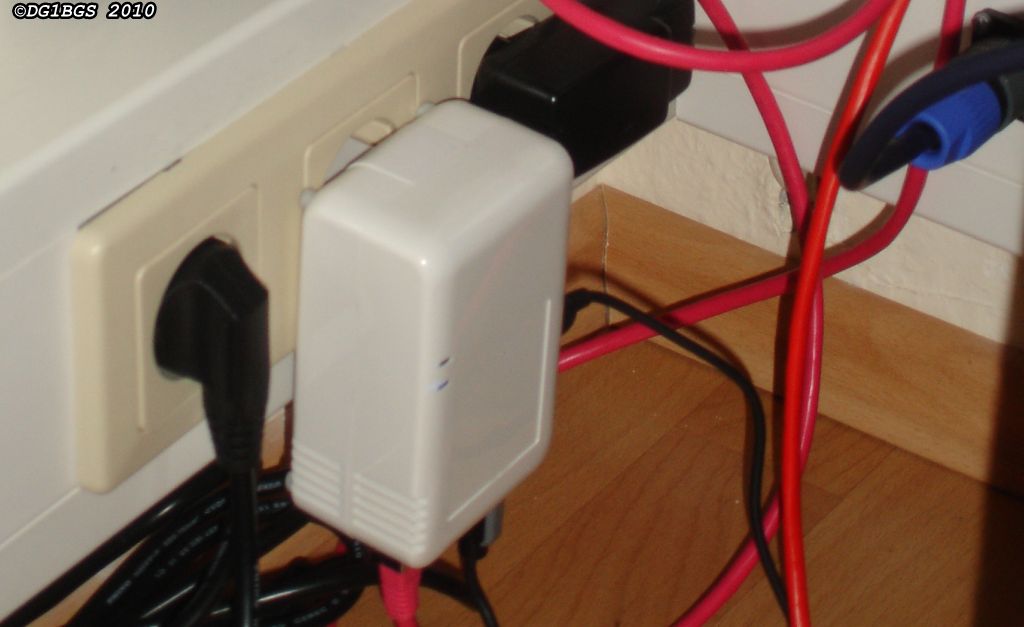
    Es soll an dieser Stelle auch nicht unerwähnt bleiben, dass es lange vor dem Raspberry Pi schon andere SBC gab, wie z.B. den SheevaPlug. Dieser fand ebenfalls in diversen Amateurfunk-Projekten seinen Einsatz, z.B. als APRS iGate.

    Wie ein Steckernetzteil steckt der SBC SheevaPlug direkt in der Steckdose, hier konfiguriert als APRS4r-Gateway

    Aber muss es für jedes Projekt wirklich immer ein Raspberry Pi sein? Wir meinen Nein! Nach dem weltweiten Erfolg des Raspberry Pi kamen viele weitere SBC auf den Markt, u.a. das BeagleBoard, Cubieboard, PandaBoard, der Lattepanda, Banana Pi, Orange Pi und viele mehr. Diese unterscheiden sich hauptsächlich in den verwendeten Prozessoren, ihrer Leistungsfähigkeit, den zur Verfügung stehenden Schnittstellen und dem Preis. Möchte man jetzt zum Beispiel seinen Kurzwellen-Transceiver für Digi-Modes erweitern so wäre es wünschenswert, nicht nur die Software direkt auf dem SBC laufen zu lassen, sondern auch gleich dessen Soundkarte und mit ein wenig Zusatzbeschaltung auch dessen serielle Schnittstelle für die CAT-Steuerung nutzen zu können. Ähnliches gilt, möchte man sich z.B. einen analogen Hotspot für Sprechfunk- oder APRS-Betrieb bauen, nur das hier oft noch weniger Prozessorressourcen benötigt werden. Viele SBC wie auch der Raspberry Pi verfügen nicht über den benötigten Mikrofon-Eingang, so dass man entweder zusätzlich noch eine externe USB-Soundkarte anschließen muss oder aber eine Aufsteckplatine verwenden muss, die eine Soundkarte über den zur Verfügung stehenden I²S-Bus anbindet.

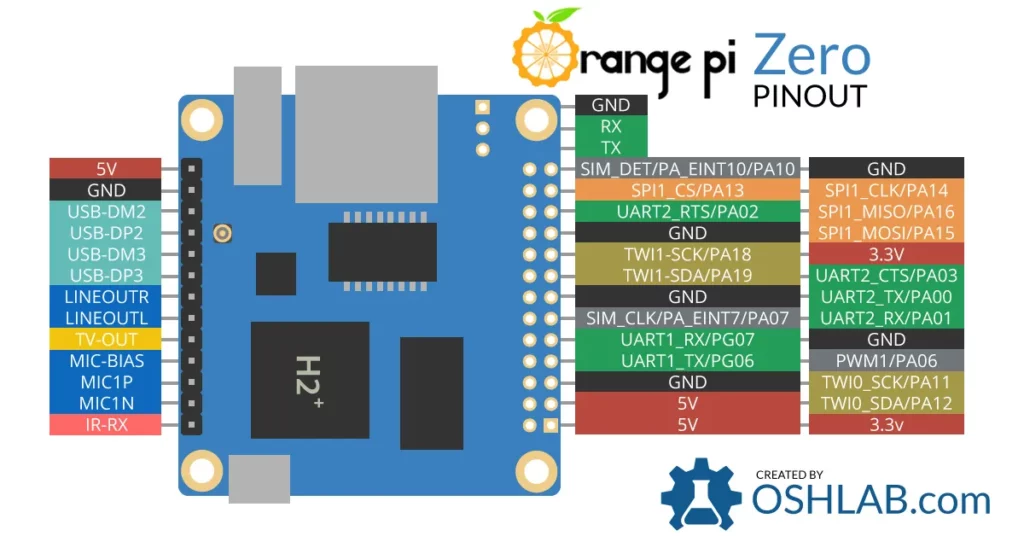
    Der Orange Pi Zero (LTS) hingegen bietet nicht nur einen Mikrofon-Eingang sondern bei Bedarf auch die Stromversorgung für ein Kondensatormikrofon. Stereo Line-Ausgänge sowie zwei weitere USB2.0-Ports, drei serielle Schnittstellen sowie ein I²C und SPI-Bus stehen ebenfalls über Steckerleisten zur Verfügung.

    Pinbelegung der Steckerleisten des Orange Pi Zero (LTS), Quelle: oshlab.com

    Die Standard-Version des Orange Pi Zero (LTS) besitzt lediglich 256 MB Ram, eine Version mit 512 MB Ram ist aber ebenfalls erhältlich (beim Kauf unbedingt auf die richtige Version achten). Als Betriebssystem kann man auf der offiziellen Webseite zwischen Ubuntu, Debian oder Android wählen. Ich selbst bevorzuge Armbian, welches besonders schlank und damit für die Verwendung auf dem OPi0 bestens geeignet ist.

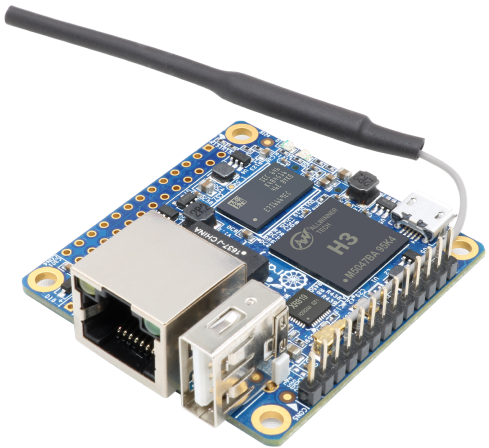
    Orange Pi Zero LTS, Quelle: www.orangepi.org

    Fazit: Der Orange Pi Zero (LTS) kann eine interessante Alternative zum oft verwenden Raspberry Pi darstellen, besonders wenn ein Projekt keine all-zu-großen Anforderungen an die CPU-Leistung stellt, aber dafür ein Mikrofon-Eingang benötigt wird. Der OPi0 ist zudem deutlich kleiner und etwas günstiger als andere SBC-Vertreter.

    Bezugsquellen:

    Wir werden euch hier in naher Zukunft einige Projekte vorstellen, die wir bereits mit einem Orange Pi Zero (LTS) realisiert haben. Solltet ihr diesen bereits auch schon im Einsatz haben oder ihr weitere Fragen oder Anmerkungen dazu haben, dann lasst es uns gerne in den Kommentaren zu diesem Beitrag wissen.

    Team DL-Nordwest, Stephan 9V1LH/DG1BGS