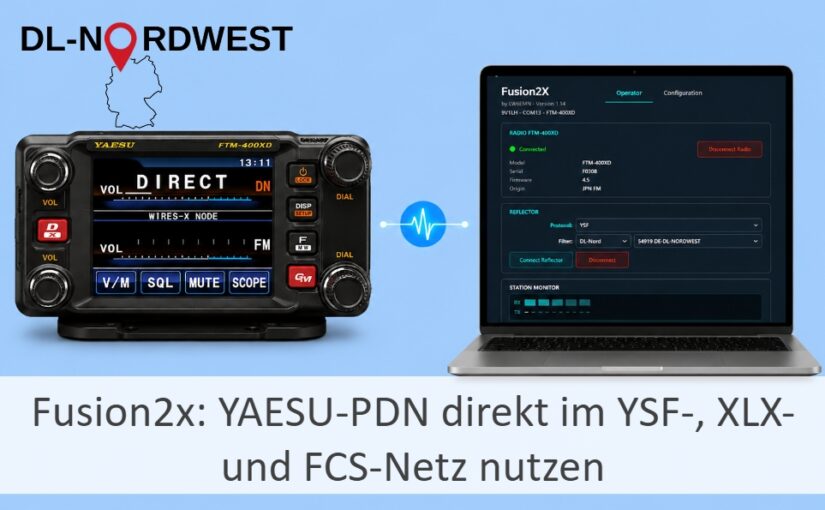
Mit Fusion2x steht dank Fernando LW6EMN nun eine Software für Windows und Linux zur Verfügung, mit der sich kompatible YAESU-C4FM-Geräte direkt mit YSF, XLX und FCS verbinden lassen. Wir haben sie für euch getestet.
Der von YAESU-kompatiblen Funkgeräten unterstützte PDN-Modus (Portable Digital Node) erlaubt es, das Funkgerät ohne HF-Abstrahlung für Funkbetrieb in C4FM zu nutzen. Dafür wird kein HRI-200 benötigt, jedoch ein geeignetes Datenkabel. Eine zusätzliche Registrierung des benutzten Gerätes bei YAESU ist ebenfalls nicht notwendig.
Bislang war der YAESU-PDN-Modus auf die Anbindung an das YAESU-eigene WIRES-X-Netz beschränkt und erforderte die ausschließlich für Windows verfügbare WIRES-X-Software. Dank des argentinischen Funkamateurs Fernando „Fer“ LW6EMN gibt es nun eine kostenlose Alternative, die den direkten Betrieb auf YSF-, XLX– und FCS-C4FM-Reflektoren ermöglicht. Die Software kann sowohl auf einem 64-Bit-Windows-System als auch unter Linux, beispielsweise auf einem Raspberry Pi, betrieben werden.
Aktuell unterstützt Fusion2x die Mobilgeräte FTM-100, FTM-400XD, FTM-500D und FTM-510D sowie das Handfunkgerät FT-5D. Bernd DK5BS konnte die Software jedoch auch erfolgreich mit dem FT-2D und dem FT-3D verwenden.
Wir haben uns für euch die Windows-Desktop-Version 1.14 genauer unter die Lupe genommen.
Download und Installation
Die Software wird auf der Webseite lw6emn.ar zum Download angeboten und befindet sich aktuell noch in der Beta-Phase. Wer der spanischen Sprache nicht mächtig ist, ist gut beraten, die Übersetzungsfunktion seines Browsers zu nutzen.

Fusion2x Download
Scrollt auf der Webseite zum Abschnitt Download herunter. Dort wählt ihr je nach Zielsystem die Windows- bzw. Linux-Desktop-Version oder ein fertiges SD-Karten-Image für einen Raspberry Pi 3B aus. Da wir den Test unter Windows durchgeführt haben, laden wir die Datei „fusion2x_win_v114.zip“ herunter und entpacken sie auf unserem PC.
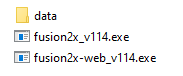
Grundsätzlich gibt es zwei Möglichkeiten, die Software zu betreiben: als eigenständiges Programm (fusion2x) oder in der Browser-Variante (fusion2x-web). Im Folgenden beschreiben wir die Browser-Variante.
Konfiguration
Nach dem Ausführen der fusion2x-web-Software wird ein Webserver auf dem Netzwerk-Port 8080 bereitgestellt. Ruft anschließend in eurem Browser die Adresse http://127.0.0.1:8080 auf. Nun werdet ihr nach einem Benutzernamen und Passwort gefragt. Gebt hier jeweils admin ein.
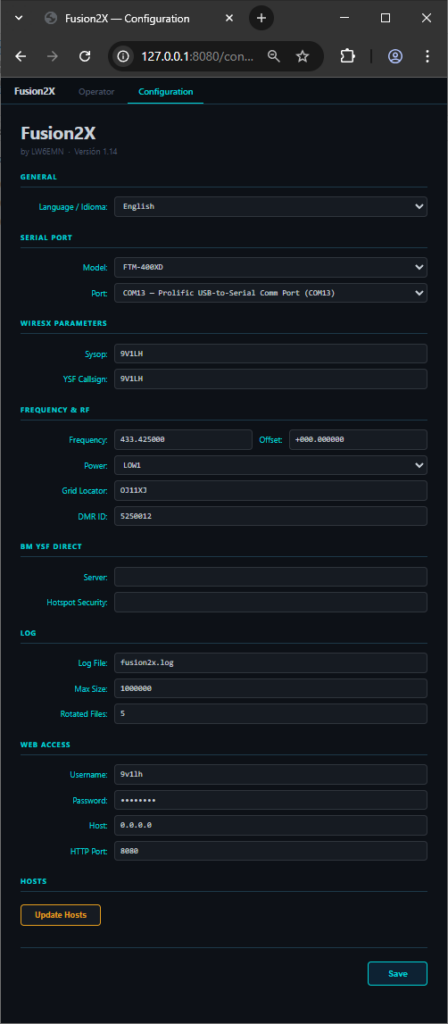
Im Tab Configuration müssen zunächst einige grundlegende Einstellungen vorgenommen werden. Ändert dazu im obersten Abschnitt zunächst die Sprache auf Englisch, scrollt anschließend ganz nach unten und klickt auf den Button Guardar (Save).
Im Abschnitt Serial Port wählt ihr nun euer Funkgeräte-Modell aus — in unserem Fall das FTM-400XD — sowie den dem Datenkabel zugewiesenen COM-Port.
Unter WIRES-X PARAMETERS tragt ihr anschließend euer Rufzeichen ein.
Falls ihr euer Funkgerät als Hotspot verwendet, also mit einem zweiten C4FM-Gerät an das PDN-Gerät sendet und darüber auch wieder per Funk empfangt, können im Abschnitt FREQUENCY & RF zusätzlich Frequenz und Ausgangsleistung konfiguriert werden. Dieses wurde erfolgreich mit einem FTM-400XD und einem FT-2D sowie dem FT-3D getestet.
Hier finden sich ebenfalls Felder für euren Grid-Locator sowie eure DMR-ID, falls vorhanden. Für den eigentlichen Betrieb sind diese Angaben jedoch nicht zwingend erforderlich.
Ganz unten im Abschnitt WEB ACCESS könnt ihr außerdem einen neuen Benutzernamen und ein Passwort vergeben, was wir ausdrücklich empfehlen. Zusätzlich lässt sich hier auch ein anderer Netzwerk-Port konfigurieren, falls Port 8080 bereits von einer anderen Anwendung genutzt wird.
Sind alle Einstellungen vorgenommen, speichert ihr diese abschließend mit dem Save-Button.
Betrieb
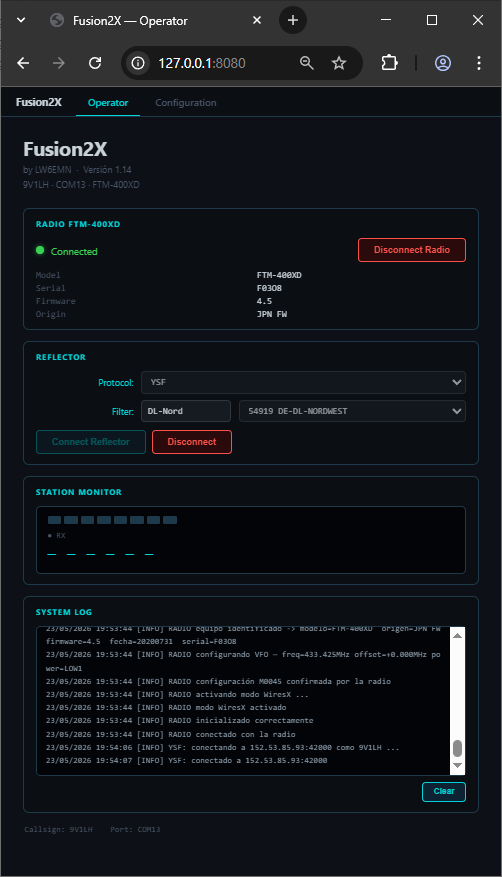
Wechselt nun in den Tab Operator. Verbindet zunächst das Funkgerät durch Betätigung des Buttons Connect Radio. Das Gerät muss dafür bereits im PDN-Modus gestartet worden sein. Wie dies bei eurem Funkgerät funktioniert, erfahrt ihr im jeweiligen Handbuch, welches ihr, sofern vorhanden auch in deutscher Sprache, hier auf unserer Webseite im Download-Bereich herunterladen könnt.
Im Abschnitt Reflector wählt ihr anschließend zunächst das gewünschte Protokoll aus, beispielsweise YSF, und danach den gewünschten Reflektor.
Tipp: Über das Feld Filter könnt ihr die Liste eingrenzen. Für DL-Nordwest reicht beispielsweise die Eingabe von „DL-Nord“ oder alternativ der Reflektor-Nummer 54919.
Mit einem Klick auf Connect Reflector wird die Verbindung hergestellt.
Nun kann es auch schon mit dem Funkbetrieb losgehen. Hört wie immer zunächst, ob nicht gerade gesprochen wird und/oder schaut auf unser Dashboard. Danach könnt ihr einen CQ-Ruf absetzen, in ein laufendes QSO einsteigen oder gezielt einen Funkamateur rufen.
Tipp
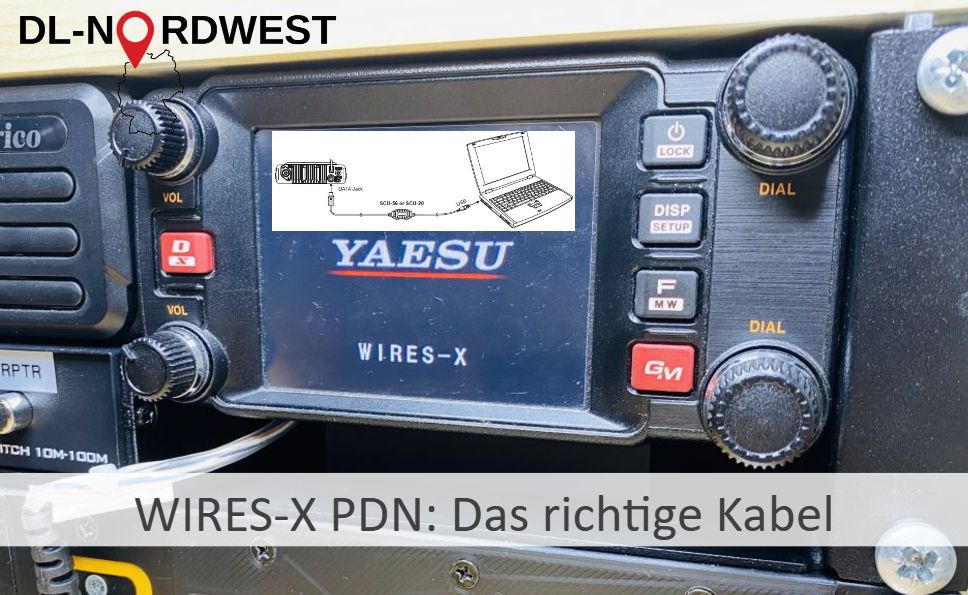
Wer noch kein geeignetes Datenkabel für sein Funkgerät besitzt, den PDN-Modus aber gerne nutzen möchte, findet in unserem Beitrag „WIRES-X PDN: Das richtige Kabel“ Tipps zur Auswahl eines kompatiblen Kabels sowie günstige Alternativen.
Fazit
Dank der Software von Fer LW6EMN lässt sich der PDN-Modus jetzt noch vielseitiger einsetzen, da man nicht mehr ausschließlich auf das WIRES-X-Netzwerk beschränkt ist.
Wir vom Team DL-Nordwest danken Fer für diese tolle Software und wünschen euch viel Spaß beim Testen.
Nutzt ihr den PDN-Modus bereits und habt ihr die oben genannte Software eventuell schon selbst getestet? Wie sind eure Erfahrungen? Schreibt eure Erfahrungen gerne in die Kommentare unter diesem Beitrag oder diskutiert sie mit uns in unserer Telegram- oder WhatsApp-Gruppe.
Euer Team DL-Nordwest
Hier findet ihr weitere Beiträge:



Möchtest du das DL-Nordwest Projekt unterstützen? Dann freuen wir uns über deinen Gastbeitrag, das Teilen unserer Inhalte oder eine (kleine) Spende 🤑 Vielen Dank für deine Unterstützung! 😘
Ein FTM-300D geht mit der Version 1.14 von Fusion2x leider nicht.
Es kann zwar der Modellname, Seriennummer und Firmware Revision ausgelesen werden, aber eine stabile, serielle Verbindung kommt nicht zustande.